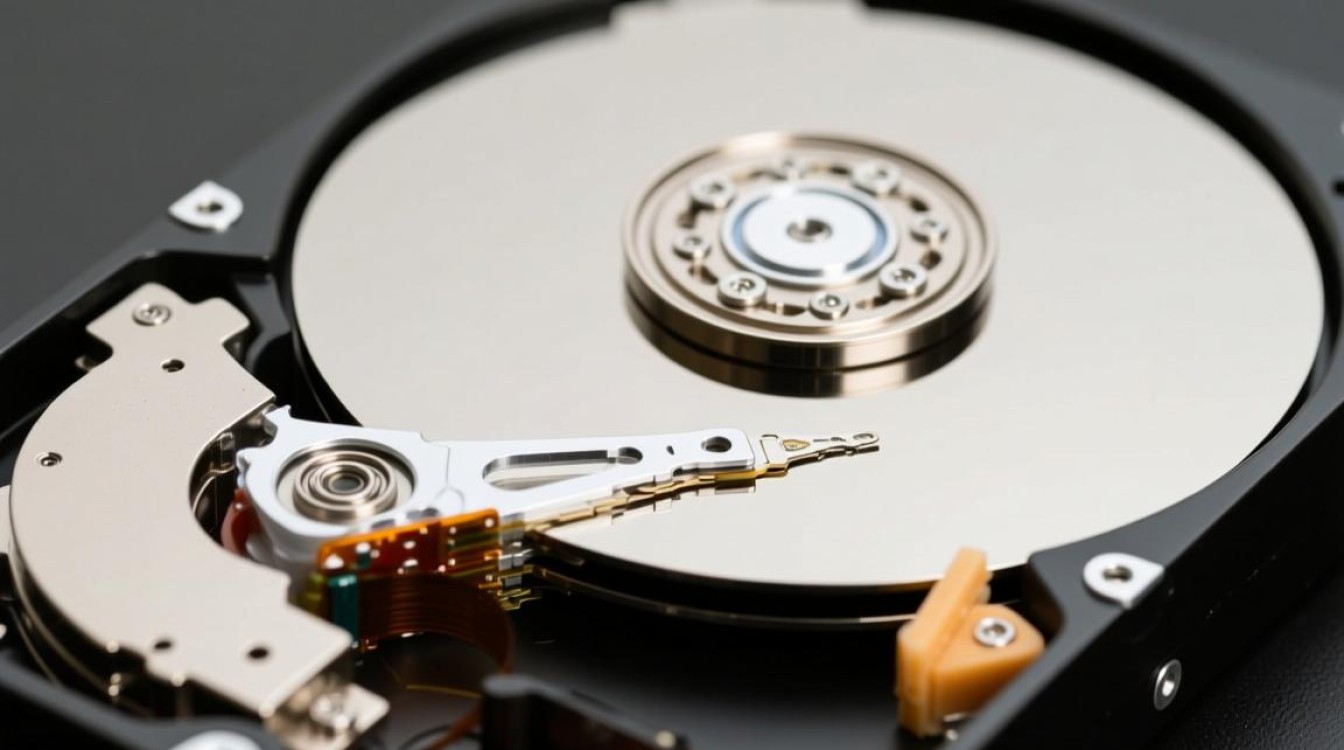
在Linux系统运维与数据管理领域,硬盘对拷是实现系统迁移、数据备份及灾难恢复的核心技术。实现高效、安全的硬盘对拷,最佳实践是依据场景选择工具:追求底层物理复制首选dd命令,注重效率与空间节省则推荐Clonezilla(再生龙),而针对运行中系统的增量迁移应采用rsync。 无论选择哪种方式,核心在于确保数据完整性与I/O稳定性,并在操作后正确处理引导分区与文件系统挂载。
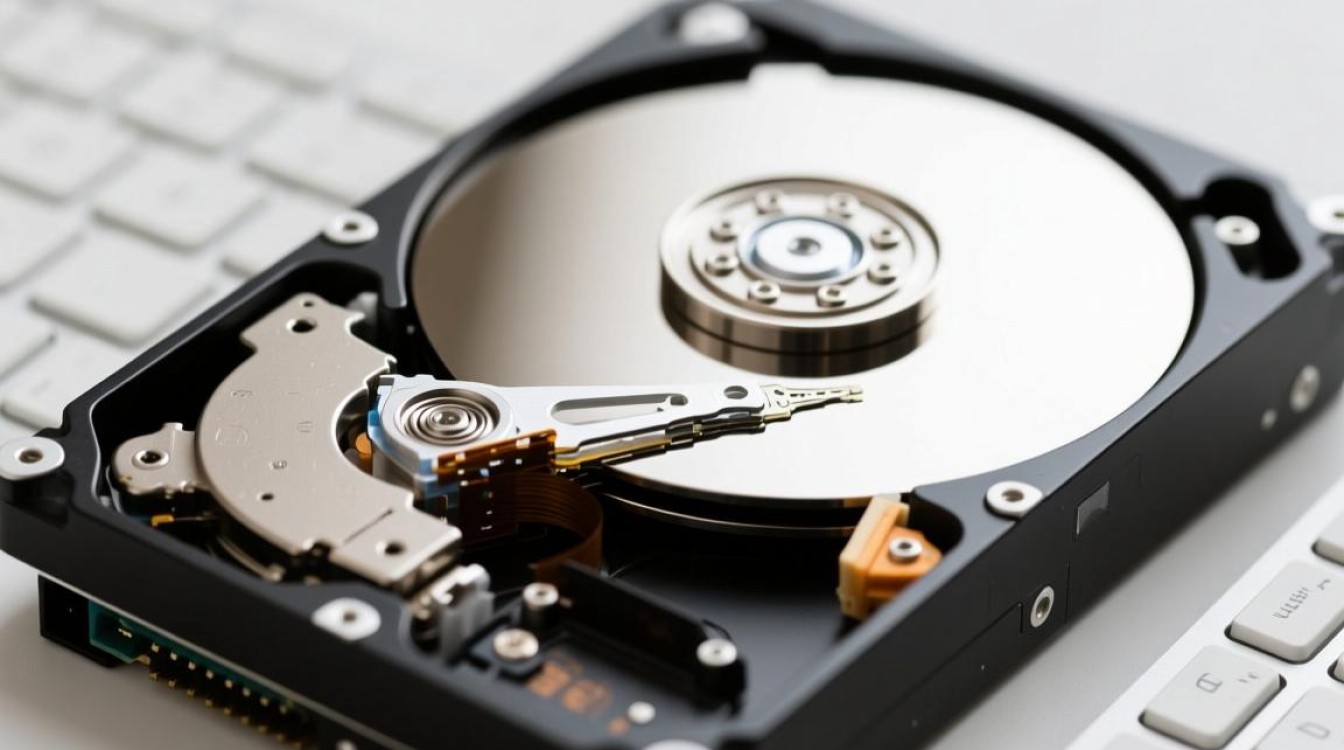
硬盘对拷前的核心准备与环境检查
在进行任何硬盘操作之前,充分的准备工作是防止数据丢失的基石。必须明确源盘与目标盘的设备标识,通常使用lsblk或fdisk -l命令查看,这一步至关重要,一旦混淆源盘与目标盘,将导致不可逆的数据覆盖灾难。
确保目标盘的容量大于或等于源盘已使用的数据量,虽然某些工具支持从大容量硬盘向小容量硬盘克隆,但前提是数据实际占用空间必须小于目标盘总容量,且需要分区表的支持,对于物理扇区对扇区的拷贝,目标盘容量必须严格大于或等于源盘。
尽量在单用户模式或Live CD环境下进行操作,如果在系统运行中直接对根分区进行热拷贝,文件系统正在写入的数据可能导致拷贝结果不一致,造成系统无法启动,建议使用Ubuntu Live USB或CentOS救援模式启动计算机,确保硬盘处于离线或只读挂载状态。
使用dd命令进行底层物理复制
dd命令是Linux下最原始、最强大的底层拷贝工具,它能够忽略文件系统结构,直接按字节复制数据块。这种方法的优势在于能够完整复制分区表、引导记录(MBR/GPT)以及隐藏分区,是全盘备份的首选。
执行命令的标准格式为:dd if=/dev/sda of=/dev/sdb bs=4M status=progress,在此命令中,if代表输入文件(源盘),of代表输出文件(目标盘),bs定义了块大小,设置为4M或64M可以显著提高读写速度,status=progress用于实时显示拷贝进度。
使用dd命令时必须注意两个关键参数:conv=noerror,sync。 noerror指示当遇到读取错误时不中断操作,sync则意味着如果发生错误,会用空字节填充,保证数据块对齐,这对于有坏道的老旧硬盘修复尤为重要。dd的缺点也非常明显:它会复制空白空间,如果源盘有500G数据但实际只使用了100G,dd依然会复制全部500G,导致耗时极长且浪费目标盘空间。
使用Clonezilla进行智能化克隆
对于需要兼顾效率与易用性的场景,Clonezilla(再生龙)是业界公认的专业解决方案,与dd不同,Clonezilla能够识别文件系统,仅复制实际存储了数据的区块,极大地缩短了克隆时间。

Clonezilla提供了“设备到设备”和“设备到镜像”两种模式,在硬盘对拷场景下,通常选择设备到设备模式。其核心优势在于支持智能重新分配分区大小,将一个500GB的硬盘克隆到1TB的硬盘,Clonezilla可以在拷贝完成后自动扩展最后一个分区,充分利用新增的存储空间,而无需人工干预调整分区表。
Clonezilla对SSD硬盘有良好的支持,能够自动检测并对齐分区边界,确保SSD的读写性能不受影响,对于企业级批量部署,其批量模式可以通过网络多播,同时向数十台机器发送数据,这是单纯命令行工具难以比拟的。
使用rsync进行系统级增量迁移
如果目标是将运行中的系统迁移到新硬盘,且希望最小化停机时间,rsync命令提供了最灵活的解决方案,不同于前两者的块级拷贝,rsync在文件级别工作,能够排除特定的目录(如/tmp、/proc),并支持断点续传。
典型的迁移命令为:rsync -avxHAX --progress /源目录/ /目标目录/,参数-a表示归档模式,保留权限、时间戳等;-x确保不跨越文件系统边界;-HAX则分别保留硬链接、ACL权限和扩展属性。
使用rsync的关键在于后续的引导配置。 由于rsync不复制引导扇区,拷贝完成后,必须手动在新硬盘上安装引导加载程序(GRUB),这通常需要挂载新硬盘分区至/mnt,使用grub-install /dev/sdb命令安装引导代码,并更新/etc/fstab中的UUID,确保系统能够正确识别根分区。
克隆后的系统修复与引导配置
硬盘对拷完成后,工作并未结束。特别是当更换了主板或存储控制器时,系统可能因fstab配置错误或驱动缺失而无法启动。
需要更新/etc/fstab文件,如果使用了UUID来标识分区,新硬盘的分区UUID会发生变化,使用blkid命令获取新分区的UUID,并编辑/etc/fstab进行替换。

重新生成initramfs(初始内存文件系统),在Debian/Ubuntu系系统中,执行update-initramfs -u;在RHEL/CentOS系中,执行dracut --regenerate-all --force,这一步确保系统启动时能够正确加载新硬件的驱动程序。
检查GRUB配置,如果系统是从BIOS迁移到UEFI,或者反之,还需要手动创建EFI分区并拷贝引导文件,确保/boot/efi分区正确挂载,并执行update-grub或grub2-mkconfig生成新的引导菜单。
相关问答
Q1:使用dd命令进行硬盘对拷时,速度很慢且经常卡顿,是什么原因造成的?
A: 这通常是由于源硬盘存在物理坏道或读取错误导致的,当dd遇到坏扇区时,会反复尝试读取,造成I/O hang住,解决方法是在命令中加入conv=noerror,sync参数,允许跳过错误并继续执行,适当增大bs(块大小)参数,例如设置为bs=64M,也可以显著提高大容量硬盘的传输效率。
Q2:如何在不重启服务器的情况下,将系统盘数据迁移到一块更大的新硬盘上?
A: 这种场景最适合使用rsync,在服务器上插入新硬盘并进行分区格式化;将新硬盘挂载到一个临时目录(如/mnt/newdisk);使用rsync -avxHAX --exclude=/mnt/* --exclude=/proc/* --exclude=/sys/* / /mnt/newdisk/命令将系统文件同步过去;修改/etc/fstab并安装GRUB引导,调整BIOS启动顺序即可完成热迁移。
希望以上技术方案能为您的硬盘迁移工作提供有力支持,如果您在实际操作中遇到特定的报错信息或硬件兼容性问题,欢迎在评论区留言,我们将共同探讨解决方案。