光驱启动虚拟机是虚拟化技术中实现操作系统安装、系统维护及环境测试的基础操作,尽管物理光驱逐渐淡出主流硬件配置,但在虚拟化环境中,通过挂载ISO镜像或直通物理光驱来模拟光驱启动,依然是IT专业人员必须掌握的核心技能,实现这一目标的关键在于正确配置虚拟机的虚拟硬件设置,特别是存储控制器模式与BIOS/UEFI启动优先级的匹配,只有当虚拟BIOS识别到光驱设备并将其置于启动顺序首位时,虚拟机才能成功读取引导扇区,进而进入安装程序或维护系统,这一过程不仅涉及简单的文件挂载,更深层地反映了虚拟机如何模拟底层硬件中断与引导加载机制。
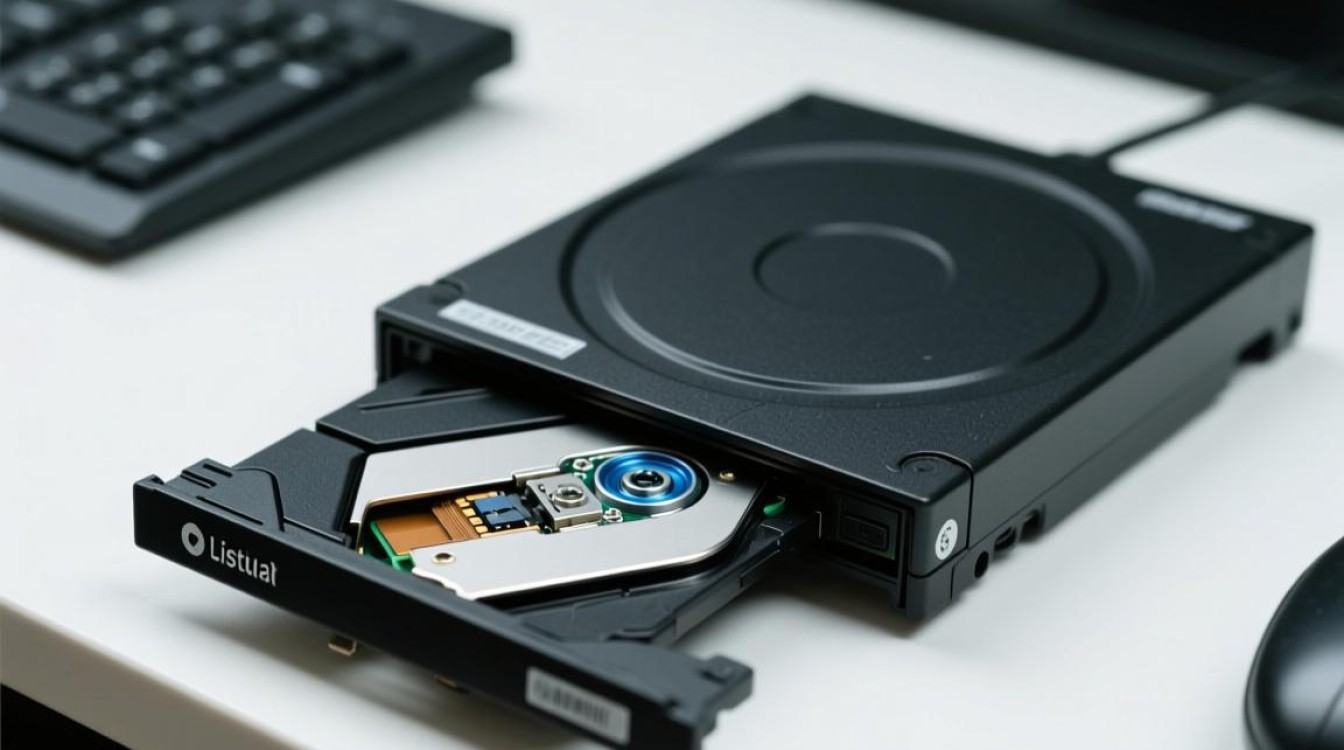
虚拟光驱启动的核心原理与价值
在虚拟化架构中,光驱启动的本质是利用宿主机的磁盘文件(ISO格式)或物理设备,通过虚拟化层模拟为一个标准的ATAPI或SATA光驱设备,对于虚拟机而言,这个模拟设备与物理计算机中的真实光驱在行为上完全一致。掌握光驱启动技术,主要具备三重核心价值:首先是操作系统的纯净部署,通过光驱启动可以避免网络克隆带来的系统冗余或潜在冲突;其次是系统救援与数据恢复,当虚拟机操作系统崩溃时,通过光驱引导进入WinPE或Linux Live环境进行数据修复是最高效的手段;最后是遗留系统的兼容性测试,许多旧版软件或特定工业控制软件必须在特定的光驱引导环境下运行。
理解这一原理后,我们需要明确虚拟光驱的两种存在形式:ISO镜像挂载与物理设备直通,ISO镜像挂载是目前最主流的方式,它将ISO文件直接映射为虚拟光驱,读取速度快且便于携带;物理设备直通则是将宿主机的物理光驱设备权直接透传给虚拟机,这种方式较少使用,通常仅用于需要读取特定物理加密光盘的场景。
主流虚拟化平台的配置实战
在VMware Workstation或VirtualBox等主流平台中,配置光驱启动的步骤虽然界面不同,但底层逻辑一致。核心在于“存储设置”与“启动顺序”的双重确认。
以VMware Workstation为例,首先需要关闭虚拟机,在虚拟机设置界面中,选择“CD/DVD驱动器”,确保“已连接”和“启动时连接”两个选项均被勾选,在连接方式上,选择“使用ISO映像文件”并浏览定位到正确的系统安装盘ISO路径。这里的专业建议是: 在安装Windows 7或更早版本系统时,IDE控制器模式通常比SATA模式兼容性更好,能避免安装过程中找不到硬盘的问题;而对于Windows 10/11及现代Linux发行版,SATA或NVMe模式则是首选,能显著提升I/O性能。
配置完存储介质后,必须进入虚拟机的BIOS设置,启动虚拟机后,迅速按下F2(部分机型为Esc或Del)进入BIOS设置界面,在“Boot”或“启动”菜单中,使用“+”号键将“CD-ROM Drive”移动到“Hard Drive”之上。这一步是决定性的, 很多用户配置失败并非因为ISO文件错误,而是忽略了虚拟BIOS依然默认从硬盘启动,导致系统直接跳过了光驱引导阶段。

BIOS与UEFI启动顺序的深度调优
随着计算机技术从Legacy BIOS向UEFI(统一可扩展固件接口)过渡,虚拟机的光驱启动也面临着固件模式的兼容性挑战。UEFI模式下的光驱启动与BIOS模式有显著区别,它不再单纯依赖启动顺序,还涉及到NVRAM中的启动管理器。
如果虚拟机被配置为UEFI模式,仅仅在BIOS中将光驱调至第一位有时并不奏效,需要确保ISO镜像支持UEFI引导(即镜像中包含EFI目录下的BOOTX64.EFI文件)。专业的解决方案是: 在VMware设置中,将固件类型明确设置为“UEFI”,并在启动时进入Boot Manager,手动添加从EFI Network/ISO启动的选项,对于Linux运维人员而言,在创建虚拟机时直接选择“EFI Boot”相关的预设模板,可以省去大量手动调试固件的麻烦。
安全启动(Secure Boot)功能是UEFI模式下常见的阻碍,许多第三方PE工具或旧版操作系统镜像并未经过微软签名认证,若在虚拟机中开启了安全启动,光驱引导过程会被中断并报错,在进行光驱启动安装系统或维护时,务必在虚拟机的固件设置中将Secure Boot选项设置为“Disabled”或“Off”。
常见故障与专业解决方案
在实际操作中,用户常会遇到“Operating System not found”或启动黑屏的问题。这通常源于控制器类型的冲突。 在虚拟机中新增了一个SATA控制器来挂载光驱,但操作系统安装盘内置的驱动程序不支持该控制器的具体型号。解决此问题的专业见解是: 尝试将虚拟光驱的控制器类型切换为“LSI Logic SAS”或“IDE”,或者将虚拟硬盘模式临时切换为兼容性更好的模式,待系统安装完成并注入驱动后再行调整。
另一个典型问题是ISO镜像文件损坏或路径失效,虚拟化软件通常不会在挂载时校验ISO的完整性,只有在读取引导扇区时才会报错。建议使用Hash工具(如MD5或SHA256)校验ISO文件的完整性, 并确保文件路径中不包含特殊的中英文字符,以免虚拟机解析器无法定位文件。

对于追求极致性能的场景,将ISO镜像放置在宿主机的SSD硬盘或高速RAID阵列上,能显著提升虚拟机系统的读取和安装速度,这是因为虚拟机读取ISO本质上是对宿主机磁盘文件的I/O操作,宿主机的磁盘吞吐能力直接决定了虚拟光驱的读写速度。
相关问答
Q1:为什么我在虚拟机中挂载了ISO镜像,启动时依然进入了硬盘系统?
A: 这是一个非常常见的启动顺序问题,即使ISO镜像已正确挂载,虚拟机的固件(BIOS或UEFI)依然会按照既定的优先级尝试启动设备,你需要进入虚拟机的启动设置界面(通常是开机按F2或Esc),在Boot菜单中将CD-ROM或EFI Network项调整到Hard Drive之上,请检查虚拟机设置中光驱设备是否勾选了“Connect at power on”(启动时连接),否则设备在通电瞬间是未连接状态。
Q2:在UEFI模式下光驱启动虚拟机安装Windows 7提示无法启动,该如何解决?
A: Windows 7原版镜像对UEFI的支持并不完善,特别是缺少USB 3.0和部分SATA控制器的原生驱动,尝试将虚拟机固件类型从UEFI改回BIOS(Legacy),如果必须使用UEFI,请确保使用的是集成了NVMe驱动的Windows 7镜像,或者在虚拟机设置中将硬盘控制器类型改为IDE兼容模式,务必关闭Secure Boot功能,这是导致旧版系统在UEFI环境下引导失败的常见原因。
能帮助您顺利完成虚拟机的光驱启动配置,如果您在操作过程中遇到特定的报错代码或兼容性问题,欢迎在评论区留言,我们将为您提供更具针对性的技术支持。









