WayOS虚拟机安装的核心在于正确配置虚拟硬件环境,特别是双网卡的桥接模式设置,这直接决定了软路由系统的网络连通性和流控功能的稳定性。 通过在VMware Workstation等虚拟化平台中部署WayOS,不仅可以低成本构建高性能的测试环境,还能利用虚拟机的快照功能实现配置的快速回滚与备份,为了确保安装过程顺利并发挥最佳性能,必须严格遵循从硬件资源分配到网络拓扑规划的专业实施步骤。
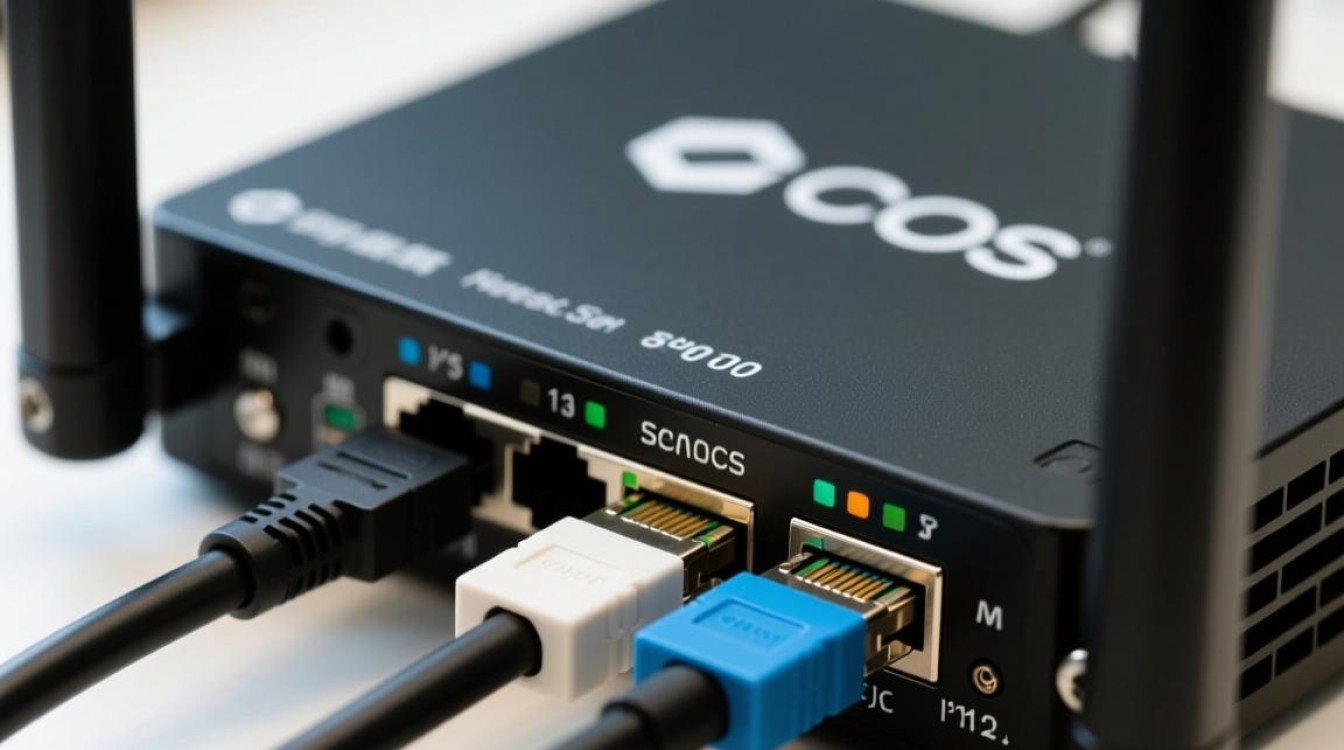
前期准备与环境搭建
在进行WayOS虚拟机安装之前,必须准备好符合要求的软件环境和镜像文件,建议使用VMware Workstation Pro作为虚拟化平台,相比VirtualBox,它在网络吞吐量和底层硬件调用上表现更优异,更适合软路由这类对I/O要求较高的应用,需要获取官方发布的WayOS ISO镜像文件,确保版本完整且未损坏,在主机层面,建议开启CPU的虚拟化技术(Intel VT-x或AMD-V),这是保障虚拟机网络转发效率的基础,主机的内存资源应至少预留4GB以上给虚拟机使用,因为软路由在开启流控和Web认证功能时,内存占用会显著上升。
虚拟机硬件配置详解
创建虚拟机时,操作系统类型通常选择“Linux”下的“其他Linux 64位”版本,这能确保内核兼容性,在硬件配置环节,处理器的分配建议采用双核或四核,并勾选“虚拟化Intel VT-x/EPT或AMD-V/RVI”嵌套虚拟化选项,这对于提升数据包处理速度至关重要,内存分配建议设置为2GB至4GB,过小的内存会导致系统在处理高并发连接时出现卡顿甚至崩溃。
硬盘配置方面,建议新建一块SCSI或SATA接口的虚拟硬盘,容量设置为20GB即可,WayOS系统本身占用空间极小,剩余空间可用于存储日志和数据包。最关键的配置在于网络适配器,WayOS作为路由系统,必须依赖双网卡或多网卡工作,在虚拟机设置中,需要添加两块网络适配器:
- 网络适配器1(WAN口): 连接模式通常选择“桥接模式”,并指定主机上连接外网的物理网卡,使其直接获取公网IP或通过上级路由拨号。
- 网络适配器2(LAN口): 连接模式同样选择“桥接模式”,但需指定连接内网交换机的物理网卡;如果是单机测试,可选择“Host-Only”模式或“LAN区段”模式,以模拟内网环境。
切记不要使用NAT模式,因为NAT会导致虚拟机无法作为真正的网关进行透明桥接和流控。
WayOS系统安装流程

硬件配置完成后,启动虚拟机并挂载WayOS ISO镜像,系统启动后会进入安装界面,通常选择“Install WayOS”或类似选项,在磁盘选择环节,务必仔细核对目标磁盘,避免误删主机硬盘,选择正确的虚拟硬盘后,确认进行分区和格式化,安装过程通常较快,完成后系统会提示重启,为了防止重复进入安装界面,需要在虚拟机设置中将光驱(CD/DVD)的启动状态改为“使用物理驱动器”或直接断开连接,重启进入系统后,控制台界面会显示各网卡的MAC地址和当前的IP分配情况,这是判断网卡识别是否正常的依据。
网络配置与连通性测试
系统启动完毕后,首先需要进行LAN口IP的配置,通过控制台命令行界面,输入相应的管理命令(如setup或编辑网络配置脚本),将LAN口的IP地址修改为内网网关地址(例如192.168.1.1),配置完成后,将一台物理电脑的网线连接至主机对应的LAN口物理网卡(如果是Host-Only模式则配置虚拟网卡),将该物理电脑的IP地址设置为与LAN口同网段(如192.168.1.10),网关指向WayOS的LAN口IP。
打开浏览器,输入WayOS的管理地址,若能正常显示登录界面,说明底层网络配置成功。初次登录后台,建议立即修改默认密码以保证安全性。 在WAN口设置中,根据实际网络环境选择PPPoE拨号、静态IP或DHCP获取,如果WAN口选择的是桥接模式且连接了光猫,通常在此处配置宽带账号密码进行拨号,配置完成后,查看系统状态页面,确认WAN口是否成功获取公网IP,此时内网客户端应能正常通过该虚拟机访问互联网。
性能优化与专业建议
为了在虚拟机中获得接近物理路由的转发性能,需要进行几项专业优化,在VMware设置中,将网络适配器的类型调整为“VMXNET3”,这是Para-virtualized(半虚拟化)网卡,相比E1000能大幅降低CPU占用并提升吞吐量,在WayOS后台开启“硬件加速”或“Offload”相关选项(如TCP Segmentation Offload),利用虚拟化平台的特性处理数据包分片,定期利用虚拟机的“拍摄快照”功能,在配置重大更改前保存状态,一旦配置错误导致网络中断,可秒级恢复,这是虚拟化部署相比物理机部署的一大优势,对于需要运行Web认证或缓存功能的用户,建议适当增加虚拟机的CPU优先级,确保在主机高负载下路由系统依然流畅。

相关问答
Q1:为什么安装WayOS虚拟机后,客户端无法上网,且WAN口无法获取IP?
A: 这通常是由于网络适配器模式配置错误导致的,请检查虚拟机设置中的WAN口网卡是否选择了“桥接模式”,并且正确桥接到了主机上连接外网的物理网卡,如果主机是通过Wi-Fi上网,桥接无线网卡可能会受到限制,建议尽量使用有线网卡进行桥接,确认主机的网络连接共享未开启,以免与虚拟机网络冲突。
Q2:在虚拟机中运行WayOS,网络吞吐量远低于预期,该如何解决?
A: 性能瓶颈通常在于网卡类型和CPU调度,确保虚拟机网卡类型为“VMXNET3”而非“E1000”,检查主机的电源管理设置,确保CPU未进入低功耗模式,在WayOS后台,关闭不必要的系统日志记录和监控功能,减少磁盘I/O,在VMware中为该虚拟机分配更多的CPU资源,并开启“内存保留”功能,防止物理内存被过度置换导致性能下降。
互动
如果您在WayOS虚拟机安装过程中遇到了网卡识别顺序颠倒或特定的流控配置问题,欢迎在下方留言分享您的具体环境配置,我们将为您提供针对性的排错思路。









