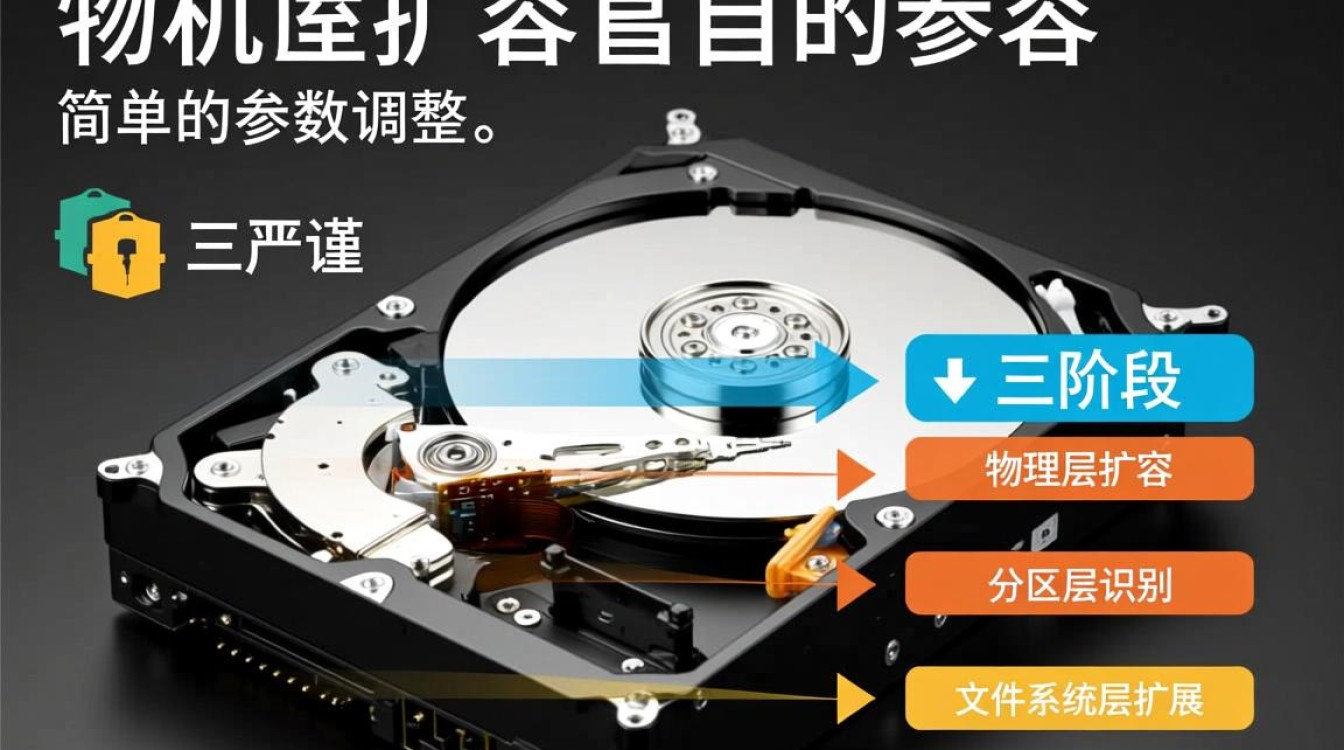
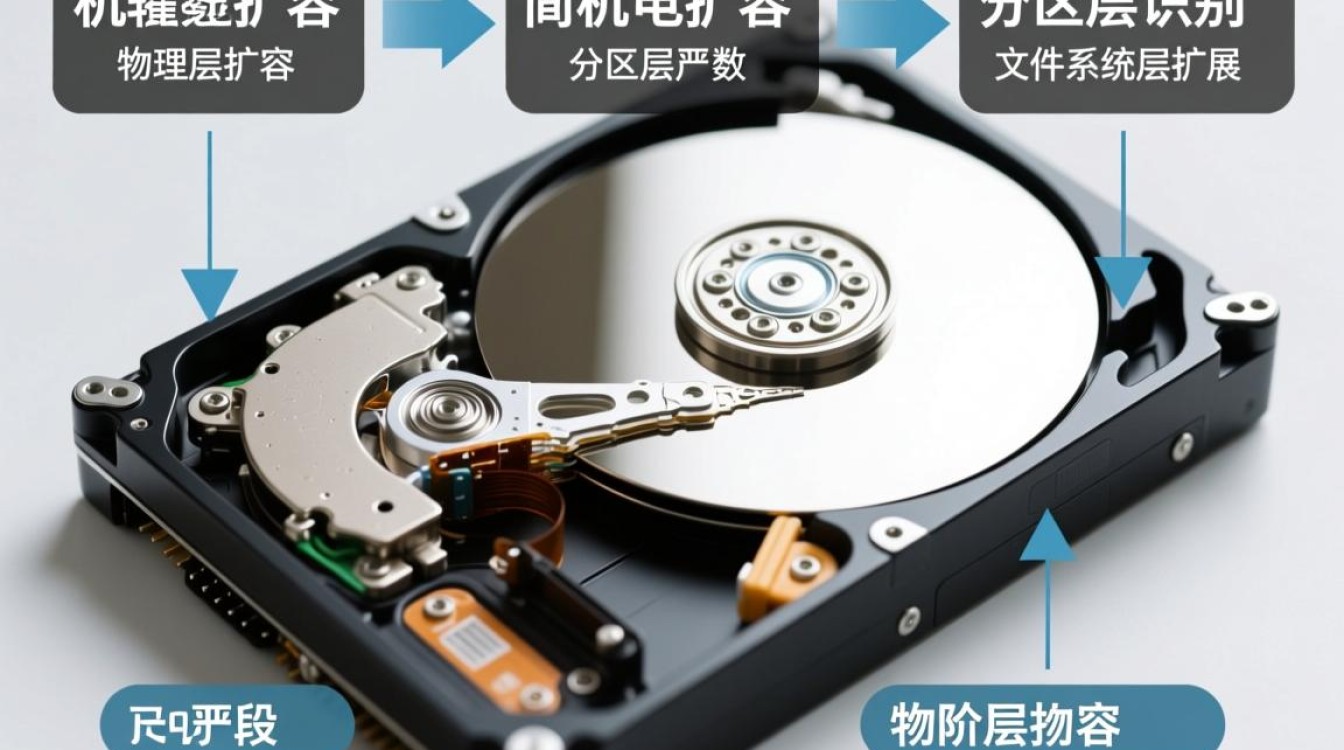
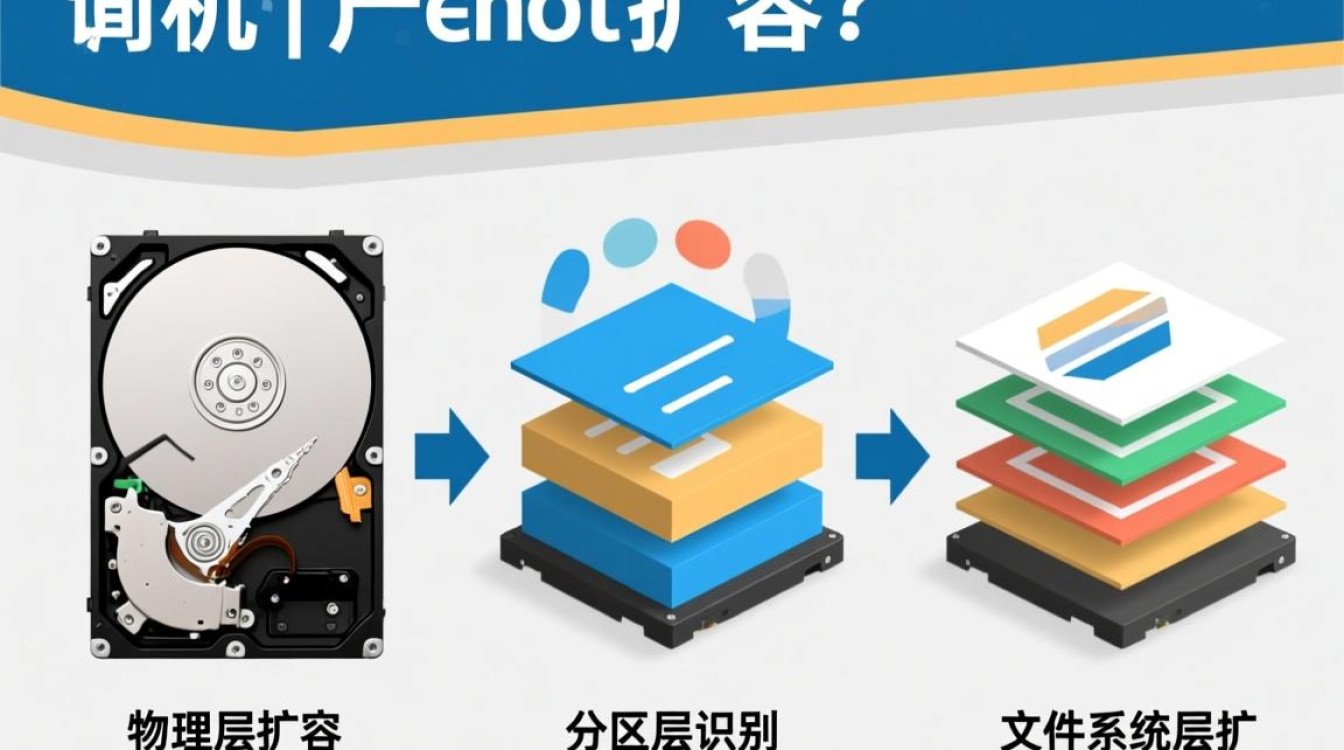
虚拟机硬盘扩容并非简单的参数调整,而是一个严谨的三阶段过程:物理层扩容、分区层识别、文件系统层扩展,只有这三个步骤环环相扣,才能在不丢失数据的前提下成功增加存储空间,在实际运维中,许多管理员往往只完成了第一步,导致虚拟机内部依然显示磁盘空间不足,核心原因在于忽略了操作系统层面的分区与文件系统同步更新,本文将基于这一核心上文归纳,详细拆解从底层硬件到上层应用的完整扩容逻辑,提供适用于VMware、VirtualBox及云环境的专业解决方案。
物理层调整:虚拟磁盘的基础扩容
物理层扩容是所有操作的地基,其本质是调整虚拟磁盘文件的容量上限,无论是VMware、VirtualBox还是公有云平台,这一步通常都在虚拟机处于关机状态下进行,以确保数据的一致性。
在VMware环境中,主要通过编辑虚拟机设置来实现,选中目标虚拟硬盘,将容量从当前值(如50GB)调整至目标值(如100GB),虚拟化软件会通过填充空白块的方式扩展vmdk文件的大小。值得注意的是,如果虚拟机使用了快照功能,必须先合并快照或确保快照链完整,否则扩容选项可能被禁用。
对于云服务器(如阿里云ECS、AWS EC2),操作更为便捷,通常支持在线扩容,在控制台调整云盘容量后,云平台底层会自动挂载新的存储空间到实例,但操作系统层面依然需要后续的手动配置才能生效。物理层扩容完成后,虽然磁盘文件变大了,但操作系统此时就像一个只有大房子却不知道新房间存在的主人,必须进行下一步的“告知”操作。
分区层识别:操作系统的空间发现
物理层完成后,进入操作系统内部,首要任务是让系统识别到新增的磁盘空间,这一步的核心在于分区表的重载与更新。
在Linux系统中,可以使用fdisk -l或lsblk查看当前磁盘情况,此时你会发现磁盘总容量(如/dev/sda)已经变为100GB,但分区(如/dev/sda1)依然停留在50GB。传统的MBR分区表与GTP分区表在处理方式上存在差异,对于MBR格式,通常需要删除原有分区并重新创建(起始扇区保持不变,结束扇区调整至最大),这一操作虽然听起来危险,但只要不改变起始扇区,数据就不会丢失,对于更现代的GPT分区表,则推荐使用growpart命令,例如growpart /dev/sda 1,这能更安全地将未分配空间划入指定分区。
在Windows Server环境中,这一步相对直观,打开“磁盘管理”工具,系统会自动检测到新增的“未分配空间”,如果是基本磁盘且未分配空间紧邻目标分区,可以直接右键选择“扩展卷”。如果中间存在恢复分区或其他逻辑分区阻挡,则需要借助第三方分区工具或通过命令行DiskPart进行复杂的分区合并操作。
文件系统层扩展:数据的最终落地
仅仅完成分区表的扩容是不够的,文件系统必须知道如何利用这些新增的簇,这是最后一步,也是最容易被忽略的一步,直接决定了应用能否真正写入大文件。
在Linux环境下,这取决于文件系统的类型,对于ext4文件系统,使用resize2fs /dev/sda1命令即可自动填充分区内的所有空间,如果是企业级常用的XFS文件系统,情况则略有不同,必须使用xfs_growfs /mountpoint,且该命令通常要求挂载点处于挂载状态。这里有一个专业的运维见解:在生产环境中,推荐优先使用LVM(逻辑卷管理)来管理磁盘,LVM允许在物理卷和卷组之间灵活调配空间,扩容时只需执行lvextend命令,再配合文件系统 resize 命令,能够实现无缝的动态扩容,极大降低了直接操作物理分区的风险。
对于Windows系统,在磁盘管理界面完成“扩展卷”向导后,NTFS文件系统会自动完成元数据的更新,无需额外命令,但在某些极端情况下,如果文件系统存在损坏或碎片过多,扩展操作可能会卡住,此时运行chkdsk /f进行修复是必要的预处理步骤。
专业避坑指南与最佳实践
在虚拟机扩容的实战中,数据备份是绝对的铁律,尽管扩容操作理论上不涉及数据迁移,但在操作分区表时,一旦误删分区或起始扇区设置错误,数据将瞬间丢失,在执行fdisk或growpart之前,务必对关键数据进行快照或备份。
MBR与2TB限制是另一个常见的陷阱,如果目标扩容后的总容量超过2TB,必须将磁盘分区表从MBR转换为GPT,这通常需要备份数据、清空磁盘、重新建立GPT分区并恢复数据,过程相对繁琐,在现代IT架构规划中,新建虚拟机时默认采用GPT分区表是具有前瞻性的最佳实践,这为未来的超大规模扩容扫清了障碍。
相关问答
Q1:虚拟机扩容后,重启系统依然无法看到新空间,是什么原因?
这种情况通常是因为操作系统内核没有重新读取分区表,在Linux中,可以尝试执行partprobe命令强制内核重载分区表,或者直接重启系统,如果是在云环境中,还需确认云控制台的扩容操作是否已经完全落地,有时底层扩容需要几分钟时间才能同步到实例。
Q2:不重启虚拟机能否进行硬盘扩容?
对于支持SCSI热添加的虚拟机(如VMware中的特定SCSI控制器模式)以及大部分云服务器,是可以实现不关机扩容的,物理层扩容完成后,在Linux端通过echo 1 > /sys/class/scsi_disk/0:0:0:0/device/rescan(具体路径视设备而定)或partprobe即可在线识别新空间,但为了确保数据绝对安全,在非高可用场景下,建议仍选择在维护窗口期重启操作。
希望这份详细的扩容指南能帮助您解决虚拟机存储瓶颈,如果您在操作过程中遇到具体的报错信息,或者想了解特定云厂商的扩容差异,欢迎在评论区留言,我们将为您提供更具针对性的技术支持。