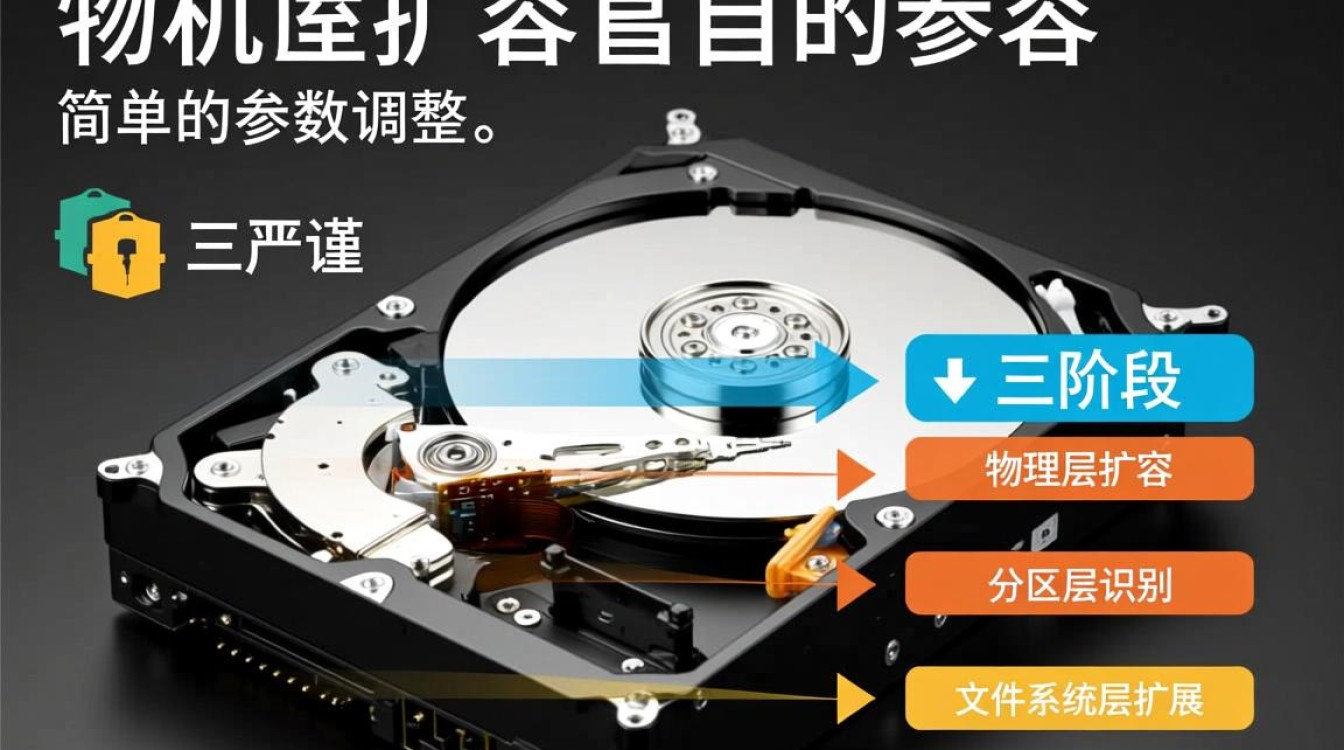
虚拟机硬盘调整并非简单的拖拽操作,而是涉及底层硬件抽象层与操作系统文件系统的协同工作,核心上文归纳在于:增减硬盘必须遵循“硬件层调整优先,操作系统层识别跟进,文件系统层扩展最后”的严格顺序,且缩减操作远比扩容操作风险更高,需依赖数据备份或专业工具。 在实际运维中,扩容相对安全且常用,而缩减磁盘往往伴随着数据丢失的高风险,因此建议在生产环境中优先采用数据迁移方案而非直接缩减,以下将从扩容与缩减两个维度,详细解析在不同虚拟化平台与操作系统下的专业解决方案。
虚拟机硬盘扩容:安全且标准化的流程
扩容是虚拟机管理中最常见的场景,其核心在于无缝增加存储空间而不影响现有业务,根据需求不同,扩容可分为“扩展现有磁盘”和“新增独立磁盘”两种策略。
硬件层面的调整
无论使用VMware vSphere、Hyper-V还是VirtualBox,第一步均在虚拟化管理平台上进行,对于扩展现有磁盘,需编辑虚拟机设置,选择目标硬盘并增加容量,此步骤相当于物理服务器更换了一块更大容量的硬盘,但操作系统尚未感知到变化,对于新增独立磁盘,则是创建一块新的虚拟磁盘文件挂载到虚拟机,这种方式数据隔离性更好,适合存放非系统数据。
Windows系统下的识别与扩展
在Windows Server或Desktop系统中,硬件调整后,新空间通常显示为“未分配”状态。
- 数据盘扩展: 进入“磁盘管理”,右键点击现有简单卷,选择“扩展卷”,系统会自动引导将未分配空间合并到现有分区。
- 系统盘(C盘)扩展: 如果C盘紧邻未分配空间,操作同上;若中间被其他分区阻隔,需先删除中间分区(需备份数据)或使用第三方磁盘工具(如DiskGenius)进行无损调整。
- 新增磁盘初始化: 对于新挂载的磁盘,需先“初始化磁盘”(选择GPT或MBR分区表),然后新建简单卷并分配盘符。
Linux系统下的识别与扩展
Linux环境相对复杂,涉及分区表与文件系统的双重操作。
- 识别新空间: 执行
lsblk或fdisk -l确认磁盘容量是否已更新。 - 非LVM环境(标准分区): 若使用传统分区(如ext4),需先删除原分区(不格式化,仅删除分区表记录),然后在同一起始扇区重新创建大分区,最后使用
resize2fs扩展文件系统,此过程风险较高,建议在救援模式下进行。 - LVM环境(逻辑卷管理): 这是企业级应用的首选,首先创建新物理卷(
pvcreate),将其扩展到卷组(vgextend),最后扩展逻辑卷(lvextend)并刷新文件系统(xfs_growfs或resize2fs),LVM的优势在于支持在线动态扩容,无需重启。
虚拟机硬盘缩减:高风险操作与专业规避
缩减磁盘空间在虚拟化技术中是一个公认的痛点,大多数虚拟化平台(如VMware)出于数据安全考虑,直接禁止对已开启快照的磁盘进行缩减,且不支持直接通过界面“拖动”滑块来缩小磁盘。
缩减的底层逻辑与风险
缩减操作必须逆向进行:先在操作系统内缩小文件系统和分区,再在虚拟化平台缩小虚拟磁盘文件。最大的风险在于“对齐”问题:如果操作系统内缩小的尺寸与虚拟化平台期望的尺寸不一致,或者数据块未正确迁移,极易导致磁盘数据损坏,虚拟机无法启动。

Windows环境下的专业缩减方案
- 系统自带工具: 在“磁盘管理”中,右键点击卷选择“压缩卷”,系统会计算可压缩空间(取决于文件碎片情况),压缩后会产生未分配空间,此时关闭虚拟机,在VMware等平台中使用VMware Tools或第三方工具(如StarWind V2V Converter)调整虚拟磁盘大小,移除末尾的空白区域。
- 专业建议: 系统盘(C盘)极度不建议缩减,因为隐藏的分区文件或引导文件可能位于后部,强行压缩会导致系统无法引导。
Linux环境下的专业缩减方案
- LVM环境: 相对安全,先卸载文件系统(
umount),检查文件系统(e2fsck -f),缩小逻辑卷(lvreduce),缩小文件系统(resize2fs),最后在虚拟化平台缩小磁盘。关键点: 缩小的尺寸必须大于文件系统实际占用大小。 - 非LVM环境: 必须使用Live CD启动,先缩小文件系统,再删除并重建分区表,最后缩小虚拟磁盘,此过程步骤繁琐,任何一步参数错误皆不可逆。
企业级替代方案:数据迁移
鉴于直接缩减的高风险,专业的运维架构师通常不进行“缩减”,而是采取“迁移”策略,创建一块符合目标容量的小磁盘,挂载到虚拟机,使用rsync或Robocopy将数据同步过去,验证无误后,废弃旧磁盘,这种方法虽然耗时稍长,但数据安全性最高,且对业务运行的影响最小。
运维最佳实践与注意事项
在进行任何磁盘变更操作前,快照是最后一道防线,虽然快照会占用存储资源并降低性能,但在进行分区表操作前,必须打一个快照,以便在操作失败时一键回滚。
磁盘类型的选择也至关重要,在VMware中,厚置备延迟置备适合性能敏感型应用,但空间占用大;精简置备适合存储资源紧张的环境,但长期使用可能产生碎片,在扩容时,若磁盘类型为精简置备,需注意底层物理存储是否有足够剩余空间,否则可能导致虚拟机意外暂停。
对于生产环境,LVM(逻辑卷管理)是Linux下的标准配置,它不仅提供了灵活的扩容能力,还能实现条带化与镜像,提升性能与冗余,在规划初期,就应摒弃直接使用物理分区的习惯,为未来的维护留出余地。

相关问答
Q1:在VMware中扩展了虚拟硬盘大小,但进入Linux系统后看不到容量增加怎么办?
A: 这是因为操作系统内核尚未识别到新的分区表变化,在不重启的情况下,可以尝试执行echo 1 > /sys/class/scsi_device/0:0:0:0/device/rescan(具体设备路径需根据lsblk确认)来重新扫描SCSI总线,如果扫描后仍未显示,通常是因为分区表还是旧的,需要使用fdisk或parted工具重新创建分区或删除重建分区以利用新增空间,对于LVM用户,还需要执行pvresize命令来更新物理卷的大小。
Q2:为什么我的虚拟机磁盘缩减选项是灰色的,无法操作?
A: 这通常由三个原因导致,第一,虚拟机存在快照,VMware禁止在有快照的情况下修改磁盘大小,必须先删除所有快照或合并快照,第二,磁盘处于加密状态或开启了特定的高级功能(如持久化日志),第三,该虚拟磁盘可能是独立持久化模式或物理映射(RDM)模式,这些模式下不支持动态调整大小,解决方法是删除快照,确认磁盘模式为标准模式,并在操作前确保已完整备份数据。
虚拟机硬盘的增减管理,是衡量运维人员技术水平的重要标尺,它不仅要求操作者熟悉虚拟化平台的特性,更需要对操作系统底层的存储架构有深刻理解,通过遵循上述标准流程,合理利用LVM等工具,并始终将数据备份放在首位,即可在保障业务连续性的前提下,灵活应对存储资源的变更需求,如果您在实际操作中遇到疑难杂症,欢迎在评论区分享您的具体环境配置,我们将为您提供更具针对性的技术建议。