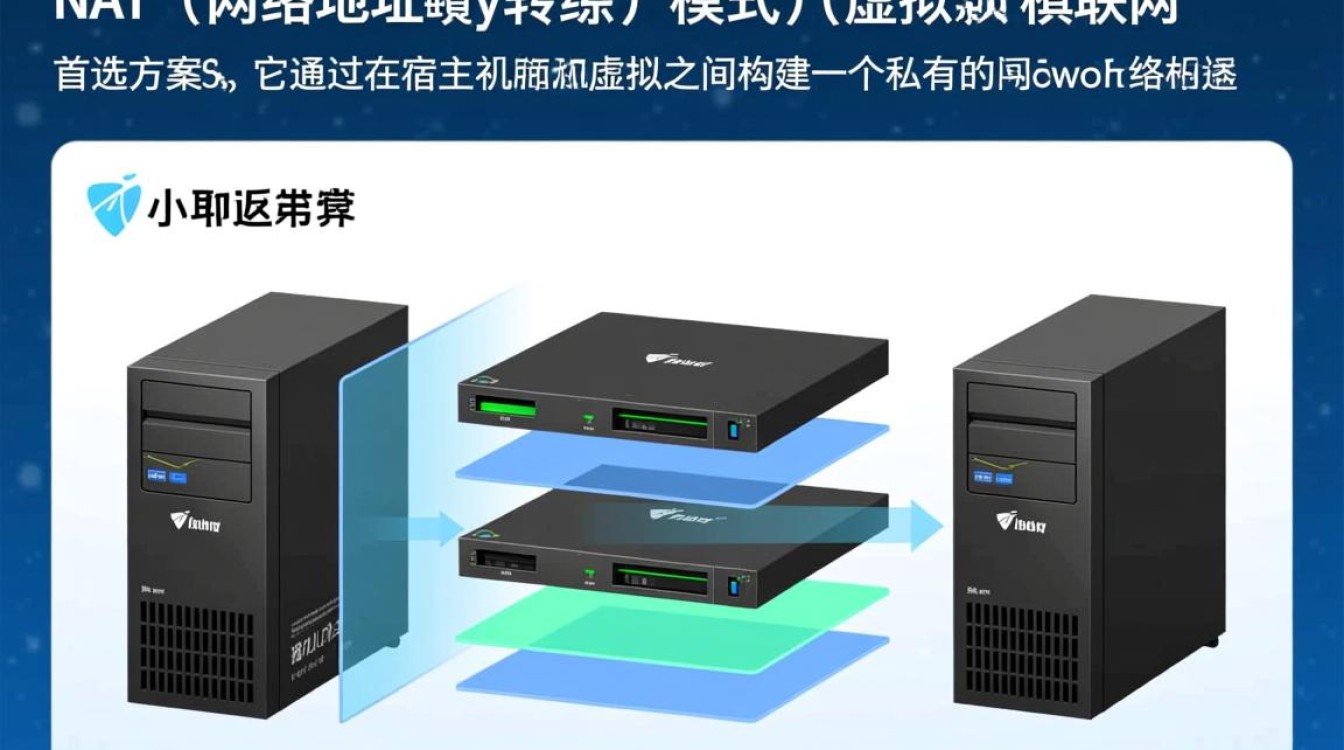
实现VirtualBox虚拟机联网的关键在于根据实际应用场景,精准选择并配置网络适配器模式,在VirtualBox提供的多种网络连接方式中,NAT模式(网络地址转换)与桥接模式是解决绝大多数联网问题的核心方案,NAT模式凭借其“开箱即用”的特性,最适合虚拟机仅需访问外网的场景;而桥接模式则赋予虚拟机独立局域网IP,使其成为网络中一台独立的设备,适合需要被局域网其他主机访问的场景,理解这两种模式的底层逻辑,并配合正确的内部系统IP设置,即可彻底解决虚拟机无法上网的难题。

深入解析核心网络模式:NAT与桥接
在VirtualBox的网络设置中,NAT和桥接是两种最基础但功能差异巨大的模式,正确区分二者是解决联网问题的第一步。
NAT模式(网络地址转换):最便捷的上网方式
NAT模式是VirtualBox创建虚拟机时的默认网络模式,其工作原理类似于家庭路由器:虚拟机位于一个由VirtualBox构建的内部子网中,宿主机充当“网关”的角色。
- 工作原理:当虚拟机发起网络请求时,数据包会通过NAT规则转换,源IP被替换为宿主机的IP,从而访问外部网络,外部网络只能看到宿主机的IP,无法直接感知到虚拟机的存在。
- 适用场景:虚拟机仅需浏览网页、下载更新、访问外部API,且不需要被局域网内其他设备主动访问。
- 优势:配置极其简单,无需在局域网路由器中申请新IP,即便宿主机在Wi-Fi热点等网络环境切换频繁的场景下,虚拟机通常也能保持联网。
- 局限性:由于处于内网,宿主机或局域网其他设备无法直接ping通虚拟机,这使得在虚拟机中搭建Web服务器进行本地调试变得困难(需额外配置端口转发)。
桥接模式:构建独立的网络节点
桥接模式将虚拟机的虚拟网卡直接“桥接”到宿主机的物理网卡上,虚拟机在逻辑上与宿主机是平级的关系,它们都连接到同一个物理交换机(路由器)上。
- 工作原理:虚拟机通过DHCP向局域网的路由器请求IP地址,获得一个与宿主机处于同一网段的独立IP地址。
- 适用场景:虚拟机需要作为网络中的一台独立服务器存在,例如搭建局域网文件服务器、数据库服务,或者需要被局域网内其他手机、电脑访问。
- 优势:双向通信畅通无阻,虚拟机与局域网内任意设备可互访。
- 局限性:依赖物理网络环境,如果宿主机连接的是需要Web认证的校园网或企业网,虚拟机可能无法通过认证;在无线网卡环境下,部分驱动程序可能不支持桥接,导致联网失败。
进阶配置与实操步骤
理解原理后,具体的配置操作需要严谨细致,以下是基于Windows宿主机与Linux/Windows虚拟机的通用配置流程。
第一步:在VirtualBox全局设置中确认网络
在VirtualBox主界面点击“管理”->“全局工具”->“主机网络管理器”,这里主要涉及“仅主机(Host-Only)网络”,虽然不是NAT和桥接的核心,但常用于双网卡配置,确保此处已创建一个名为“VirtualBox Host-Only Ethernet Adapter”的网络,且DHCP服务器已启用,这能保证虚拟机在特定模式下能自动获取IP。

第二步:针对特定虚拟机配置网卡
关闭目标虚拟机,在VirtualBox管理界面右键点击该虚拟机,选择“设置”->“网络”->“网卡1”。
- 启用网卡:勾选“启用网络适配器”。
- 连接方式:
- 若选择NAT:通常无需额外设置,点击确定即可启动虚拟机。
- 若选择桥接网卡:在“界面名称”下拉框中,务必选择宿主机当前正在使用的物理网卡(如“Realtek PCIe GBE Family Controller”或“Intel Wi-Fi 6 AX200”)。切勿选择“未指定”,这是导致桥接失败最常见的原因。
第三步:虚拟机内部系统的网络配置
启动虚拟机,进入操作系统。
- 对于Windows虚拟机:通常无需操作,系统会自动通过DHCP获取IP,打开CMD输入
ipconfig,若能看到IPv4地址(如192.168.1.x),说明网络层配置成功。 - 对于Linux虚拟机(如Ubuntu/CentOS):
- 检查网卡状态:输入
ip addr或ifconfig。 - 如果是DHCP模式(自动获取IP),确保
/etc/netplan/或/etc/sysconfig/network-scripts/下的配置文件设置为dhcp。 - 关键操作:如果获取到IP但无法ping通外网(如8.8.8.8),通常是DNS解析问题,编辑
/etc/resolv.conf,添加nameserver 8.8.8.8或nameserver 114.114.114.114,通常可立即恢复上网能力。
- 检查网卡状态:输入
常见联网故障的专业排查方案
当按照上述步骤操作后仍无法上网,需遵循由物理层到应用层的排查逻辑。
桥接模式下的无线网卡兼容性问题
在Windows宿主机上,如果物理网卡是无线网卡,且桥接失败,往往是因为网卡驱动不支持Microsoft的NDIS桥接标准。
- 解决方案:尝试更新宿主机无线网卡驱动;或者退而求其次,使用NAT模式配合“端口转发”功能来实现对外服务的暴露。
虚拟机内部防火墙拦截

新安装的Linux系统(如CentOS 7/8、Ubuntu UFW)默认开启防火墙,可能阻止入站流量甚至部分出站规则。
- 解决方案:临时关闭防火墙进行测试(如
systemctl stop firewalld或ufw disable),如果关闭后网络恢复正常,则需配置防火墙规则放行特定端口(80, 443, 22等),而非直接关闭防火墙以保障安全。
MAC地址冲突
某些虚拟机在克隆或迁移后,可能会记录旧的MAC地址规则,导致udev规则禁止网卡启动。
- 解决方案:在Linux中,删除
/etc/udev/rules.d/70-persistent-net.rules(路径可能因发行版异),然后重启系统,让系统重新生成网卡规则。
相关问答模块
Q1:在VirtualBox中,NAT模式和桥接模式最大的区别是什么?我应该优先选哪个?
A: 最大的区别在于网络 visibility(可见性)和IP地址来源,NAT模式下,虚拟机躲在宿主机后面,使用虚拟IP,外网看不见它,配置最简单,适合个人测试、上网浏览;桥接模式下,虚拟机直接连接物理路由器,拥有独立的局域网IP,像一台独立电脑,适合做服务器或需要被局域网访问的场景。建议优先尝试NAT模式,因为其兼容性最好,只有在需要双向通信时再切换为桥接模式。
Q2:为什么我的虚拟机设置了桥接模式,却显示“网络不可达”?
A: 这是一个常见的E-E-A-T(体验)问题,原因通常有三点:第一,VirtualBox设置中“界面名称”未正确选择宿主机当前联网的网卡;第二,宿主机连接的是需要Web认证的公共Wi-Fi,虚拟机无法弹出认证页面;第三,虚拟机内部的DHCP服务未启动或IP地址冲突。专业解决方案:首先检查宿主机网络连接是否正常,然后确认VirtualBox选择的网卡名称无误,最后尝试在虚拟机内手动指定一个与宿主机同网段但未占用的静态IP地址。