虚拟机的定义与价值
虚拟机(Virtual Machine,VM)是一种通过软件模拟的计算机系统,它能够在现有的物理操作系统(Host OS)上运行一个或多个独立的客户操作系统(Guest OS),每个虚拟机都拥有独立的虚拟硬件(如CPU、内存、硬盘、网卡等),能够像真实计算机一样运行程序、存储数据,并与宿主机及其他虚拟机隔离,虚拟机的核心价值在于资源的高效利用、环境的快速部署、系统的安全隔离以及跨平台兼容性,因此在开发测试、服务器运维、数据备份、恶意分析等领域得到广泛应用。

获取虚拟机的常见途径
要获得虚拟机,用户可根据自身需求(如用途、技术能力、预算等)选择不同的方式,以下是几种主流的获取途径,涵盖从免费到付费、从入门到专业级的选择:
通过虚拟化软件自行创建
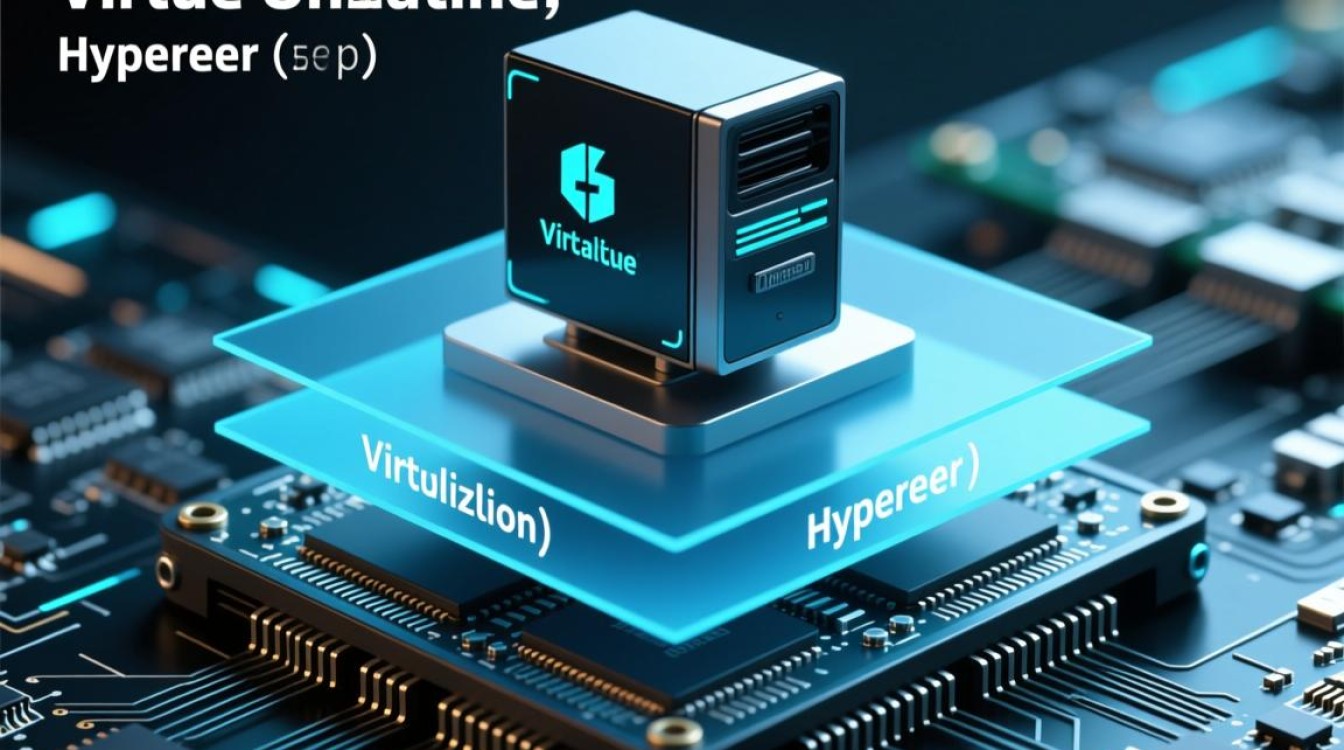
这是最灵活、最基础的获取方式,用户需在物理机上安装虚拟化软件(即虚拟机监视器,Hypervisor),然后通过软件引导安装客户操作系统,最终生成可用的虚拟机。
主流虚拟化软件选择:
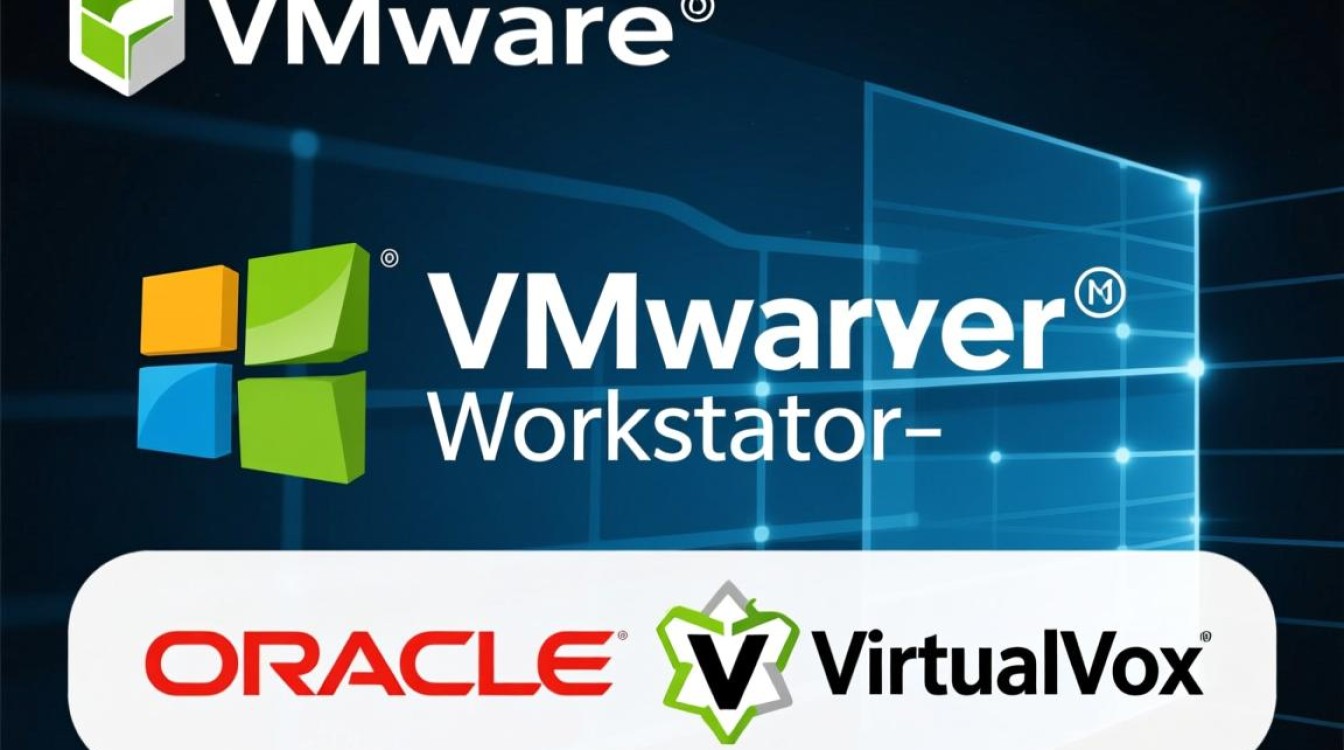
- VMware Workstation Player/Pro:VMware是桌面端虚拟化领域的经典工具,Player版本免费,仅支持运行已创建的虚拟机;Pro版本付费,支持创建、编辑、快照等高级功能,适合开发者和技术爱好者。
- VirtualBox:由Oracle开源的免费虚拟化软件,支持Windows、Linux、macOS等多种宿主机系统,功能完善且社区活跃,适合初学者和预算有限的用户。
- Hyper-V:微软推出的Windows内置虚拟化技术,仅适用于Windows 10/11 Pro/Enterprise版或Windows Server系统,无需额外安装(需开启“功能”中的Hyper-V组件),适合Windows生态用户。
- KVM(Kernel-based Virtual Machine):基于Linux内核的开源虚拟化方案,需在Linux系统中安装,性能优异且与Linux原生集成,适合服务器级用户或Linux开发者。
自行创建的步骤:
- 安装虚拟化软件:根据宿主机系统下载对应软件并完成安装(如VMware Workstation Player、VirtualBox等)。
- 创建虚拟机:打开软件,选择“创建新虚拟机”,向导会引导分配内存、硬盘空间(建议至少20GB,动态扩展可节省空间)、选择网络模式(桥接、NAT或仅主机)等。
- 安装操作系统:通过ISO镜像文件(需提前下载操作系统镜像,如Windows 10、Ubuntu Desktop等)引导安装,过程与在物理机上安装系统一致。
- 安装虚拟机工具(VM Tools/VirtualBox Guest Additions):安装后可增强虚拟机性能,实现分辨率自适应、文件拖拽、剪贴板共享等功能。
使用云服务提供商的虚拟机
对于需要弹性扩展、高可用性或免维护的用户,可通过云服务提供商获取虚拟机(通常称为“云主机”或“ECS”),云虚拟机无需用户自行管理硬件,按需付费,适合企业应用、网站托管、大数据分析等场景。
主流云服务提供商:

- 阿里云:提供ECS(弹性计算服务),支持多种操作系统(如Windows Server、Linux发行版),按配置(vCPU、内存、带宽)计费,新手可免费试用1个月。
- 腾讯云:类似阿里云的CVM(云服务器),提供轻量应用服务器(适合入门)和标准型CVM(适合企业),支持按量计费或包年包月。
- AWS(Amazon Web Services):全球最大的云服务商,EC2(Elastic Compute Cloud)实例覆盖全球多个区域,支持按秒计费,适合需要海外部署的用户。
- Google Cloud Platform(GCP):Compute Engine提供高性能虚拟机,与GCP生态(如BigQuery、Kubernetes)深度集成,适合开发者和技术企业。
获取云虚拟机的步骤:
- 注册账号并实名认证:选择云服务商官网,完成注册和实名(部分平台提供免费套餐,需绑定支付方式)。
- 选择实例配置:根据需求选择操作系统(如Ubuntu 22.04、Windows Server 2022)、vCPU/内存规格、硬盘类型(高效云盘、SSD云盘)、网络带宽等。
- 设置安全组:配置防火墙规则,开放必要端口(如SSH 22、HTTP 80),确保虚拟机可正常访问。
- 连接虚拟机:通过SSH(Linux)或远程桌面(Windows)登录,即可开始使用。
下载预配置的虚拟机镜像
对于不想自行安装操作系统或快速体验特定环境的用户,可下载预配置的虚拟机镜像(如VMware、VirtualBox支持的.ova/.ovf格式),解压后直接导入虚拟化软件即可使用。
常见预配置镜像来源:
- 操作系统官方镜像:如Ubuntu、CentOS、Debian等提供预装桌面或服务器的虚拟机镜像,适合快速搭建开发或测试环境。
- 开发者工具镜像:如Docker Desktop(内置Linux虚拟机)、Anaconda(数据科学环境)、Visual Studio Dev Kit(开发工具集)等,预装了常用工具和依赖库。
- 安全研究镜像:如Kali Linux(渗透测试)、Metasploitable(漏洞靶机)等,适合安全学习和实验。
使用预配置镜像的步骤:
- 下载镜像文件:从官网或可信来源下载.ova/.ovf文件(注意验证文件哈希值,避免篡改)。
- 导入虚拟化软件:打开VMware/VirtualBox,选择“导入虚拟机 appliance”,选择镜像文件并调整配置(如内存、硬盘位置)。
- 启动并优化:启动虚拟机后,根据需要更新系统、安装工具或修改配置。
利用容器技术轻量化运行
虽然容器(如Docker)并非传统意义上的虚拟机,但通过容器技术(如Podman、LXC)也可实现类似虚拟机的隔离运行效果,且资源占用更小、启动更快,适合微服务、持续集成等场景。
容器方案:

- Docker:通过
docker run命令可快速启动隔离的容器环境,如docker run -it ubuntu:22.04运行Ubuntu容器。 - LXC(Linux Containers):更接近虚拟机的容器方案,提供完整的系统级隔离,可直接运行systemd服务。
选择虚拟机获取方式的考量因素
不同获取方式各有优劣,用户需结合以下因素选择:
- 用途:开发测试可选自行创建或预配置镜像;企业生产环境建议选择云服务或专业级虚拟化软件(如VMware vSphere)。
- 预算:个人用户优先选免费工具(VirtualBox、Hyper-V);企业用户需综合考虑成本(云服务按需付费或自建服务器)。
- 技术能力:初学者适合预配置镜像或云服务(免维护);高级用户可自行优化虚拟化配置(如KVM、GPU直通)。
- 性能需求:高性能计算场景选云服务(如GPU实例)或本地虚拟化软件(开启硬件加速)。
虚拟机获取后的常见操作
获取虚拟机后,还需进行基础配置以确保安全和可用性:
- 系统更新:更新操作系统和软件包,修复漏洞。
- 安全加固:修改默认密码、禁用不必要的服务、配置防火墙。
- 备份与快照:创建虚拟机快照(VMware、VirtualBox支持),方便快速回滚;定期备份重要数据。
- 网络配置:根据需求设置静态IP或DHCP,确保网络连通性。
获取虚拟机的方式多样,从免费的桌面虚拟化软件到付费的云服务,从自行安装到预配置镜像,用户可根据实际需求灵活选择,无论是个人开发者、企业运维还是安全研究者,都能通过合适的途径获得满足场景需求的虚拟机,从而高效利用资源、简化环境部署、提升工作效率。