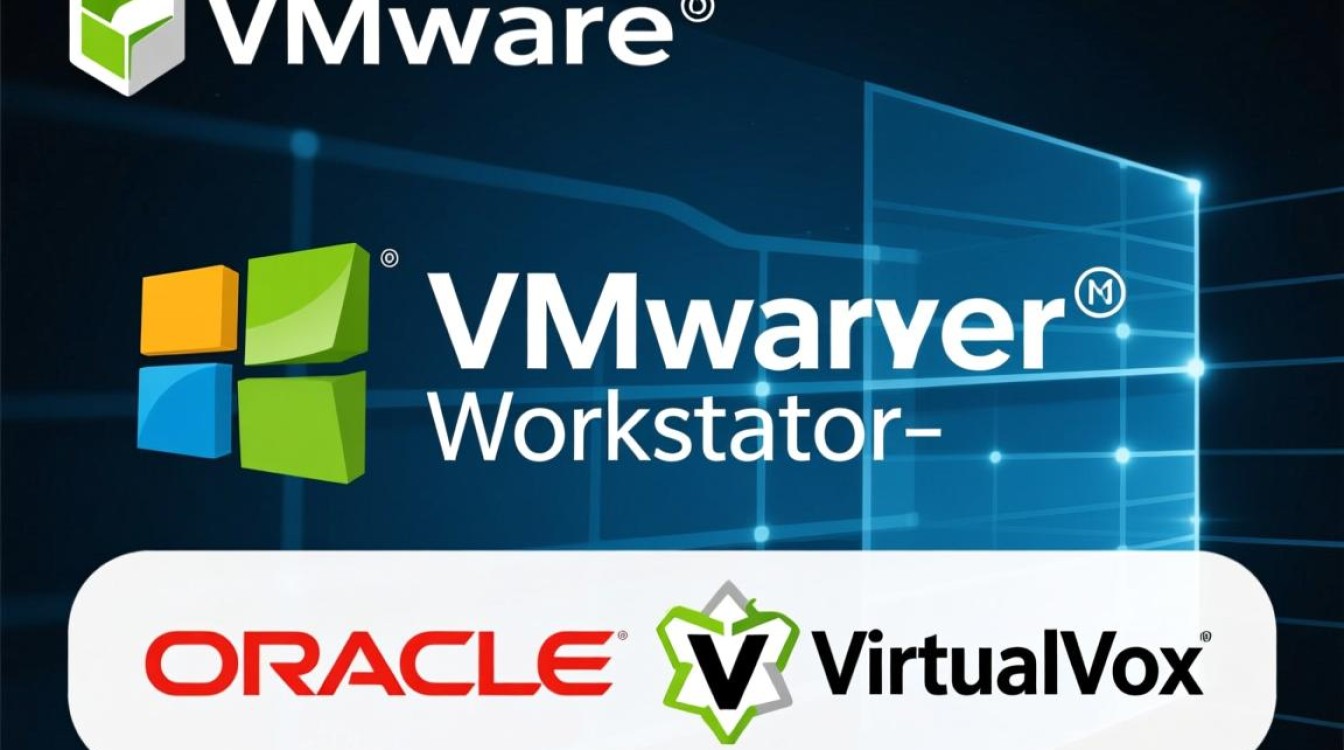
选择适合自身需求的虚拟化软件(如VMware Workstation或Oracle VirtualBox),严格通过官方网站或可信渠道获取安装包,并在安装前确保计算机BIOS中已开启硬件虚拟化技术(VT-x或AMD-V)。 这一过程不仅涉及软件的获取,更包含对主机硬件环境的预检与配置,只有软硬件环境匹配,才能确保虚拟机在后续运行中拥有高性能与高稳定性。
在虚拟化技术日益普及的今天,无论是开发人员测试代码,还是普通用户体验新系统,虚拟机都成为了不可或缺的工具,许多用户在第一步“下载”环节就因渠道不安全或配置不当而埋下隐患,以下将从软件选型、下载渠道、硬件环境配置及安装优化四个维度,详细解析虚拟机下载与部署的专业方案。
主流虚拟机软件的选型与对比
在下载之前,首要任务是明确哪款软件最适合你的使用场景,目前市面上最主流、最专业的两款虚拟机软件是VMware Workstation Pro和Oracle VirtualBox。
VMware Workstation Pro 是业界的标杆产品,尤其适合Windows主机用户,它拥有极强的硬件兼容性,对3D图形加速的支持优于同类产品,能够流畅运行Windows、Linux甚至macOS的客户端,对于需要运行大型图形界面应用或进行专业开发的用户,VMware是首选,目前VMware已对个人用户免费开放Pro版本的使用权限,这大大降低了专业虚拟化技术的门槛。
Oracle VirtualBox 则以其开源免费和跨平台特性著称,它不仅支持Windows、Linux、macOS作为宿主机,还拥有极其轻量级的架构,占用系统资源较少,如果你使用的是macOS或者Linux作为宿主机,或者你需要一个轻便的工具进行简单的系统测试,VirtualBox是极佳的选择。
严格把控下载渠道与版本选择
确定了软件类型后,必须通过官方网站进行下载,这是保障系统安全(E-E-A-T原则中的安全性)的最关键一步。
对于VMware Workstation,用户应直接访问VMware官方网站的下载页面,在下载时,需要注意选择与宿主机操作系统匹配的版本(如Windows或Linux)。务必下载最新版本,因为新版本通常包含了对最新操作系统(如Windows 11或最新Linux内核)的支持以及关键的安全补丁。
对于VirtualBox,应访问Oracle官方网站的VirtualBox下载区,这里同样需要根据宿主机的操作系统(如Windows hosts、macOS Intel hosts、macOS ARM64 hosts等)选择对应的安装包,特别值得注意的是,如果你使用的是基于ARM架构的Mac电脑(如M1/M2芯片),必须下载专门针对Apple Silicon的版本,否则软件将无法运行。
严禁使用第三方软件下载站或所谓的“绿色版”、“破解版”安装包,这些非官方渠道的安装包极有可能捆绑恶意软件或后门程序,导致宿主机数据泄露或系统崩溃。
硬件环境的预检与BIOS配置
下载完成仅仅是第一步,确保主机硬件支持虚拟化技术是安装前的必修课,现代CPU(Intel和AMD)大都具备硬件辅助虚拟化功能,但默认情况下可能在BIOS中被关闭。
在安装虚拟机软件之前,用户需要进入计算机的BIOS设置界面(通常开机按Del、F2或F12键),在BIOS中找到“System Configuration”(系统配置)、“CPU Configuration”或“Advanced”选项卡,寻找名为“Intel Virtualization Technology”、“Intel VT-x”或“SVM Mode”(针对AMD处理器)的选项。将该选项设置为“Enabled”(开启),如果这一步未完成,虚拟机软件虽然可以安装,但在创建虚拟机时会报错或性能极其低下。
安装过程中的专业配置建议
运行下载好的安装包时,建议采用“自定义安装”模式,以便更好地控制软件的集成度。
在安装VMware Workstation时,会提示是否安装“USB Arbitration Service”和“Network Bridge”等组件。建议保持默认勾选,这些组件是实现虚拟机与宿主机之间文件拖拽、USB设备直连以及网络通信的关键,对于VirtualBox,安装过程中会提示安装网络接口驱动,此时Windows可能会弹出数字签名警告,务必选择“安装”或“信任”,否则虚拟机将无法联网。
安装完成后,重启计算机是必要的步骤,这能让所有虚拟化驱动正确加载。
获取系统镜像与初步优化
虚拟机软件本身只是一个空的容器,要使用它,还需要下载操作系统镜像文件(ISO格式),对于Windows镜像,建议前往微软官网下载Media Creation Tool或直接获取官方ISO;对于Linux发行版(如Ubuntu、CentOS),则应前往各发行版的官方网站下载。
在创建虚拟机时,合理分配硬件资源至关重要,不要将宿主机的所有内存和CPU核心都分配给虚拟机,通常建议分配宿主机总内存的50%到70%,并预留足够的磁盘空间,在虚拟机设置中,开启“嵌套虚拟化”支持(如果需要),并确保将虚拟机的网络适配器设置为“NAT模式”或“桥接模式”,前者适合宿主机共享上网,后者适合虚拟机作为局域网中的独立设备。
相关问答
Q1:为什么我下载并安装了虚拟机,但在启动系统时提示“VT-x/AMD-V”未启用?
A1: 这说明你的计算机处理器支持虚拟化技术,但在主板BIOS中该功能被禁用了,你需要重启电脑,根据屏幕提示进入BIOS设置(通常按Del或F2键),在CPU或高级设置选项中找到“Intel Virtualization Technology”或“SVM Mode”,将其状态从Disabled更改为Enabled,然后保存设置并重启电脑即可解决。
Q2:虚拟机软件下载后安装失败,提示与Hyper-V不兼容怎么办?
A2: 这是Windows系统中常见的虚拟化冲突问题,VMware和VirtualBox通常无法与Windows自带的Hyper-V同时运行,你可以通过“控制面板”进入“启用或关闭Windows功能”,取消勾选“Hyper-V”以及相关的“虚拟机平台”选项,重启电脑后再安装虚拟机软件,或者,如果你使用的是较新版本的VMware Workstation Pro(15.5.5以后),它支持在Hyper-V之上运行,只需在设置中开启该选项即可。
希望这份详细的指南能帮助你顺利下载并配置好虚拟机环境,如果你在具体的BIOS设置或系统镜像选择上遇到困难,欢迎在评论区留言,分享你的电脑型号或遇到的具体报错信息,我们将为你提供更具针对性的解决方案。