虚拟机画面小的常见表现
许多用户在使用虚拟机时,都会遇到画面显示过小的问题,具体表现为:虚拟机窗口内显示的内容被压缩,字体图标变得极小,即使调整系统分辨率也无法改善;全屏模式下,画面依然被“黑边”包围,无法充分利用屏幕空间;部分虚拟机软件中,分辨率选项呈灰色,无法手动调整,这种情况不仅影响操作体验,还可能导致长时间使用后眼睛疲劳,降低工作效率,尤其在使用设计类、编程类或需要多窗口并行的应用时,画面过小的问题更为突出。
核心原因:虚拟机画面小的底层逻辑
虚拟机画面小的本质是“显示分辨率适配异常”,其根源可归结为三个方面。
一是显卡驱动未正确安装或配置,虚拟机依赖宿主机的显卡资源进行渲染,若未安装增强功能(如VMware Tools、VirtualBox Guest Additions),系统无法识别虚拟显卡,默认使用低分辨率模式。
二是分辨率设置与需求不匹配,部分用户未根据宿主机屏幕尺寸调整虚拟机分辨率,导致虚拟机分辨率远低于屏幕物理分辨率,画面自然被压缩。
三是虚拟机软件版本或兼容性问题,旧版虚拟机软件可能不支持高分辨率适配,或与新版操作系统存在兼容性冲突,导致分辨率选项失效。
解决方案:从简单配置到高级调整
针对上述原因,可通过以下步骤逐步解决虚拟机画面小的问题。
安装/更新增强功能工具
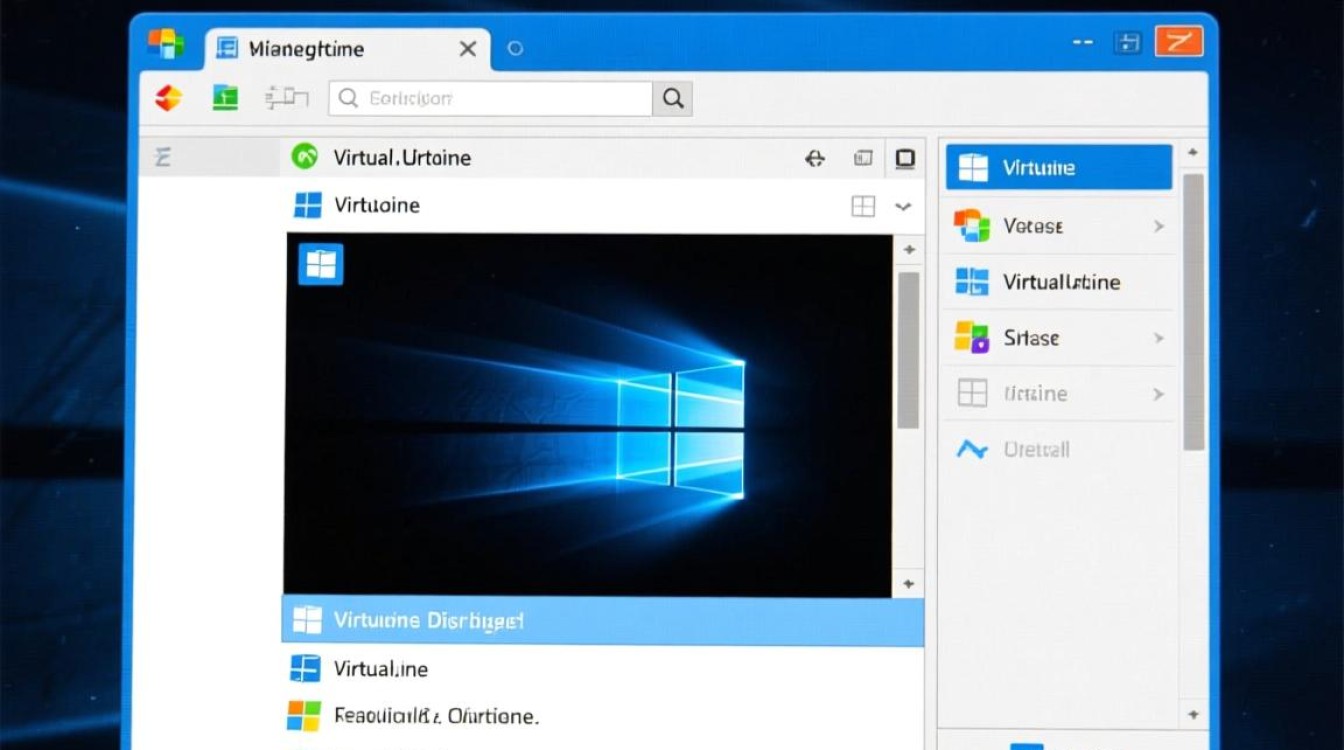
这是最关键的一步,以VMware为例,需在虚拟机菜单栏点击“虚拟机”→“安装VMware Tools”,然后在虚拟机系统中运行安装程序;VirtualBox则需选择“设备”→“安装增强功能”,安装后重启虚拟机,系统会自动加载显卡驱动,分辨率选项将恢复正常,若已安装但问题依旧,可尝试卸载后重新安装最新版工具。

手动调整分辨率设置
安装增强功能后,进入虚拟机操作系统(如Windows),右键点击桌面选择“显示设置”→“显示分辨率”,根据需求选择合适的分辨率(建议与宿主机分辨率一致或接近),若分辨率选项仍不可选,可尝试在“高级设置”中手动创建自定义分辨率(需注意虚拟机显卡的性能上限)。
优化虚拟机显示设置
部分虚拟机软件提供了独立的显示配置选项,VMware可在“虚拟机设置”→“显示”中调整“监视器数量”和“加速3D图形”,勾选“3D图形加速”可提升渲染性能,支持更高分辨率;VirtualBox则可在“显示”→“屏幕”中调整“视频内存”(建议分配128MB以上)并启用“2D/3D加速”。
系统级缩放调整
若分辨率已最大化但内容仍显小,可在操作系统中开启缩放功能,Windows系统进入“设置”→“系统”→“显示”,调整“缩放与布局”中的比例(如125%、150%);macOS用户则可在“系统偏好设置”→“显示器”中选择“缩放”,调整文本与图标大小。

预防与优化:长期使用的小技巧
为避免虚拟机画面再次出现异常,建议定期更新虚拟机软件版本和增强功能工具,保持与宿主机操作系统的兼容性;避免随意修改虚拟机显卡或显示配置,如需调整,建议先记录原始设置以便恢复,通过合理配置,虚拟机画面可清晰、流畅地适配不同使用场景,真正实现高效便捷的操作体验。