登录虚拟机前的准备工作
在通过FusionCompute登录虚拟机之前,充分的准备工作是确保操作顺利的前提,需要确认FusionCompute平台的管理员权限或目标虚拟机的相应访问权限,不同权限级别会影响登录方式的选择(如控制台登录或远程桌面登录),需明确虚拟机的操作系统类型,因为Windows与Linux系统的登录界面和操作步骤存在差异,Linux系统可能需要区分用户名(如root或普通用户)和密码输入,而Windows系统则可能涉及域账户或本地账户的验证,检查虚拟机的网络状态至关重要,确保虚拟机已正确分配IP地址(无论是静态IP或通过DHCP获取),且与FusionCompute管理平面网络连通,避免因网络问题导致登录失败,建议提前记录虚拟机的名称、ID或MAC地址等信息,以便在FusionCompute界面中快速定位目标虚拟机。
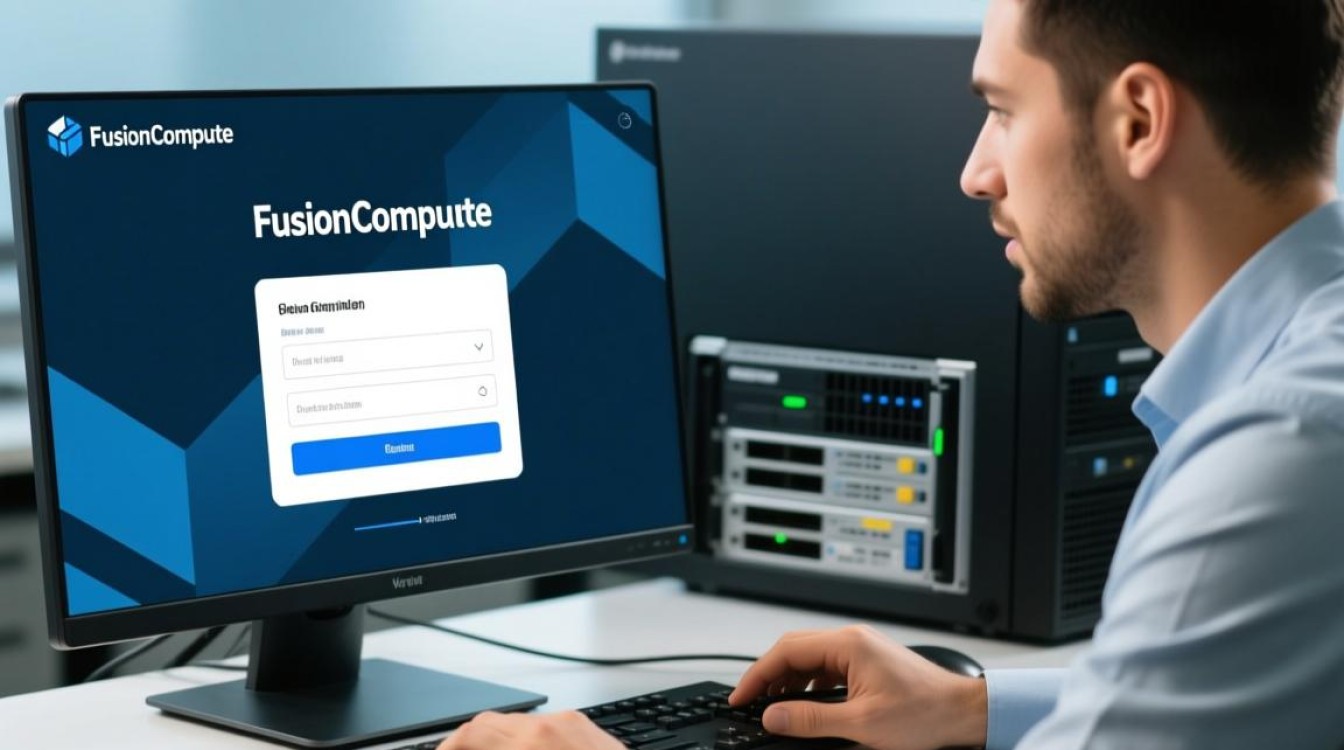
通过FusionCompute Web界面登录虚拟机
FusionCompute提供了Web管理平台,用户可通过浏览器直观地登录和管理虚拟机,具体操作步骤如下:
- 登录FusionCompute管理平台:在浏览器中输入FusionCompute服务器的IP地址或域名,使用管理员账户登录Web控制台。
- 定位目标虚拟机:在“主机与集群”或“虚拟机”列表中,通过名称、状态或所属主机等条件筛选目标虚拟机,并确认其处于“运行中”状态,若虚拟机未启动,需先点击“电源操作”中的“开机”。
- 打开虚拟机控制台:选中目标虚拟机后,点击“操作”菜单中的“打开控制台”选项,系统将弹出虚拟机控制台窗口(通常基于Java或HTML5技术,需确保浏览器启用相关插件)。
- 登录虚拟机系统:在控制台窗口中,虚拟机将显示操作系统启动界面或登录提示,根据系统类型输入用户名和密码,Windows系统需按“Ctrl+Alt+Del”组合键调出登录界面(部分场景下控制台已自动映射该功能),Linux系统则直接输入用户名和密码即可。
需注意,若控制台显示黑屏或卡顿,可尝试刷新页面或检查虚拟机的资源占用情况(如CPU、内存是否充足),必要时重启虚拟机或FusionCompute客户端服务。
通过远程工具登录虚拟机(辅助方式)
除FusionCompute控制台外,用户还可通过远程桌面协议(RDP)或SSH协议,借助第三方工具直接登录虚拟机,这种方式更适合需要频繁操作或进行图形化界面管理的场景。
- Windows系统:若虚拟机为Windows操作系统且已启用远程桌面功能,可在本地电脑打开“远程桌面连接”工具,输入虚拟机的IP地址(需确保虚拟机与宿主机或管理网络在同一网段,或已配置端口映射),然后使用本地账户或域账户登录。
- Linux系统:对于Linux虚拟机,可使用SSH客户端工具(如PuTTY、Xshell等),输入虚拟机的IP地址和SSH端口(默认为22),使用root或普通用户账户登录,若需图形化界面,可安装VNC服务并通过VNC客户端访问。
此方式的优势在于操作更流畅,且可支持多标签页管理,但需提前确保虚拟机已开启相应远程服务,且网络策略允许访问(如防火墙规则放行RDP端口3389或SSH端口22)。
登录失败的常见问题与解决方法
在登录虚拟机过程中,可能会遇到各种问题,以下是常见故障及解决方案:
-
无法连接到控制台:
- 原因:虚拟机未启动、网络中断、FusionCompute服务异常或浏览器插件未启用。
- 解决:检查虚拟机电源状态,确认网络连通性(如ping虚拟机IP),重启FusionCompute服务器上的相关服务,或更换浏览器(如Chrome、Firefox)并启用Java或HTML5支持。
-
密码错误或账户锁定:
- 原因:输入错误密码次数过多导致账户被锁定,或密码策略复杂(如Linux系统区分大小写)。
- 解决:联系FusionCompute管理员重置密码或解锁账户,输入密码时注意大小写及特殊字符。
-
黑屏或无显示:

- 原因:虚拟机显卡驱动未正确安装、分辨率冲突或资源不足。
- 解决:进入虚拟机安全模式(若支持)重新安装驱动,或在FusionCompute中调整虚拟机的显存大小和分辨率设置。
-
网络无法访问:
- 原因:虚拟机未获取IP、网卡未启用或安全组策略限制。
- 解决:检查虚拟机网络配置(如是否选择正确的VLAN、DHCP是否生效),在FusionCompute中确认网卡状态为“连接”,并检查安全组规则是否放行目标端口。
登录后的安全与维护建议
成功登录虚拟机后,为确保系统安全与稳定运行,需注意以下几点:
- 及时更新系统与补丁:定期检查操作系统和应用程序的更新,安装安全补丁,防范漏洞风险。
- 配置强密码与权限管理:避免使用简单密码,遵循最小权限原则,为不同用户分配必要的操作权限。
- 监控资源使用情况:通过FusionCompute或虚拟机内部工具(如任务管理器、top命令)监控CPU、内存、磁盘等资源占用,避免资源过载导致性能下降。
- 定期备份虚拟机:在FusionCompute中配置定期备份策略,或使用快照功能保存虚拟机状态,防止数据丢失。
通过以上步骤与注意事项,用户可高效、安全地通过FusionCompute登录并管理虚拟机,充分发挥虚拟化技术的优势。













