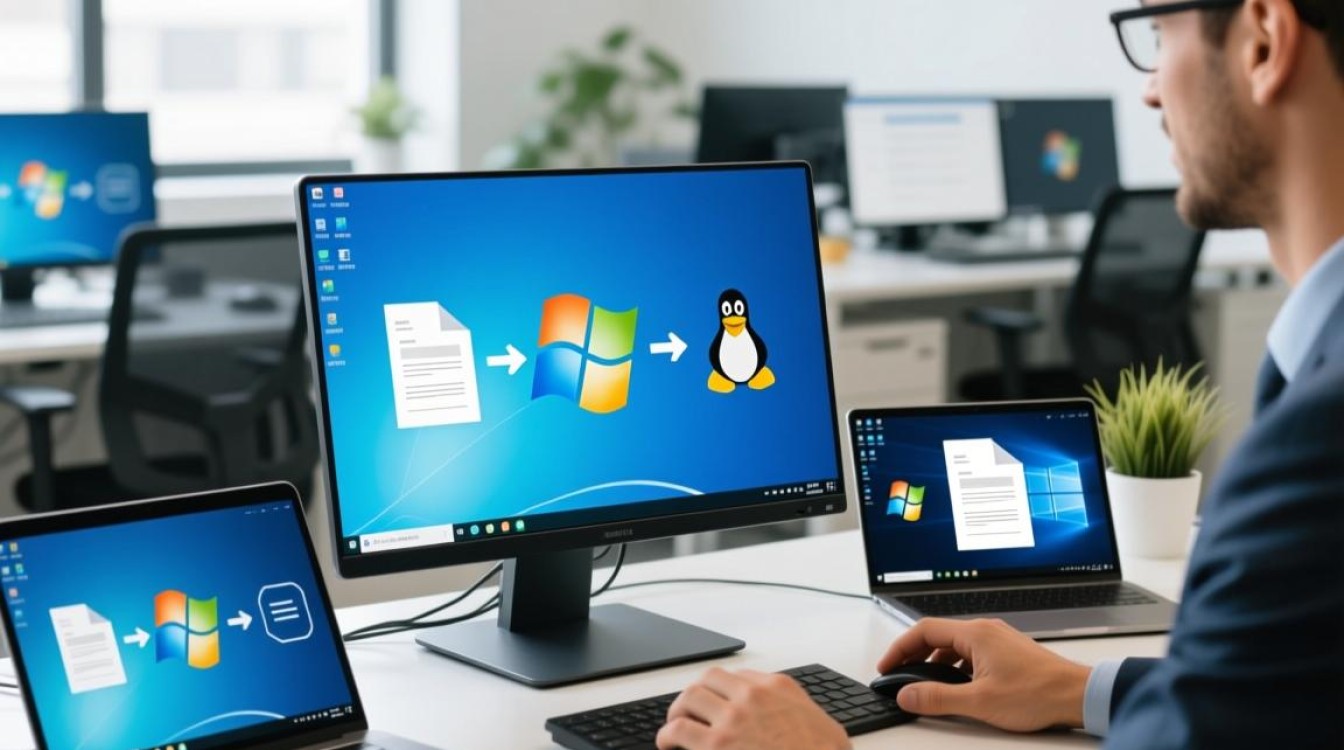
在数字化工作与生活日益交融的今天,跨操作系统文件同步已成为许多用户的需求,Linux与Windows作为两大主流操作系统,由于文件系统、权限机制及内核设计的差异,直接实现文件同步需兼顾技术细节与用户体验,本文将从技术原理、工具选择、实践操作及注意事项四个维度,系统阐述Linux与Windows文件同步的解决方案。
技术原理:理解底层差异是同步的基础
Linux与Windows在文件系统层面存在显著差异,这是实现同步时需首要考虑的因素,Linux默认采用ext4、XFS等日志文件系统,权限模型基于用户组(rwx),且区分大小写;而Windows使用NTFS文件系统,权限控制更为精细(如完全控制、修改等),且默认不区分文件名大小写,Linux的“一切皆文件”设计使得设备文件、管道等特殊文件存在,而Windows则通过驱动盘符和卷标管理存储设备。
这些差异要求同步工具必须具备跨平台兼容能力:既能正确解析两种系统的文件权限与属性,又能处理大小写敏感问题,同时避免因特殊文件导致的同步失败,网络传输协议(如SMB、RSYNC、HTTP)的选择也直接影响同步效率与安全性,需根据实际场景权衡。
工具选择:从需求匹配到功能评估
实现Linux与Windows文件同步的工具种类繁多,可根据同步需求(如实时性、双向性、增量同步)及技术偏好进行选择,以下是几类主流工具的特点分析:
专业同步软件:兼顾易用性与功能性
FreeFileSync是跨平台同步工具的代表,通过可视化界面对比两目录差异,支持双向同步、镜像备份及版本控制,其“实时同步”插件可在文件变化时自动触发同步,适合需要频繁同步的用户,工具内置的“批量重命名”和“冲突解决”功能,能有效处理跨系统文件名兼容性问题。
GoodSync则侧重企业级用户,支持加密传输、断点续传及任务调度,可通过SMB协议直接访问Windows共享目录,或通过SSH连接Linux服务器,适合对数据安全性要求较高的场景。
命令行工具:灵活高效的技术方案
对于熟悉命令行的用户,rsync是Linux与Windows同步的经典选择,通过在Linux端安装rsync服务,在Windows端使用cwRsync客户端,可实现增量同步与带宽控制,命令rsync -avz --progress /path/to/linux/ user@windows_ip:/path/to/windows/可将Linux目录同步至Windows,其中-a参数保留权限,-z启用压缩传输。

Unison是另一款双向同步工具,支持跨平台操作,能自动检测文件冲突并合并修改,适合需要双向同步的场景,其通过算法同步文件内容,而非仅依赖修改时间,避免了因时区差异导致的同步错误。
云存储方案:简化同步流程
利用云存储服务(如OneDrive、Google Drive、Dropbox)的同步功能,可间接实现Linux与Windows文件共享,在Windows端将本地文件夹同步至OneDrive,在Linux端通过OneDrive客户端(如onedrive-abra)挂载云盘,实现双向同步,此方案无需复杂配置,但依赖网络稳定性,且免费版存储空间有限。
实践操作:以FreeFileSync为例搭建同步环境
以下以FreeFileSync为例,演示Linux与Windows文件同步的具体步骤:
-
安装工具:
- Windows:从官网下载FreeFileSync安装包,默认安装即可。
- Linux:通过包管理器安装,如Ubuntu系统执行
sudo apt install freefilesync,或下载AppImage格式实现免安装运行。
-
配置同步任务:
- 打开FreeFileSync,左侧选择Linux目录(可通过Samba挂载Windows共享目录,或使用SSHFS远程挂载Linux目录),右侧选择Windows本地目录。
- 在下方“同步设置”中,选择“双向同步”或“镜像模式”,勾选“忽略 Exclude列表”以排除临时文件(如
.tmp、.log)。 - 点击“比较”按钮,工具将自动分析文件差异,并在界面中以颜色标识新增、修改或删除的文件。
-
执行同步与定时任务:

- 确认差异无误后,点击“同步”按钮开始文件传输,同步完成后,工具会生成日志文件,记录操作详情。
- 若需定时同步,可使用FreeFileSync自带的“实时同步”功能,或结合系统任务计划(Windows的“任务计划程序”或Linux的cron)定期启动同步任务。
注意事项:规避常见问题与风险
-
权限与字符编码:
- 同步前需确保目标目录有足够权限,避免因权限不足导致文件写入失败。
- 文件名编码问题:Linux默认UTF-8编码,Windows可能使用GBK或UTF-8,建议统一使用UTF-8编码,避免乱码。
-
文件锁定与冲突处理:
- 对于正在使用的文件(如Word文档),同步时可能因文件锁定导致失败,建议关闭相关程序后再同步,或启用工具的“文件跳过”功能。
- 双向同步时,若同一文件在两端均被修改,需提前配置冲突解决策略(如保留最新版本或手动合并)。
-
数据备份与测试:
- 首次同步前,务必对重要文件进行备份,避免因配置错误导致数据丢失。
- 定期测试同步任务的有效性,确保文件完整性与一致性。
Linux与Windows文件同步并非单一技术方案,而是需结合系统特性、工具功能及实际需求综合决策,无论是选择专业软件的图形化操作,还是命令行工具的灵活定制,核心目标始终是实现高效、安全的数据互通,随着技术的进步,未来跨平台同步工具将进一步简化操作流程,让用户在不同操作系统间切换时,享受无缝的文件管理体验。