在数字化时代,操作系统的选择往往因工作需求、个人习惯或软件兼容性而异,macOS与Windows作为两大主流操作系统,各自拥有独特的优势群体,许多用户面临着“双系统切换麻烦”“硬件资源占用高”“数据共享不便”等痛点,在此背景下,macOS下运行Windows虚拟机成为兼顾效率与灵活性的理想解决方案,既能享受macOS的生态体验,又能无缝调用Windows应用,为跨平台工作流提供了高效支撑。
虚拟机技术:让macOS与Windows和谐共存
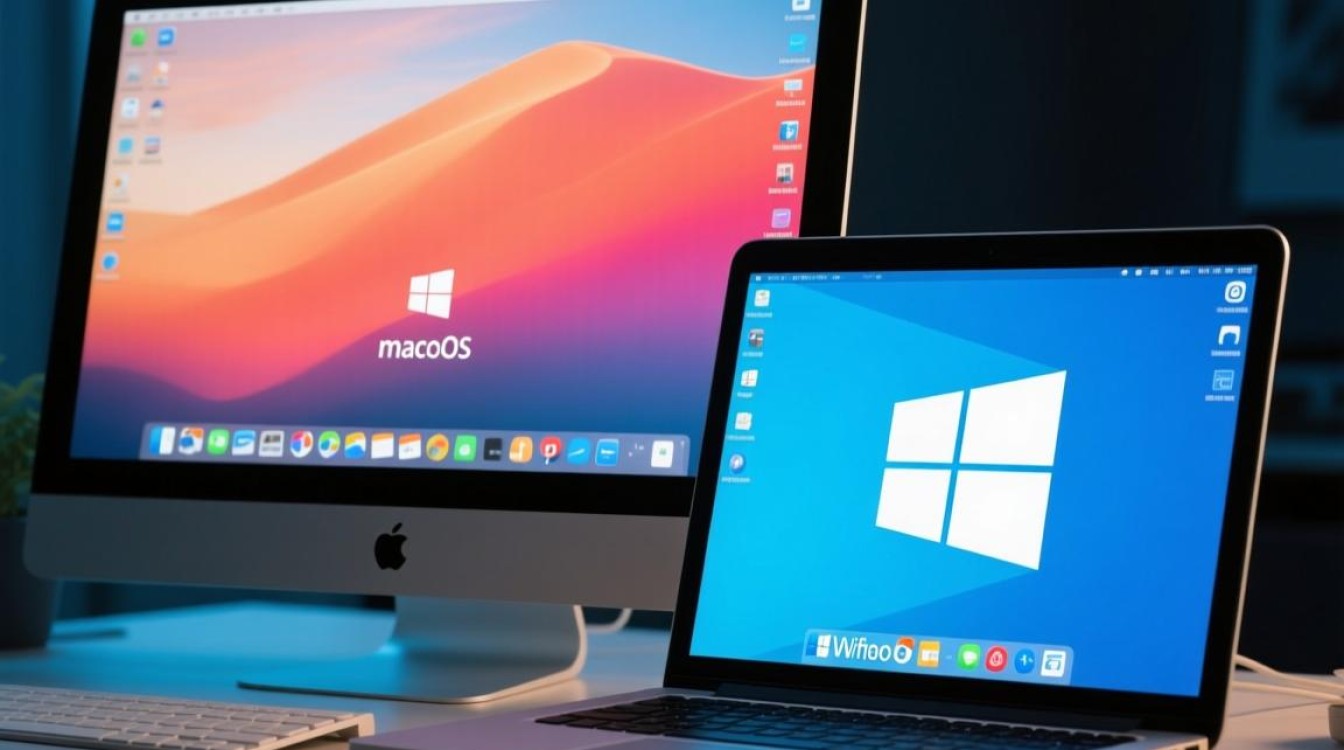
虚拟机(Virtual Machine)是通过虚拟化技术在宿主机操作系统上模拟出独立的虚拟计算机环境,用户可在其中安装不同的操作系统,在macOS上运行Windows虚拟机,本质上是利用苹果芯片(M系列)或Intel处理器的虚拟化能力,在macOS系统中创建一个“虚拟Windows电脑”,这一技术打破了操作系统的壁垒,实现了一机双系统的并行运行,无需重启即可在macOS与Windows之间切换,大幅提升了工作效率。
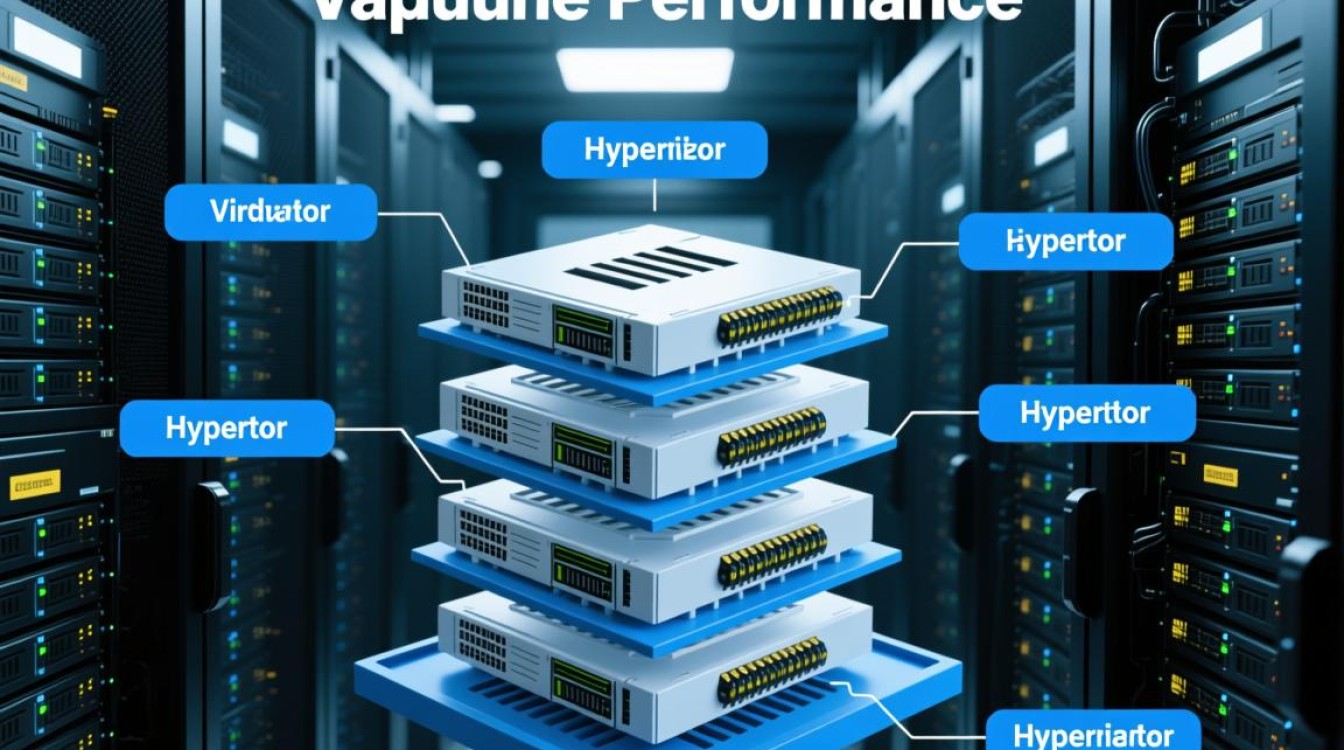
从技术原理来看,macOS下的虚拟机软件通常采用“硬件辅助虚拟化”技术,直接调用CPU的虚拟化指令集(如Intel VT-x或Apple Silicon的虚拟化框架),结合 hypervisor(虚拟机监视器)实现资源隔离与分配,用户可根据需求为虚拟机分配CPU核心数、内存大小、硬盘空间等硬件资源,确保Windows应用流畅运行,虚拟机与宿主机macOS通过虚拟网络适配器、共享文件夹等功能实现数据互通,解决了跨平台文件传输的难题。
主流虚拟机软件对比:功能与体验的权衡
macOS环境下支持运行Windows虚拟机的软件主要有Parallels Desktop、VMware Fusion和VirtualBox三大类,三者各具特色,用户可根据需求选择。
Parallels Desktop被誉为macOS虚拟机的“标杆产品”,其核心优势在于极致的性能优化与无缝集成,对于Apple Silicon芯片(M1/M2/M3)的Mac,Parallels Desktop已实现完全原生支持,虚拟机启动速度可达秒级,运行Windows应用时的流畅度接近原生体验,它支持“Coherence模式”(融合模式),可将Windows应用直接集成到macOS的Dock栏和桌面,与macOS应用混排显示,实现真正的“跨平台无感切换”,Parallels Desktop还提供了3D图形加速、USB 3.0支持、Linux子系统兼容等高级功能,适合对性能要求较高的专业用户,但其价格相对较高,个人版需约99美元。
VMware Fusion则是企业级用户的优选,尤其在虚拟机集群管理和跨平台部署方面表现突出,它支持创建多个快照(Snapshot),方便用户随时保存和恢复系统状态;内置的“Unity模式”类似Parallels的融合模式,可隐藏Windows桌面,直接运行Windows应用,VMware Fusion的兼容性出色,支持安装Windows 11/10、Linux等多种操作系统,且可通过VMworkstation实现跨平台虚拟机迁移,其界面相对复杂,对Apple Silicon芯片的优化略逊于Parallels,适合需要管理多虚拟机环境的技术用户。
VirtualBox作为开源免费的虚拟机软件,最大的吸引力在于“零成本”,它由Oracle开发,支持Windows、macOS、Linux等多种宿主机系统,功能涵盖虚拟网络配置、远程桌面访问、虚拟磁盘加密等基础需求,但VirtualBox的性能与兼容性明显逊于前两者,尤其在运行大型Windows应用或3D游戏时可能出现卡顿,且对Apple Silicon芯片的支持仍处于优化阶段,适合预算有限或仅需轻量级虚拟化功能的用户。
macOS运行Windows虚拟机的核心优势
在macOS中使用Windows虚拟机,相比双系统安装或使用远程桌面,具有三大核心优势:
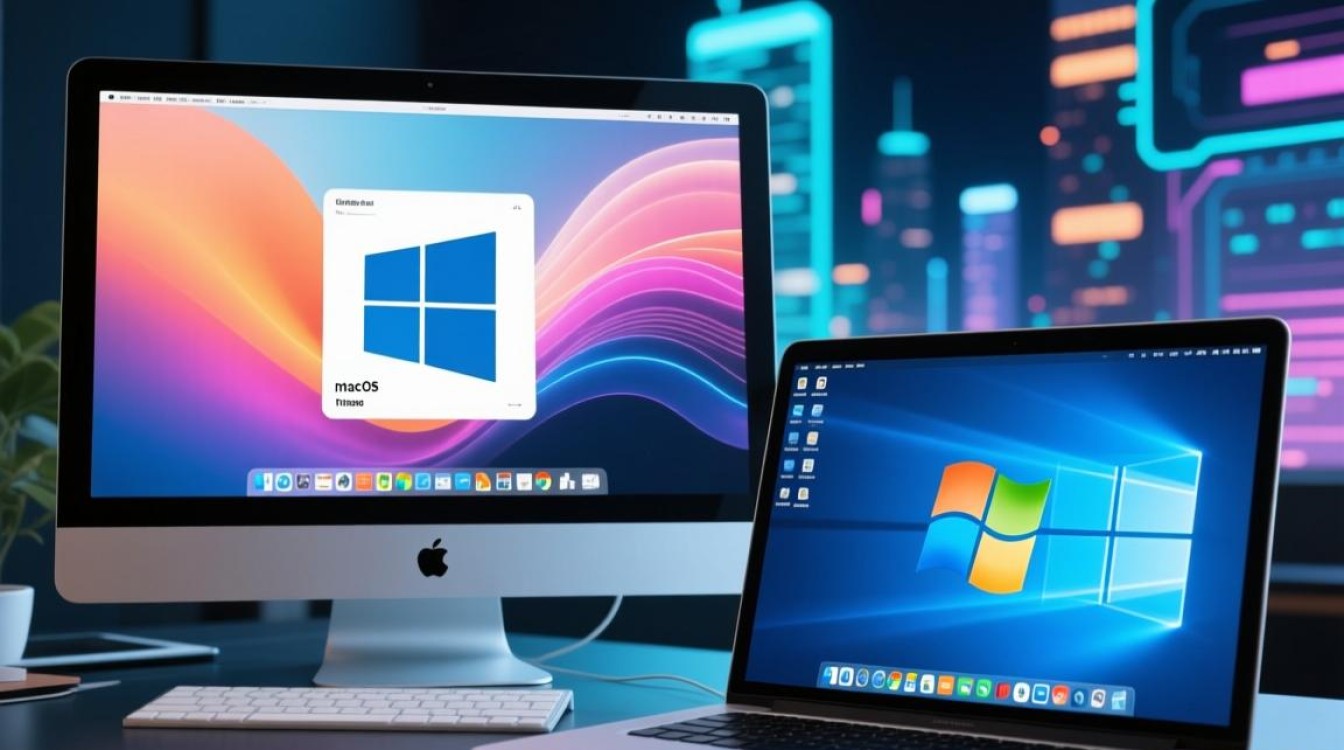
其一,资源灵活分配与高效切换,虚拟机可根据任务需求动态调整资源,例如处理轻量级Windows文档时,仅分配2GB内存和2个CPU核心;运行大型设计软件时,可扩展至8GB内存和4个核心,而双系统模式下,macOS与Windows独占硬件资源,切换需重启电脑,耗时且不便,虚拟机的“暂停”功能可快速保存当前状态,关闭后下次启动即可恢复,无需重新加载系统。
其二,数据共享与文件互通便捷,虚拟机软件支持“共享文件夹”功能,用户可直接在macOS与Windows虚拟机之间拖拽文件,或通过剪贴板复制文本、图片等数据,macOS中的Keynote文稿可直接拖入Windows虚拟机,通过PowerPoint编辑后保存回macOS,避免了通过U盘或云盘传输的繁琐步骤,部分软件(如Parallels)还支持“跨平台剪贴板”“系统字体共享”等高级功能,进一步提升了协作效率。
其三,安全性与稳定性兼顾,虚拟机与宿主机系统相互隔离,Windows虚拟机中的病毒或系统崩溃不会影响macOS主系统,用户可通过快照功能定期备份虚拟机状态,一旦出现问题可快速回滚至正常状态,降低了系统维护风险,虚拟机支持“沙盒模式”(Sandbox Mode),可在隔离环境中测试未知软件,保护macOS系统的安全性。
实践指南:在macOS中高效搭建Windows虚拟机
以Parallels Desktop为例,搭建Windows虚拟机的流程可分为四步:
第一步:检查系统与硬件要求,确保macOS版本为10.15(Catalina)或更高,Apple Silicon Mac需确保芯片为M1或更新版本(Intel Mac需支持虚拟化技术,且在“系统设置-隐私与安全性”中开启“虚拟化”),虚拟机软件建议从官网下载最新版本,以兼容最新的操作系统和硬件。
第二步:创建虚拟机并安装Windows,打开Parallels Desktop后,选择“安装Windows或其他操作系统 from disc or image”,插入Windows安装U盘或选择ISO镜像文件,软件会自动检测Windows版本并推荐硬件配置(如Windows 11建议分配4GB内存、64GB硬盘空间),用户可根据需求调整配置,点击“继续”后开始安装,过程与在真实电脑上安装Windows无异。
第三步:安装虚拟机增强工具(VM Tools),Windows安装完成后,虚拟机会提示安装“Parallels Tools”,该工具集成了显卡驱动、共享文件夹、鼠标同步等组件,是虚拟机流畅运行的关键,安装后,可实现分辨率自适应调整、剪贴板互通、拖拽文件等功能。
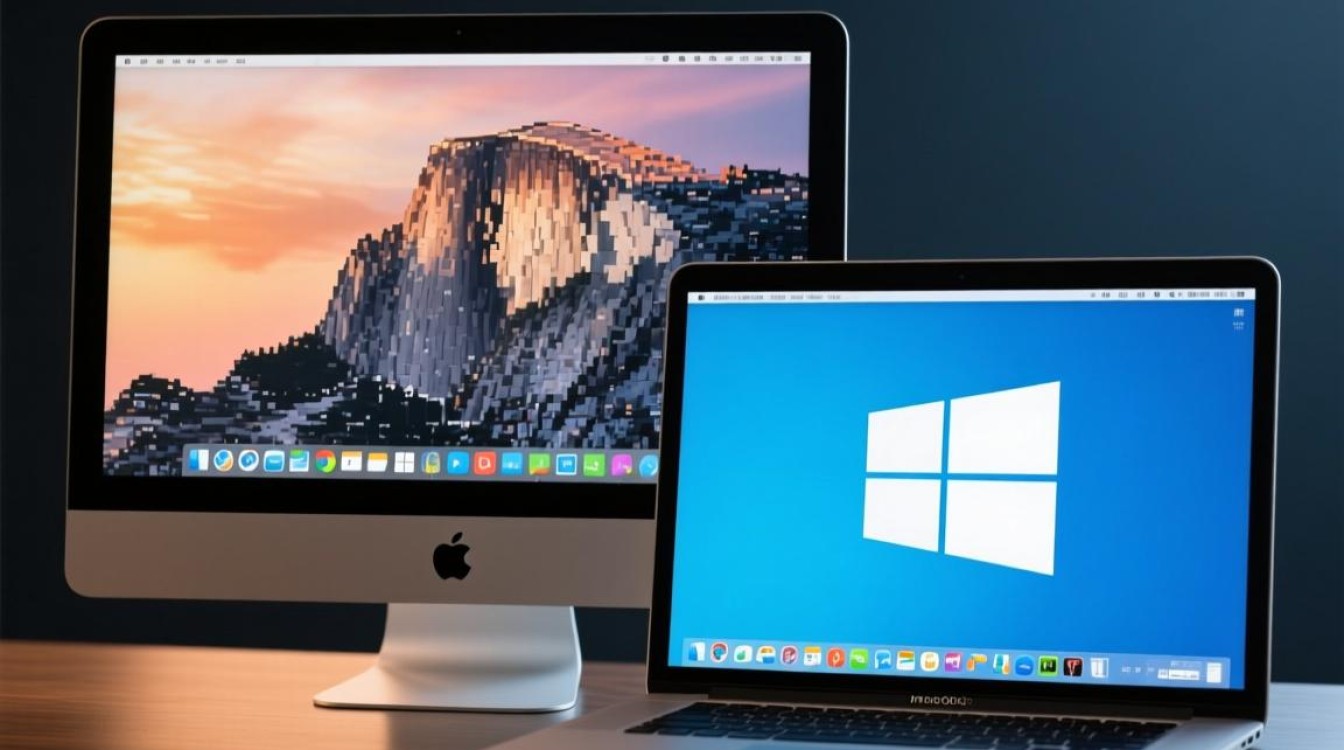
第四步:优化虚拟机性能与设置,进入Windows虚拟机后,可通过“Parallels Desktop菜单”调整设置:在“硬件”选项中可分配CPU/内存资源;在“共享”选项中设置macOS文件夹与虚拟机的共享权限;在“偏好设置”中可启用“融合模式”或“3D加速”等功能,对于Apple Silicon Mac,建议在“性能”选项中开启“苹果虚拟化引擎”,以提升图形处理能力。
适用场景与注意事项
macOS运行Windows虚拟机的场景广泛,主要包括:办公协作(使用Windows专属的OA系统、银行U盾软件)、专业开发(在Windows环境中运行Visual Studio、.NET开发工具)、游戏娱乐(通过虚拟机运行轻度Windows游戏,但大型3D游戏建议使用Boot Camp双系统),设计师可通过虚拟机测试Windows版本的Adobe软件,确保文件兼容性。
但需注意,虚拟机并非万能解决方案:性能瓶颈,虚拟机需共享macOS的硬件资源,运行大型应用时可能出现性能损耗,尤其是Intel Mac的图形处理能力有限;系统兼容性,部分依赖硬件加密的Windows软件(如某些工业软件)在虚拟机中可能无法正常运行;存储占用,Windows虚拟机镜像文件(.pvm或.vmdk)通常占用30-50GB空间,需确保Mac有足够的剩余存储。
虚拟化技术的进化趋势
随着Apple Silicon芯片的持续迭代和虚拟化技术的成熟,macOS下的Windows虚拟机将迎来更多可能,虚拟机软件可能进一步优化“混合架构”支持,允许在Apple Silicon Mac中同时运行x86和ARM架构的Windows系统;结合AI技术,虚拟机或可实现智能资源分配(如根据应用负载自动调整CPU/内存),提升能效比,云虚拟化(如通过macOS访问云端Windows虚拟机)或将成为补充方案,为用户提供更轻量级的跨平台体验。
macOS运行Windows虚拟机以其灵活性、高效性和安全性,成为跨平台用户的首选工具,通过选择合适的虚拟机软件并掌握优化技巧,用户可在macOS生态中无缝融入Windows应用,实现“双系统优势合一”,为数字化工作与生活带来极大便利。