现象描述
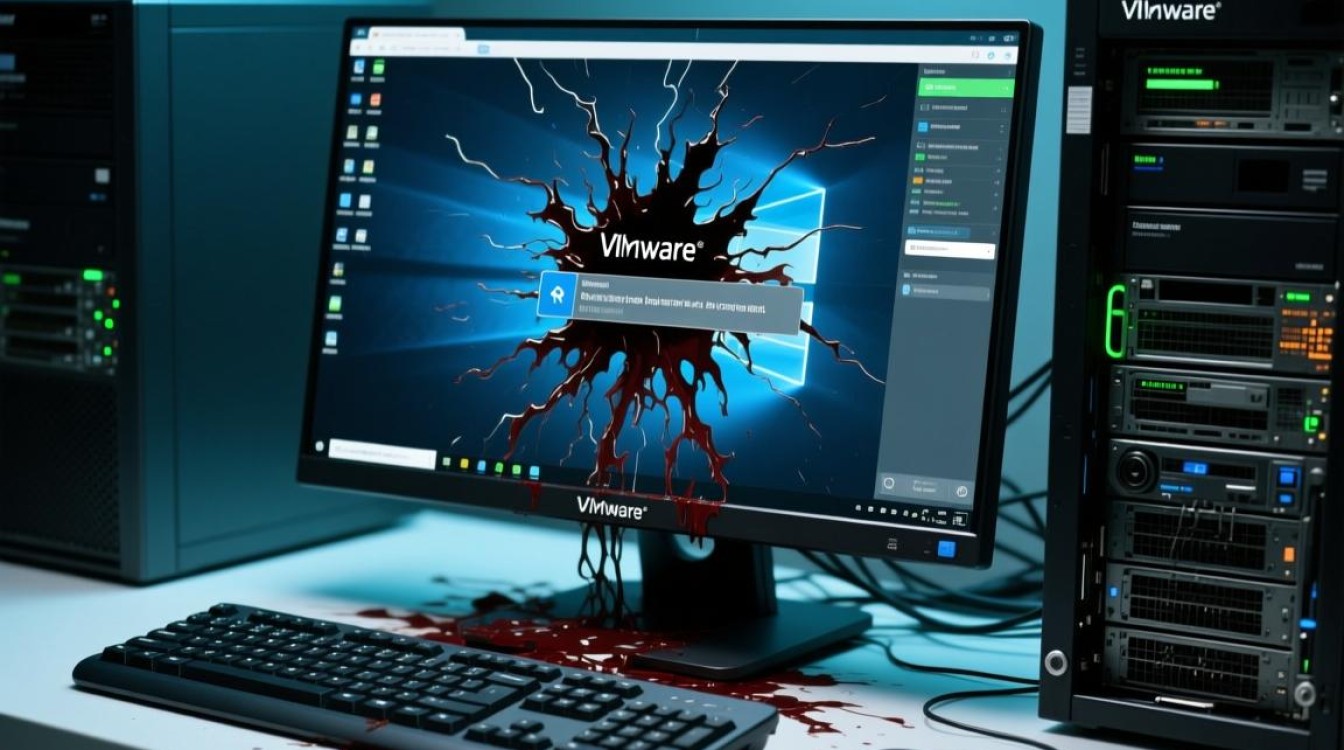
VMware虚拟机假死是指虚拟机在运行过程中突然失去响应,表现为界面冻结、鼠标键盘无输入、网络连接中断,但宿主机系统仍正常运行,虚拟机进程可能仍在后台运行,但无法进行任何操作或强制关闭,这种现象常见于长时间高负载运行、资源分配不足或配置不当的场景,若处理不当,可能导致数据丢失或系统损坏。
常见诱因分析
资源分配不足
虚拟机假死的直接诱因往往是宿主机资源紧张,若分配给虚拟机的CPU、内存或磁盘I/O资源超出宿主机承载能力,虚拟机进程会被系统优先级限制,进入等待状态,内存分配不足时,虚拟机频繁触发 swapping(交换分区),导致响应延迟;CPU超分配则可能引发线程阻塞,界面冻结。
磁盘I/O瓶颈
虚拟磁盘文件(如.vmdk)位于宿主机物理磁盘上,若宿主机磁盘性能不足(如使用机械硬盘且多虚拟机并发读写),或虚拟磁盘配置了“独立持久化模式”等高I/O负载选项,虚拟机在读写数据时可能因I/O等待而假死,快照过多或磁盘碎片化也会加剧I/O压力。

网络配置问题
虚拟机网络依赖宿主机的网卡或虚拟交换机,若宿主机网卡驱动过旧、网络流量过大(如BT下载、大文件传输),或虚拟机网络模式配置不当(如NAT模式下的端口冲突),可能导致网络栈阻塞,进而引发虚拟机无响应。
软件兼容性与Bug
VMware Workstation/ESXi版本过旧、与宿主机操作系统不兼容,或虚拟机内部安装的VMware Tools缺失/版本过低,均可能导致驱动冲突或功能异常,虚拟机操作系统本身的内核Bug或系统文件损坏也可能诱发假死。

应对策略与解决方案
立即恢复操作
- 强制关闭与重启:通过VMware管理界面右键虚拟机,选择“强制关闭”(相当于物理机长按电源键),等待10秒后重新启动,若无法关闭,可通过宿主机任务管理器结束vmware-vmx.exe进程(需谨慎操作,可能导致数据丢失)。
- 快照回滚:若提前创建了快照,可回滚至正常状态前的快照,但需注意回滚后快照之后的数据将丢失。
长期优化措施
- 合理分配资源:根据虚拟机实际需求调整CPU、内存配置,避免超分配,可通过“资源分配”界面设置CPU限制、内存预留等参数,确保虚拟机有稳定的资源保障。
- 优化磁盘性能:将虚拟磁盘存放于SSD物理磁盘,减少磁盘I/O等待;定期清理快照,避免磁盘碎片化;启用“精简配置”或“厚置备延迟置零”模式,平衡性能与存储空间。
- 网络与驱动维护:更新宿主机网卡驱动至最新版本,虚拟机内安装与VMware版本匹配的VMware Tools,确保网络驱动正常;避免在高负载场景下使用NAT模式,优先选择桥接模式。
- 监控与预警:通过VMware vSphere Client或第三方工具(如Zabbix)监控虚拟机资源使用率,设置CPU、内存、I/O的阈值告警,提前发现潜在风险。
预防建议
为降低虚拟机假死概率,需从配置与管理层面入手:一是定期更新VMware软件版本,修复已知Bug;二是避免虚拟机长时间满负荷运行,合理规划任务调度;三是重要数据定期备份,采用增量备份与全量备份结合的方式,减少意外发生时的数据损失,通过规范操作与持续优化,可有效提升虚拟机运行的稳定性。













