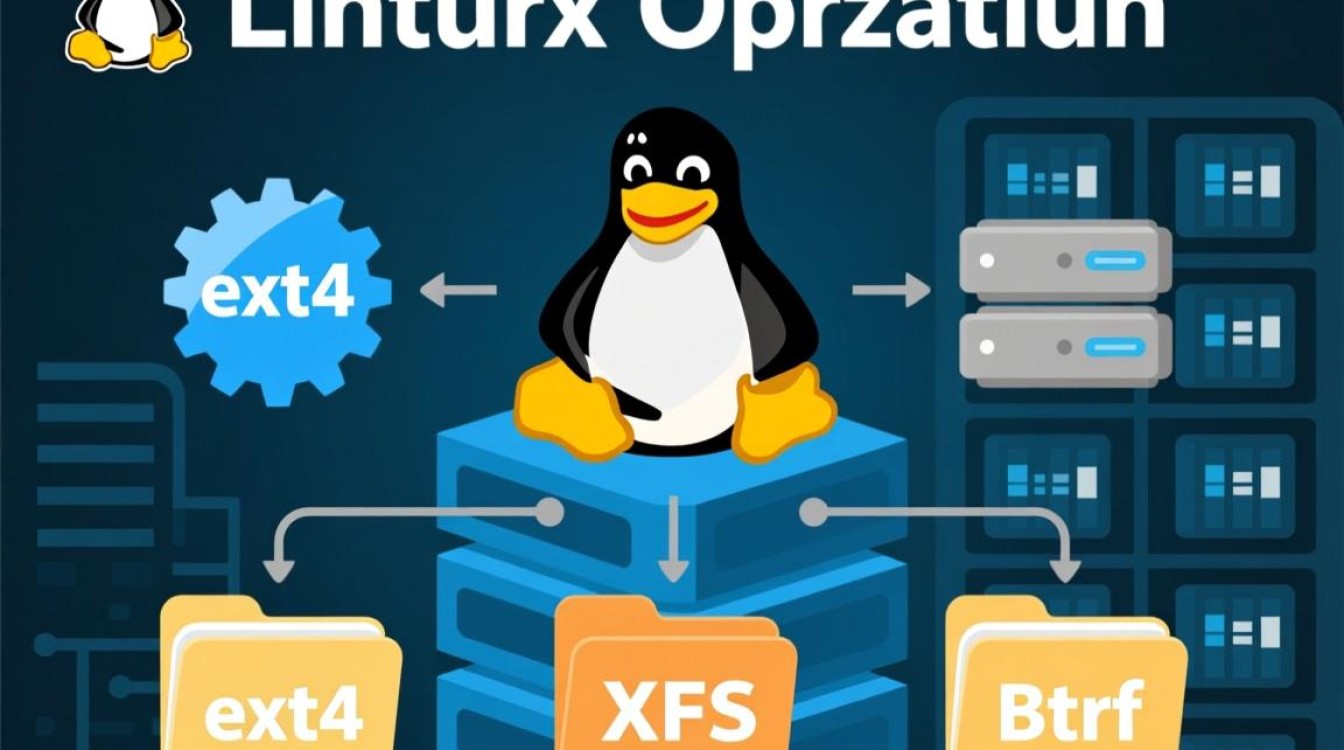
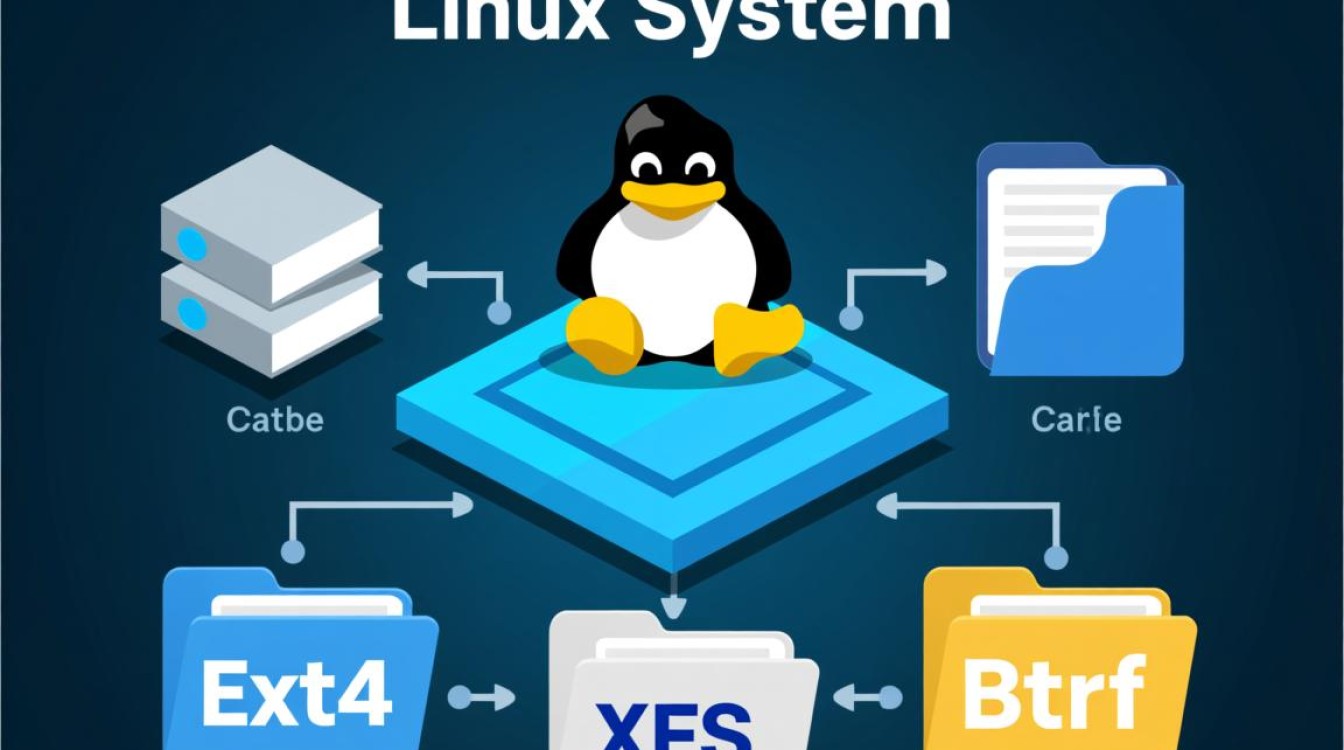
文件系统是Linux操作系统的核心组件,负责管理数据的存储、组织和访问,不同的文件系统类型(如ext4、XFS、Btrfs、ZFS等)在性能、可靠性、功能特性上存在差异,了解当前系统中文件系统的类型,对于系统维护、性能优化、故障排查以及数据安全至关重要,ext4文件系统以其稳定性和兼容性广泛用于Linux发行版,而XFS在大文件和高并发场景下表现更优,Btrfs则支持快照、压缩等高级功能,本文将详细介绍多种在Linux系统中查看文件系统类型的实用方法,帮助用户根据实际需求选择合适的工具。

通过df命令查看已挂载文件系统类型
df命令(disk free)是Linux中最常用的磁盘空间查看工具,同时也能输出已挂载文件系统的类型,其基本语法为df [选项] [文件或目录],常用选项包括-T或--print-type,用于明确显示文件系统类型列;-h或--human-readable,以人类可读格式(如KB、MB、GB)显示容量,提升可读性。
示例:执行df -Th,输出会包含文件系统(Filesystem)、类型(Type)、可用空间(Avail)等信息。/dev/sda1 ext4 20G 5G 14G 27% /,其中ext4即为该分区的文件系统类型。
优点:简单快捷,无需额外安装工具(df为Linux基础命令),适合快速查看当前系统已挂载的文件系统类型,缺点:仅显示已挂载的文件系统,无法查看未挂载设备或分区的文件系统类型。
使用lsblk命令以块设备视角展示文件系统信息
lsblk命令(list block devices)用于列出系统中的块设备信息,包括磁盘、分区等,并能直观显示设备与文件系统的对应关系,其基本语法为lsblk [选项] [设备名],常用选项-f或--fs,可显示文件系统类型、标签、UUID等信息;-h或--help显示帮助信息。
示例:执行lsblk -f,输出会以树状结构展示设备,如sda磁盘下有sda1分区,其FSTYPE列显示ext4,MOUNTPOINT列显示,对于未挂载的分区,FSTYPE列可能为空或显示未知类型。
优点:以树状结构呈现设备层级关系,便于理解设备与分区的对应,同时支持显示未挂载设备的文件系统类型(如果内核能识别),缺点:输出信息相对简洁,对于需要详细文件系统参数的场景可能不足。
利用blkid命令获取块设备的文件系统属性
blkid命令用于显示块设备的属性,包括文件系统类型、UUID、标签等,是查看设备文件系统信息的强大工具,其基本语法为blkid [选项] [设备名],常用选项-o指定输出格式,如value(仅显示值)、list(列表格式);-s指定要显示的属性,如TYPE(文件系统类型)、UUID。
示例:执行blkid /dev/sda1,输出可能为/dev/sda1: UUID="1234abcd-5678-efgh-ijkl" TYPE="ext4" PARTUUID="...",其中TYPE="ext4"即为文件系统类型,若执行blkid不带参数,会列出所有已知块设备的文件系统信息。
优点:支持查看所有块设备(包括未挂载的),输出信息明确(可直接过滤TYPE属性),适合脚本处理和批量查询,缺点:需要root权限才能获取部分设备的完整信息。
借助fdisk/gdisk工具查看分区及文件系统类型
fdisk是传统的分区管理工具,适用于MBR分区表;gdisk是GPT分区表的管理工具,两者均能查看分区的文件系统类型,以fdisk为例,基本语法为sudo fdisk -l [设备名],选项-l表示列出分区表信息。
示例:执行sudo fdisk -l /dev/sda,输出中每个分区的“System”列会显示文件系统类型,如“Linux”通常代表ext系列文件系统,“Linux filesystem”即ext4,“swap”为交换分区,对于GPT分区表,使用sudo gdisk -l /dev/sda,“Type”列会显示文件系统类型(如“Linux filesystem”)。
优点:适合底层分析,不仅能查看文件系统类型,还能了解分区表格式、分区大小等详细信息,缺点:输出信息较多,需要一定的分区表知识才能快速定位文件系统类型;对于某些新型文件系统(如Btrfs),可能无法正确识别“System”或“Type”字段。
通过mount命令解析文件系统信息
mount命令用于挂载文件系统,结合-l选项(--show-labels)可以显示文件系统的标签和类型,其基本语法为mount -l [选项]。
示例:执行mount -l,输出中每行包含设备、挂载点、文件系统类型和挂载选项,如/dev/sda1 on / type ext4 (rw,relatime),其中type ext4即为文件系统类型。
优点:直接显示当前已挂载文件系统的类型和挂载选项,便于查看挂载配置,缺点:仅显示已挂载的系统,且输出信息包含挂载选项,可能需要额外过滤才能快速定位文件系统类型。
方法各有侧重,用户可根据需求灵活选择,若仅需快速查看已挂载文件系统类型,df -Th和mount -l最为便捷;若需要了解设备层级关系,lsblk -f更直观;对于未挂载设备或批量查询,blkid是首选;而底层分区分析则适合使用fdisk/gdisk,掌握这些工具,能帮助用户更好地管理和维护Linux系统的文件系统。













