在数字化办公与创意工作的浪潮中,macOS系统凭借其流畅的操作体验与高效的手势交互设计,成为许多用户的首选,受限于硬件成本或系统兼容性,并非所有用户都能直接搭载macOS设备,虚拟机技术的出现,让Windows/Linux用户也能在虚拟环境中运行macOS,而其中“手势”功能的实现,更是让虚拟机操作无限贴近真实macOS体验,成为提升效率的关键,本文将详细解析虚拟机macOS手势的基础操作、核心优势、配置方法及使用场景,帮助用户解锁更高效的操作方式。

虚拟机macOS手势:从“模拟”到“原生”的交互革命
macOS的手势体系以多点触控为核心,通过手指在触控板上的不同组合操作,实现导航、切换、缩放等复杂功能,在虚拟机环境中,这一体系需要通过虚拟化软件与硬件驱动的协同来模拟,主流虚拟机软件如VMware Workstation、Parallels Desktop及VirtualBox,均支持对macOS手势的映射,用户只需正确配置,即可在非苹果硬件上体验接近原生的手势交互。
与鼠标点击或键盘快捷键相比,手势操作的优势在于“直觉性”与“效率性”,双指滚动替代鼠标滚轮,三指调出程序坞替代点击任务栏,四指切换桌面替代繁琐的Alt+Tab组合,这些操作减少了手指的移动距离,降低了认知负荷,让多任务处理更加流畅,对于设计师、视频编辑者等需要频繁切换窗口、缩放画布的用户而言,虚拟机macOS手势更是将操作效率提升了一个层级。
核心手势操作:从单指到多指的精准控制
虚拟机macOS手势的操作逻辑与真实macOS设备基本一致,以下基于触控板操作,梳理最常用且实用的手势功能:
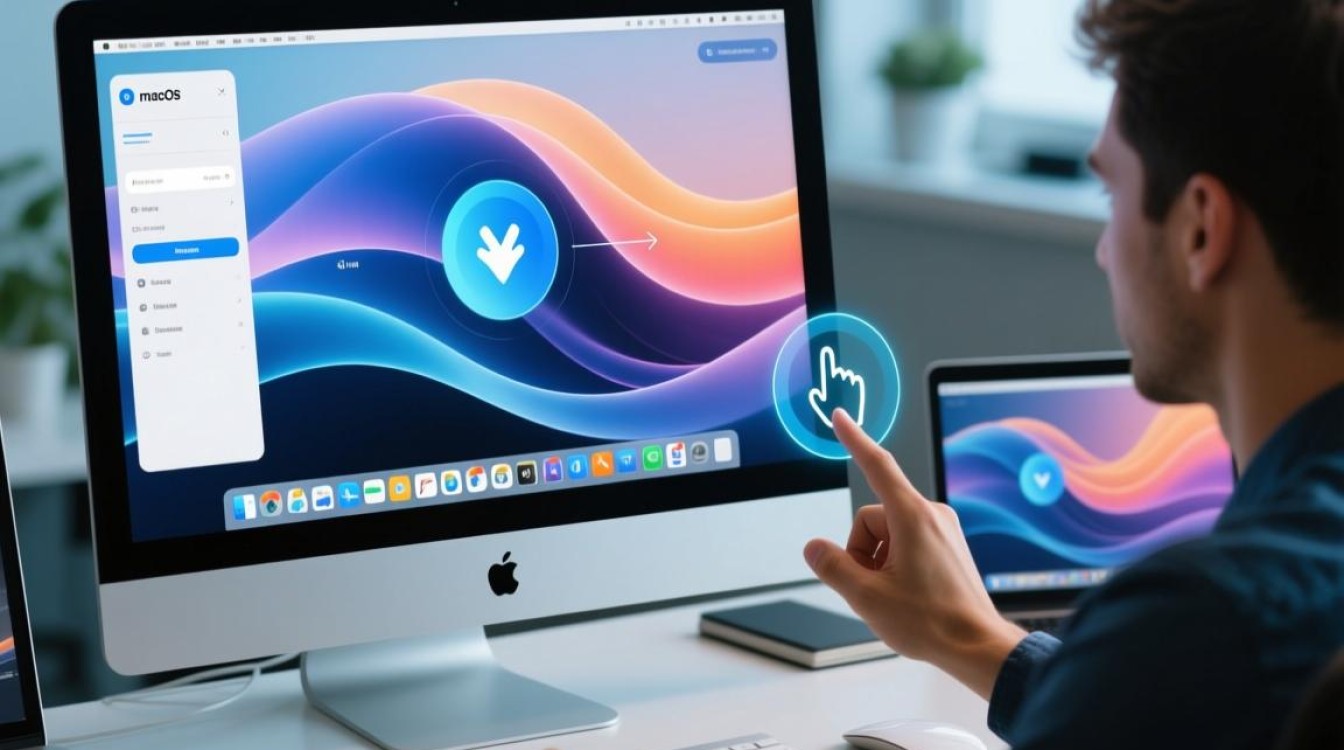
单指操作:基础导航的基石
- 单击与拖拽:单指轻触触控板为单击,按住并滑动可拖拽文件或窗口,等同于鼠标的左键操作。
- 双指滚动:上下滑动双指,可快速滚动网页、文档或时间轴;左右滑动则可在支持横向滚动的内容(如Excel表格、图片浏览器)中切换视图。
- 双指轻点:在网页链接或文件图标上双指轻点,可快速打开链接或启动程序,替代双击鼠标。
三指操作:多任务管理的核心
- 三指轻点并拖动:长按三指并向下拖动,可快速调出程序坞(Dock栏),方便启动应用或访问已打开的窗口。
- 三指左右滑动:在多个应用窗口间快速切换,类似于“Command+Tab”的功能,但操作更流畅,无需额外按键辅助。
- 三指上滑:在部分macOS版本中,三指向上滑动可调出“程序视图”(Mission Control),查看所有打开的窗口和桌面空间。
四指操作:桌面空间的“指挥官”
- 四指捏合:四指向内捏合,可快速显示桌面,隐藏所有打开的窗口,再次捏合可恢复原视图。
- 四指左右滑动:在多个“桌面空间”(Desktop Spaces)间切换,用户可创建不同的桌面(如“工作”“娱乐”“设计”),通过四指滑动快速切换场景,实现任务分类管理。
- 四指上滑+左右滑动:部分场景下,四指向上滑动可调出“程序视图”,结合左右滑动可快速切换桌面空间,实现全局管理。
特殊手势:创意与效率的“加速器”
- 双指捏合/张开:在图片浏览器、PDF阅读器或设计软件中,双指捏合可缩小视图,张开则放大,替代鼠标滚轮的缩放操作,更符合视觉直觉。
- 三指双击:在“系统设置-辅助功能-触控板”中,可自定义三指双击的功能,如“ Spotlight 搜索”“通知中心”等,实现快速调用系统功能。
手势配置与优化:让虚拟机操作“如臂使指”
要在虚拟机中流畅使用macOS手势,正确的配置与优化至关重要,不同虚拟机软件的设置路径略有差异,但核心逻辑一致:启用触控板模拟、映射手势功能、调整响应参数。
VMware Workstation:驱动与设置的双重保障
- 安装VMware Tools:在虚拟机系统中,通过“虚拟机-安装VMware Tools”运行安装包,确保虚拟机与主机之间的硬件驱动兼容,尤其是触控板驱动。
- 配置触控板设置:进入虚拟机的“设置-选项-硬件-鼠标”,勾选“将虚拟机配置为使用绝对指针”,并在“高级”选项中启用“自然滚动”(与macOS默认行为一致)。
- 手势映射:在VMware Tools的配置中,找到“输入设备”选项,勾选“启用触控板手势”,并根据需要调整手势灵敏度(如“滚动速度”“点击速度”)。
Parallels Desktop:macOS用户的“最优解”
Parallels Desktop对macOS手势的支持更为原生,通常无需复杂配置:
- 自动识别触控板:安装Parallels Tools后,软件会自动检测主机触控板并启用手势功能,用户只需在“系统设置-触控板”中开启“手势”选项即可。
- 自定义手势:在“触控板设置”中,可针对单指、双指、三指、四指手势分别设置功能,例如将三指滑动从“切换应用”改为“显示桌面”,或新增“五指捏合”关机等自定义操作。
通用优化技巧:解决延迟与误触问题
- 触控板校准:部分非苹果触控板(如Windows笔记本的触控板)可能存在灵敏度差异,可在虚拟机“系统设置-触控板”中通过“校准”功能调整触控区域与响应强度。
- 关闭无关手势:若出现误触(如三指滑动误触发切换应用),可在“触控板设置”中暂时关闭部分手势,或调整触发阈值(如“三指轻点”的触发力度)。
- 更新驱动与软件:保持虚拟机软件(VMware/Parallels)及主机驱动为最新版本,避免因兼容性问题导致手势失效或延迟。
使用场景:从办公到创意的全覆盖
虚拟机macOS手势的应用场景广泛,几乎涵盖所有需要高效交互的工作与学习场景:
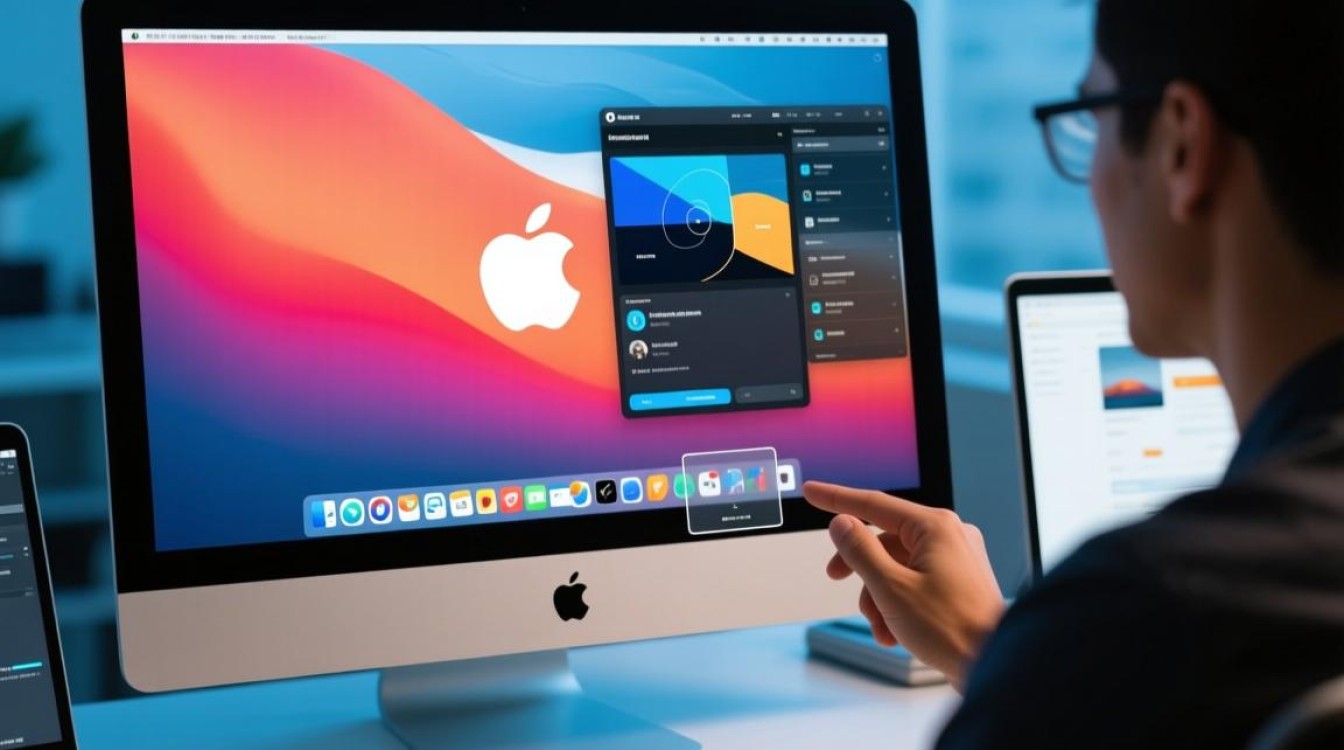
- 办公文档处理:双指滚动快速浏览长文档,三指切换表格与图表窗口,四指捏合临时查看桌面文件,大幅提升文档编辑与多任务处理的效率。
- 设计与创意工作:在Photoshop、Figma等设计软件中,双指捏合缩放画布细节,三指滑动切换工具面板,减少对鼠标的依赖,让创作过程更连贯。
- 编程与开发:通过四指滑动在不同代码窗口与终端间切换,三指调出程序坞快速启动调试工具,提升代码编写与调试效率。
- 学习与娱乐:观看视频时双指调节播放进度,阅读PDF时双指缩放页面内容,四指切换桌面实现“学习/娱乐”场景快速隔离。
常见问题与解决:告别“手势失灵”的困扰
尽管虚拟机macOS手势已相当成熟,但用户仍可能遇到以下问题:
- 手势无响应:检查虚拟机软件是否开启“触控板支持”,确认VMware Tools/Parallels Tools是否正确安装,重启虚拟机或主机设备尝试恢复。
- 手势冲突:若主机系统(如Windows)与虚拟机macOS的手势冲突(如双指滚动方向相反),可在主机触控板设置中关闭“自然滚动”,或在虚拟机中单独调整滚动方向。
- 触控区域不灵敏:部分触控板边缘区域可能存在识别盲区,可在虚拟机“触控板设置”中调整“触控区域大小”,或尝试外接苹果触控板(如Magic Trackpad)以获得更佳体验。
虚拟机macOS手势的实现,不仅打破了硬件系统的限制,更让用户以更低成本体验到macOS“以触控为核心”的高效交互逻辑,从基础的单指滚动到复杂的多桌面管理,手势操作将繁琐的鼠标点击转化为直观的手指动作,真正实现了“操作即思考”的流畅体验,对于需要在非苹果设备上运行macOS的用户而言,掌握手势配置与优化技巧,无疑是提升工作效率、解锁系统潜力的关键一步,随着虚拟化技术与触控硬件的不断升级,虚拟机macOS手势的精准度与兼容性还将进一步提升,为用户带来更接近原生的操作体验。











