虚拟机作为现代计算环境中重要的虚拟化工具,通过在一台物理机上模拟多个独立的操作系统实例,为开发测试、系统学习、环境隔离等场景提供了灵活的解决方案,在使用虚拟机的过程中,用户可能会遇到系统密码丢失、登录权限失效等问题,Windows预安装环境(PE)结合密码重置工具,便成为解决此类故障的有效手段,本文将从虚拟机的基础应用、PE的核心价值、密码重置的具体操作及注意事项等方面展开说明。
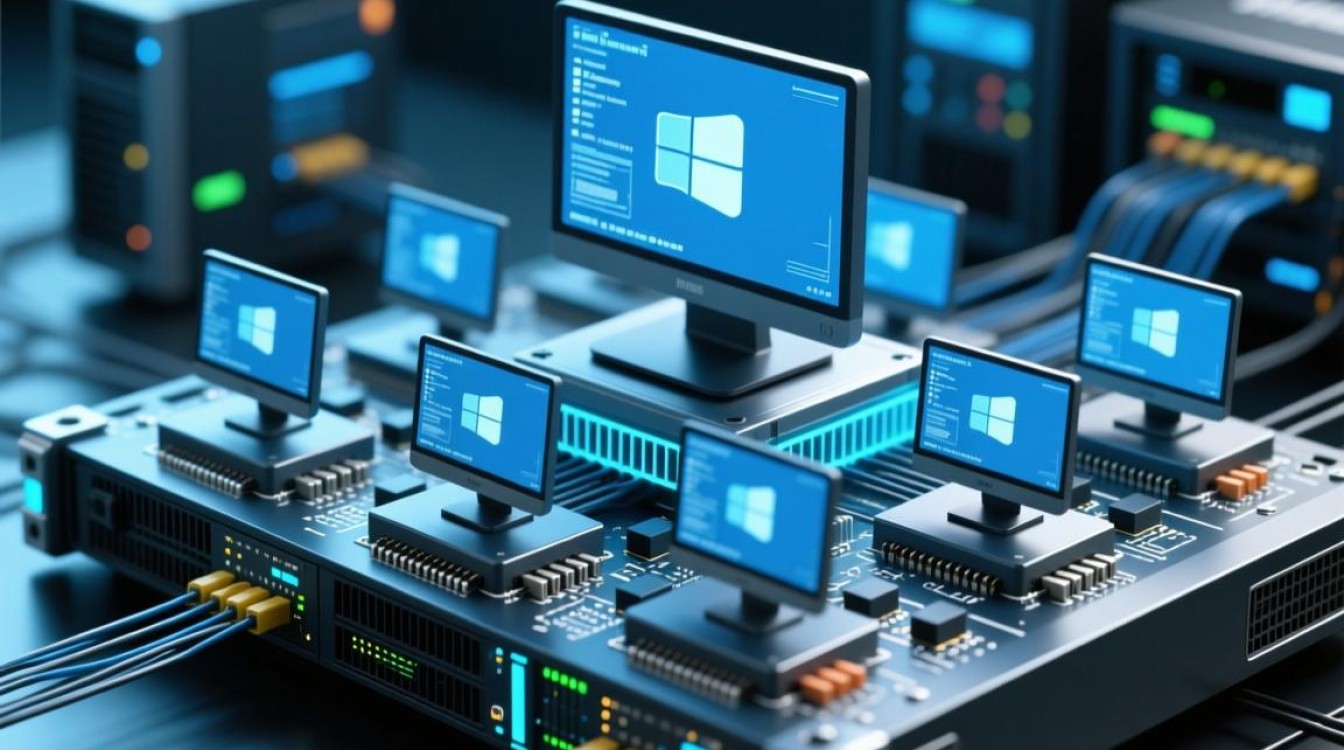
虚拟机的基础与应用
虚拟机(Virtual Machine)是通过虚拟化技术创建的虚拟计算机系统,它拥有独立的操作系统、存储空间和虚拟硬件,可在物理主机上并行运行,常见的虚拟机软件包括VMware Workstation、VirtualBox、Hyper-V等,广泛应用于软件开发人员搭建测试环境、IT运维人员进行系统部署、普通用户尝试不同操作系统等场景,虚拟机的核心优势在于资源隔离与灵活管理:用户可随时暂停、快照、克隆虚拟机,避免对物理系统造成影响;通过虚拟网络配置,还能模拟复杂的网络拓扑环境,但虚拟机的独立性也意味着,若忘记登录密码,与物理机一样需要借助外部工具进行恢复。
Windows PE的核心价值
Windows预安装环境(Windows Preinstallation Environment,简称WinPE)是微软推出的一款轻量级Windows操作系统,它并非完整版系统,而是专为系统部署、维护和故障恢复设计的最小运行环境,WinPE的体积通常仅数百MB,却能提供基础的文件操作、磁盘管理、网络连接等功能,并支持运行第三方工具,在虚拟机维护中,WinPE的价值尤为突出:当虚拟机系统因密码丢失无法启动时,通过WinPE启动盘引导虚拟机,可绕过原系统安全机制,直接访问磁盘文件,从而实现密码重置、数据备份或系统修复,WinPE还常用于虚拟机操作系统的批量部署、驱动更新等场景,是虚拟机管理中不可或缺的“急救工具”。
虚拟机密码场景下的PE应用
当虚拟机系统密码丢失时,利用WinPE重置密码的操作流程可分为以下步骤:
-
准备WinPE启动盘:用户需通过官方工具(如微软“Windows ADK”中的“Windows PE 附加项”)或第三方可靠工具制作WinPE启动U盘或ISO文件,需注意,WinPE版本应与虚拟机操作系统版本匹配(如WinPE 10适用于Windows 10/11系统)。

-
配置虚拟机启动顺序:打开虚拟机管理软件(如VMware),在虚拟机设置中将启动设备优先级调整为从U盘或光驱启动(若使用ISO文件,需挂载到虚拟机光驱),保存设置后重启虚拟机,使其从WinPE启动盘引导。
-
运行密码重置工具:进入WinPE环境后,需加载密码重置工具(如Windows Password Reset、NT Password Editor等开源工具),这些工具通常以绿色软件形式存在,无需安装,直接运行即可。
-
选择目标磁盘与用户账户:密码重置工具会自动扫描虚拟机中的磁盘分区,用户需选择安装操作系统的磁盘(通常为系统盘,如C盘),并在用户列表中找到需要重置密码的账户(如管理员账户“Administrator”)。
-
执行密码清除或修改:对于本地账户,工具通常支持“直接清除密码”或“设置新密码”两种操作,清除密码后,账户将无需密码即可登录;设置新密码时,建议使用简单易记的密码,登录后再及时修改,操作完成后保存退出,重启虚拟机并移除WinPE启动盘,即可用新密码登录系统。
PE工具使用的注意事项
尽管WinPE在密码重置中作用显著,但使用时需注意以下几点:
- 工具来源安全:务必从官方或可信渠道下载WinPE及密码重置工具,避免携带恶意软件导致虚拟机系统受损。
- 数据备份优先:操作前建议通过WinPE中的“文件资源管理器”备份虚拟机中的重要数据,防止密码重置过程中意外修改系统文件导致数据丢失。
- 谨慎操作磁盘:WinPE环境下可直接操作磁盘分区,误删除文件或修改分区表可能导致系统崩溃,非必要情况下避免进行磁盘格式化等高危操作。
- 版本兼容性:部分老旧虚拟机(如运行Windows XP的虚拟机)可能需要特定版本的WinPE,需提前确认工具与系统的兼容性。
虚拟机的普及为用户提供了灵活的 computing 环境,而WinPE作为系统维护的“利器”,在解决虚拟机密码丢失等问题时发挥着关键作用,通过合理使用WinPE工具并遵循操作规范,用户可高效恢复虚拟机访问权限,同时保障数据安全,在日常使用中,建议定期备份虚拟机快照并妥善保管密码,以减少类似故障的发生。











