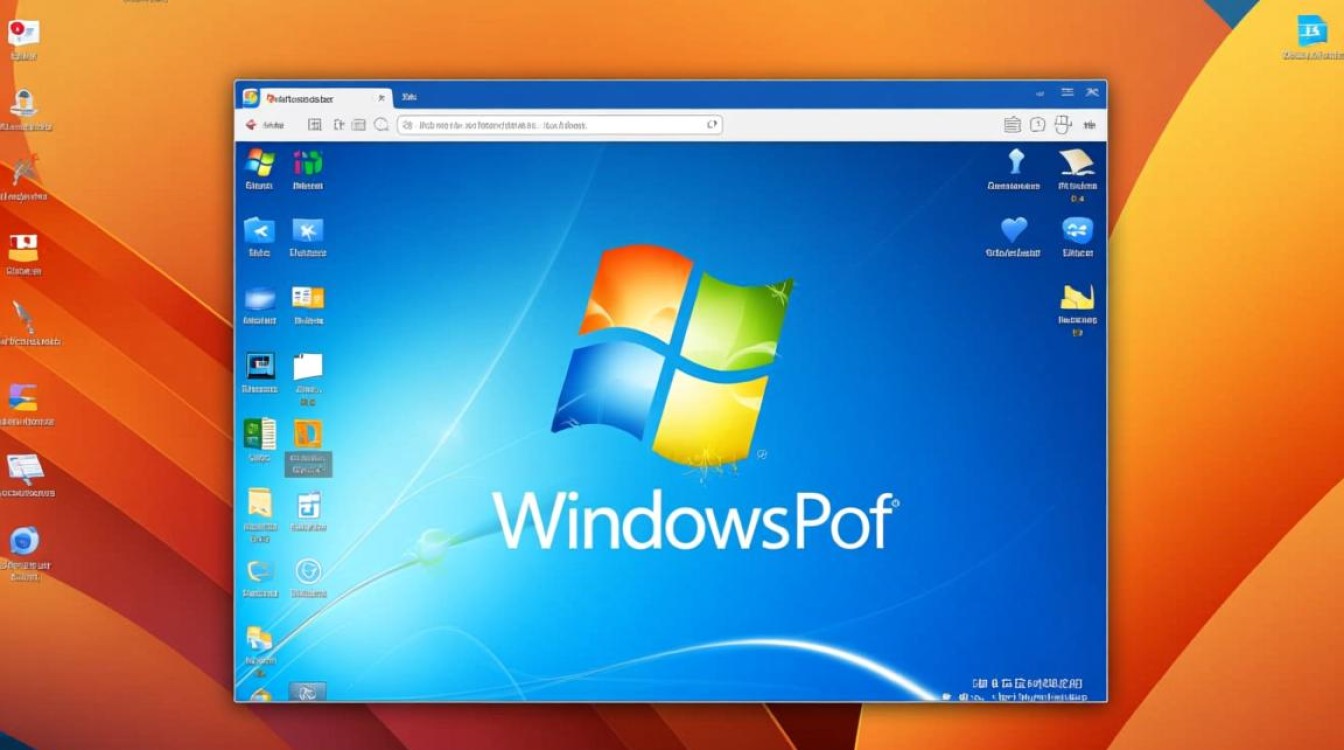
在macOS系统中运行Windows XP虚拟机,是许多用户因兼容老旧软件、开发测试需求或怀旧情怀而选择的解决方案,尽管Windows XP已停止官方支持,但通过虚拟机技术,仍能在Mac环境下安全、灵活地体验这一经典系统,本文将从虚拟机软件选择、安装步骤、优化配置及注意事项等方面,详细解析如何在Mac上搭建Windows XP虚拟机。
虚拟机软件选择:适配Mac的三大主流工具
在Mac上运行Windows XP虚拟机,需依赖兼容性良好的虚拟化软件,目前主流选择包括Parallels Desktop、VMware Fusion和Oracle VirtualBox,三者各有特点,用户可根据需求权衡。
Parallels Desktop 是Mac虚拟机领域的标杆产品,付费但体验极佳,它对macOS系统深度优化,支持“Coherence模式”(虚拟机窗口与Mac桌面无缝融合)、拖拽文件、共享剪贴板等功能,性能损耗低,适合追求流畅体验的用户,需注意,其最新版本对Mac硬件有一定要求(如2012年后款Mac,Apple Silicon Mac需通过Rosetta 2支持)。
VMware Fusion 是企业级虚拟化工具的Mac版本,稳定性强,适合复杂场景,它支持快照、克隆等高级功能,可虚拟化多种操作系统,但对Windows XP的优化略逊于Parallels,且界面相对传统。
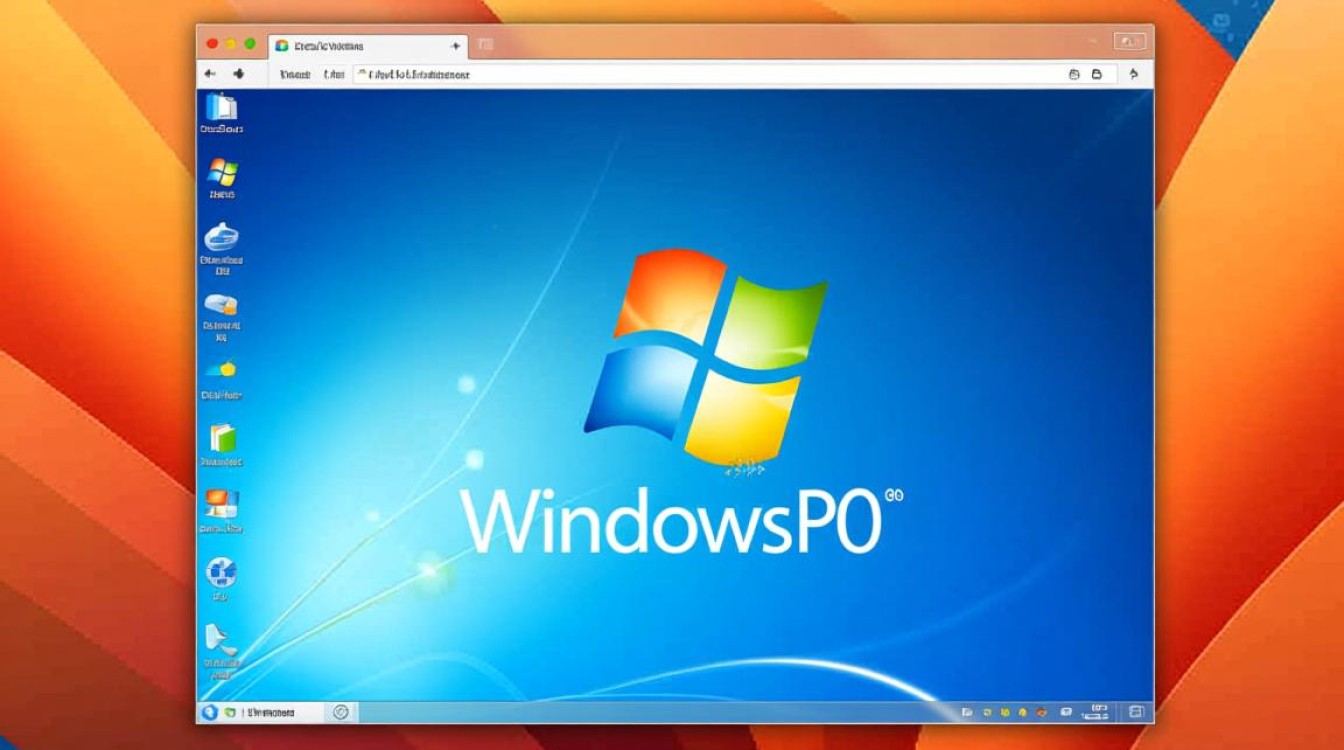
Oracle VirtualBox 是免费开源方案,功能全面且跨平台,适合预算有限或喜欢折腾的用户,但其性能和易用性不及前两者,尤其在图形处理和资源分配上稍显不足,且需手动安装增强工具以提升体验。
综合来看,若预算充足且追求便捷,优先选Parallels Desktop;若注重稳定性或需高级功能,可选VMware Fusion;若仅临时使用或预算有限,VirtualBox是备选。
安装Windows XP虚拟机:分步详解
以Parallels Desktop为例(其他软件流程类似),以下是详细安装步骤:
准备工作
- 硬件检查:确保Mac满足虚拟机要求,Intel Mac需至少4GB内存(推荐8GB),Apple Silicon Mac需通过Rosetta 2运行虚拟机软件;预留至少20GB硬盘空间(虚拟机系统+软件)。
- 获取Windows XP镜像:需从微软官方渠道或授权平台获取ISO镜像文件(避免盗版镜像,防止安全风险),若无原版镜像,可通过“微软官方工具”下载(需注意XP已停止支持,部分链接可能失效)。
创建虚拟机
- 打开Parallels Desktop,选择“文件”-“新建”,点击“安装Windows或其他操作系统 from disc or image”。
- 选择下载的Windows XP ISO镜像,软件会自动识别系统版本(如Windows XP Professional)。
- 配置虚拟机参数:
- 内存分配:建议分配2-4GB内存(根据Mac总内存,避免影响macOS运行);
- 硬盘空间:默认20GB可满足基本需求,若需安装大型软件可扩展至40GB;
- 处理器:分配1-2个核心(Intel Mac)或通过Rosetta 2模拟(Apple Silicon)。
安装Windows XP系统
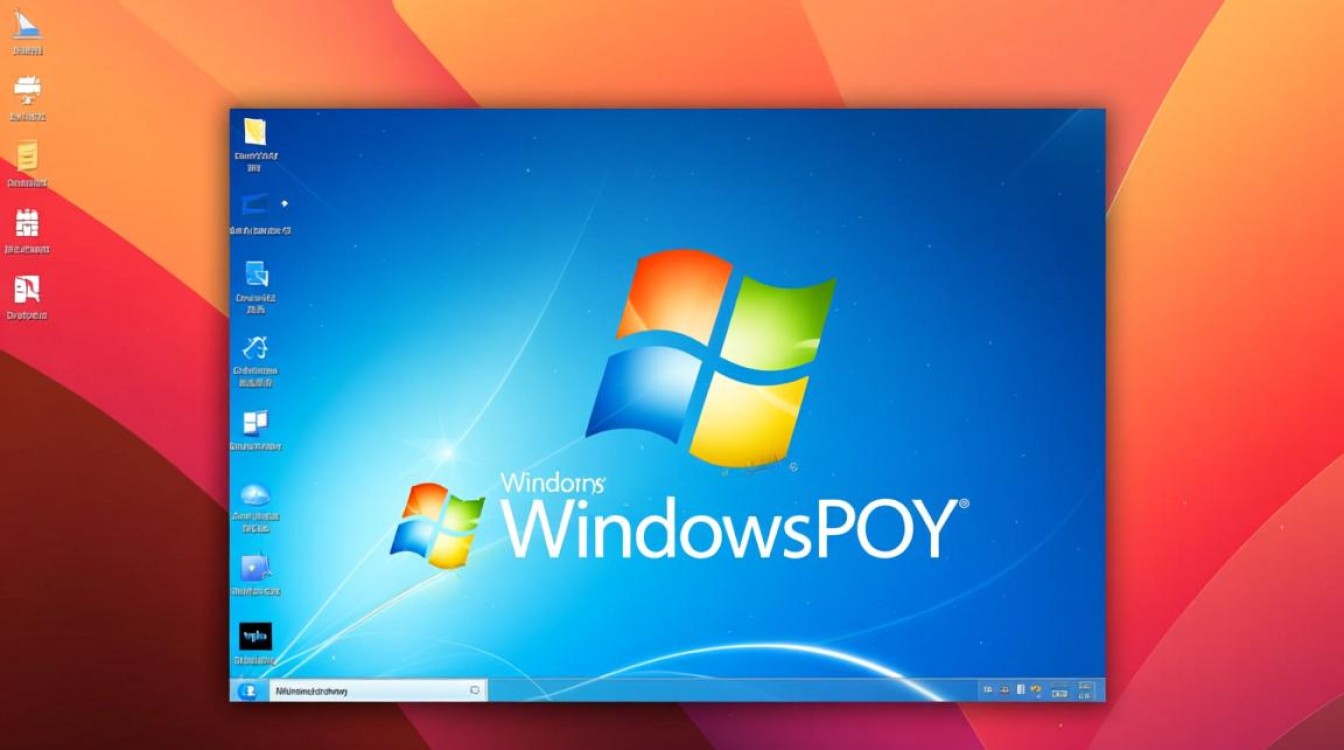
- 完成配置后,虚拟机会自动从ISO镜像启动,进入Windows XP安装界面。
- 按提示选择“现在安装”,输入产品密钥(若无可跳过,激活问题后续处理);
- 分区时选择“未分配空间”并点击“下一步”,系统会自动分区格式化;
- 安装过程约20-30分钟,完成后重启虚拟机,进入初始设置(设置用户名、密码、时间等)。
安装增强工具(关键步骤)
- 虚拟机启动后,Parallels Desktop会提示安装“Parallels Tools”,点击安装并重启。
- 增强工具可显著提升体验:支持自动调整分辨率、共享剪贴板、拖拽文件、鼠标无缝切换等,甚至支持虚拟机与Mac之间的文件夹共享。
优化与配置:提升虚拟机使用体验
安装完成后,通过以下优化可让Windows XP虚拟机更流畅、易用:
资源分配调整
- 若虚拟机运行卡顿,可进入Parallels Desktop的“虚拟机设置”-“硬件”,适当调整内存和处理器核心数(但需确保Mac系统剩余资源充足)。
- 硬盘方面,若频繁读写大文件,可启用“SSD加速”(在虚拟机设置中勾选),提升I/O性能。
网络与共享设置
- 默认为“NAT模式”,虚拟机可访问外网,但Mac无法直接访问虚拟机;若需局域网共享,可改为“桥接模式”,虚拟机将独立获取IP地址,与Mac处于同一网段。
- 文件共享:通过Parallels的“共享”功能,设置Mac文件夹为“可读可写”,虚拟机中可通过“网络邻居”直接访问,实现文件拖拽。
系统与安全优化
- 关闭视觉效果:Windows XP默认开启较多动画效果,右键“我的电脑”-“属性”-“高级”-“性能设置”,选择“调整为最佳性能”,可减少资源占用。
- 禁用不必要服务:通过“管理工具”-“服务”,关闭如“Themes”(主题)、“Indexing Service”(索引服务)等非核心服务。
- 安全提醒:Windows XP已无安全更新,建议虚拟机断网使用(或仅连接可信网络),避免中病毒;重要数据及时备份至Mac或移动硬盘。
快照与还原
- 虚拟机支持“快照”功能,在Parallels Desktop中点击“操作”-“快照”-“拍摄快照”,可保存当前系统状态,若系统出现问题,可通过快照一键还原,避免重装麻烦。
注意事项与潜在问题
- Apple Silicon Mac兼容性:Apple Silicon(M1/M2/M3)Mac运行Windows XP需通过Rosetta 2转译,性能损耗约10%-20%,且部分老旧软件可能不兼容,若追求流畅体验,建议使用Intel Mac。
- 激活与正版问题:Windows XP已停止激活服务,若使用正版密钥可能无法激活,但系统功能不受影响(仅会提示“非正版”),建议仅用于测试或怀旧,避免处理敏感数据。
- 性能瓶颈:虚拟机性能受Mac硬件限制,尤其是图形处理(如运行XP时代的游戏),建议关闭虚拟机的3D加速功能,或使用外接显卡(Mac Pro等高端机型支持)。
在Mac上运行Windows XP虚拟机,既解决了兼容性问题,又保留了经典系统的体验,选择合适的虚拟机软件、规范安装步骤、做好优化配置,能让这一过程事半功倍,但需注意,Windows XP的安全风险不容忽视,建议仅在可控环境中使用,并优先考虑替代方案(如升级软件至新版系统),通过虚拟机技术,我们既能拥抱新系统,也能偶尔回味旧时光,这正是科技带来的温度与灵活性。













