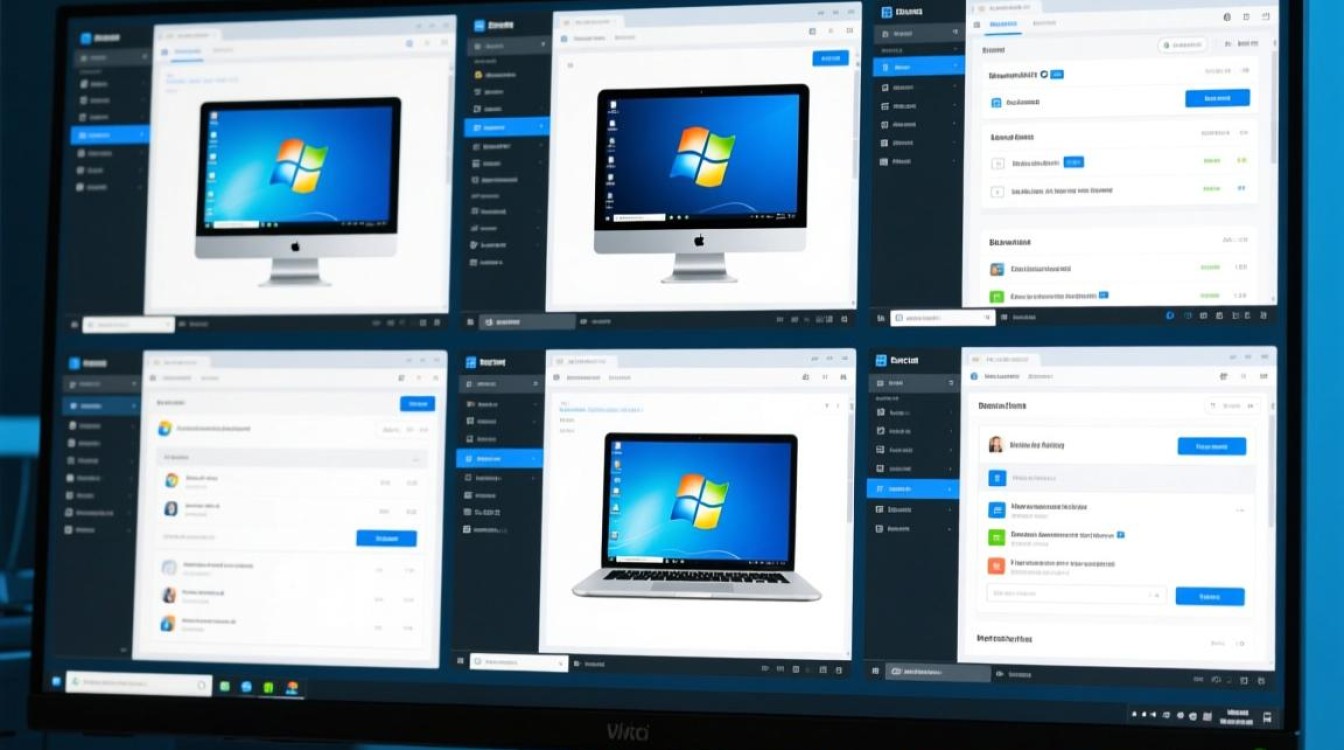
虚拟机分屏操作是指在同一屏幕上同时显示多个虚拟机界面或虚拟机与宿主机界面,让用户能够并行处理不同系统的任务,无需频繁切换窗口,这一功能在多任务处理、跨平台开发、系统测试等场景中尤为实用,能显著提升工作效率,尤其适合需要同时操作Windows、Linux或其他操作系统的用户。
虚拟机分屏操作的核心应用场景
在实际应用中,虚拟机分屏的价值体现在多个维度,对于开发者而言,可同时运行开发环境(如Linux虚拟机)与调试工具(如Windows宿主机),实时查看代码与运行结果,减少上下文切换的时间成本,测试人员则能通过分屏对比不同系统下的测试环境,例如在Windows虚拟机中操作测试用例,同时在Linux虚拟机中监控日志,快速定位问题,运维人员可通过分屏同时管理多台虚拟机,实时监控系统状态,提升运维效率,对于需要跨平台协作的用户,分屏还能实现虚拟机与宿主机间的文件拖拽、剪贴板共享,操作体验更接近原生系统。
主流虚拟机软件的分屏实现路径
不同虚拟机软件的分屏操作略有差异,但核心逻辑相似,以下以VMware Workstation、VirtualBox和Hyper-V为例说明具体操作步骤。
在VMware Workstation中,用户可通过“视图”菜单选择“快速切换”或“全屏模式”,在虚拟机全屏状态下按“Ctrl+Alt+方向键”可快速切换分屏布局,或使用“多窗口视图”功能手动拖拽调整窗口大小,若需同时显示多个虚拟机,可在“窗口”菜单中勾选“平铺”,软件会自动将多个虚拟机界面均匀排列在屏幕上。
VirtualBox的分屏功能依赖“增强工具”的支持,安装增强工具后,进入“显示”设置,勾选“启用3D加速”和“分屏显示”,随后在“视图”菜单中选择“分屏布局”,支持二分屏、三分屏等多种模式,用户还可通过拖拽窗口边缘自由调整各虚拟机界面的比例,实现个性化布局。
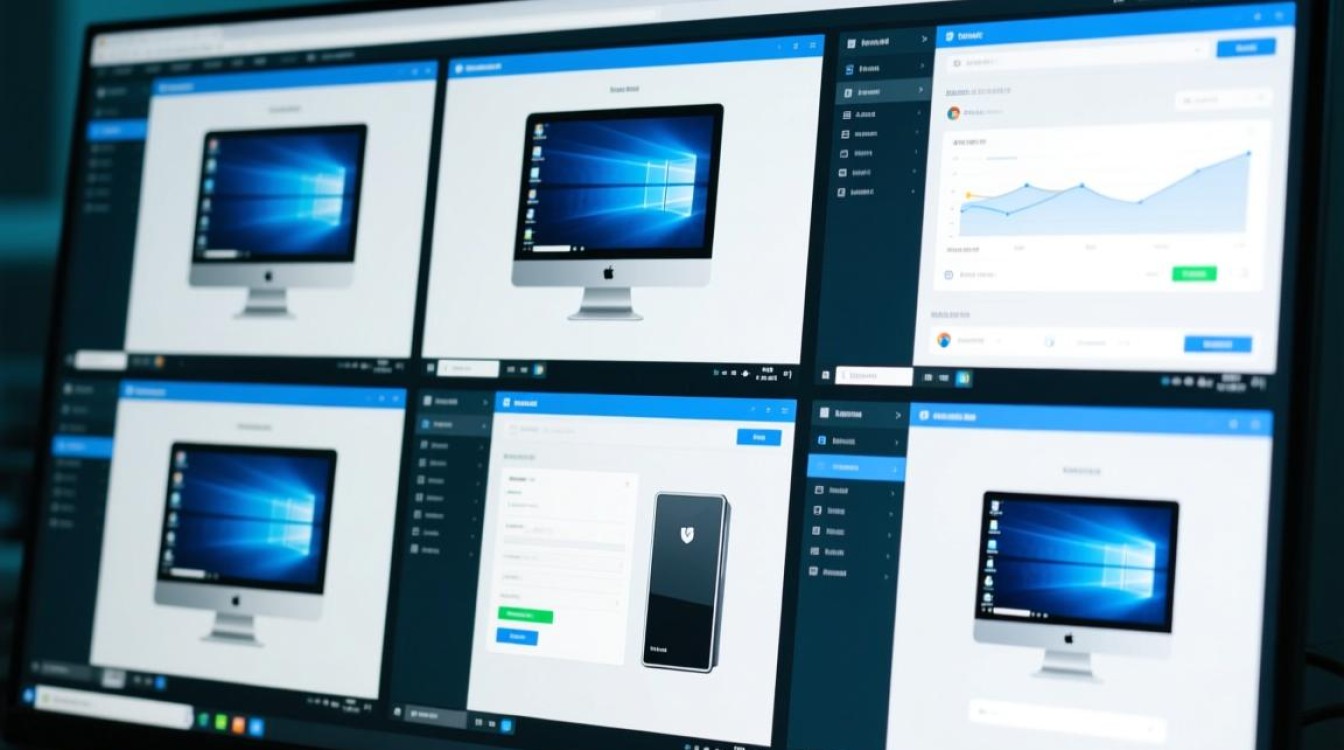
Hyper-V作为Windows系统内置的虚拟化工具,分屏操作需通过“增强会话”实现,在虚拟机设置中启用“增强会话”,连接虚拟机后,点击“查看”菜单中的“增强会话工具栏”,选择“分屏”功能,即可将虚拟机界面与宿主机界面并排显示,支持自由切换和调整窗口大小。
分屏操作的优势与进阶技巧
虚拟机分屏的核心优势在于打破单任务处理的局限,实现多系统并行操作,在测试软件兼容性时,可同时在不同系统的虚拟机中运行程序,直观对比运行效果;在学习Linux命令时,可通过分屏对照教程与实际操作,提升学习效率。
进阶技巧方面,用户可结合快捷键提升操作效率:VMware中按“Ctrl+Alt+Insert”可切换虚拟机焦点,VirtualBox支持“Ctrl+Host+C”实现剪贴板共享,部分软件还支持多显示器扩展,可将不同虚拟机界面拖拽至不同物理显示器,实现更广阔的视野。
注意事项与性能优化
尽管分屏操作能提升效率,但也需注意性能优化,分屏时会增加CPU和内存的占用,建议根据硬件配置合理分屏数量,避免因资源不足导致卡顿,确保虚拟机已安装增强工具或集成服务,以优化显示驱动和设备兼容性,分辨率设置也需匹配,过高分辨率可能导致界面模糊,建议在虚拟机设置中调整与宿主机一致的显示分辨率。
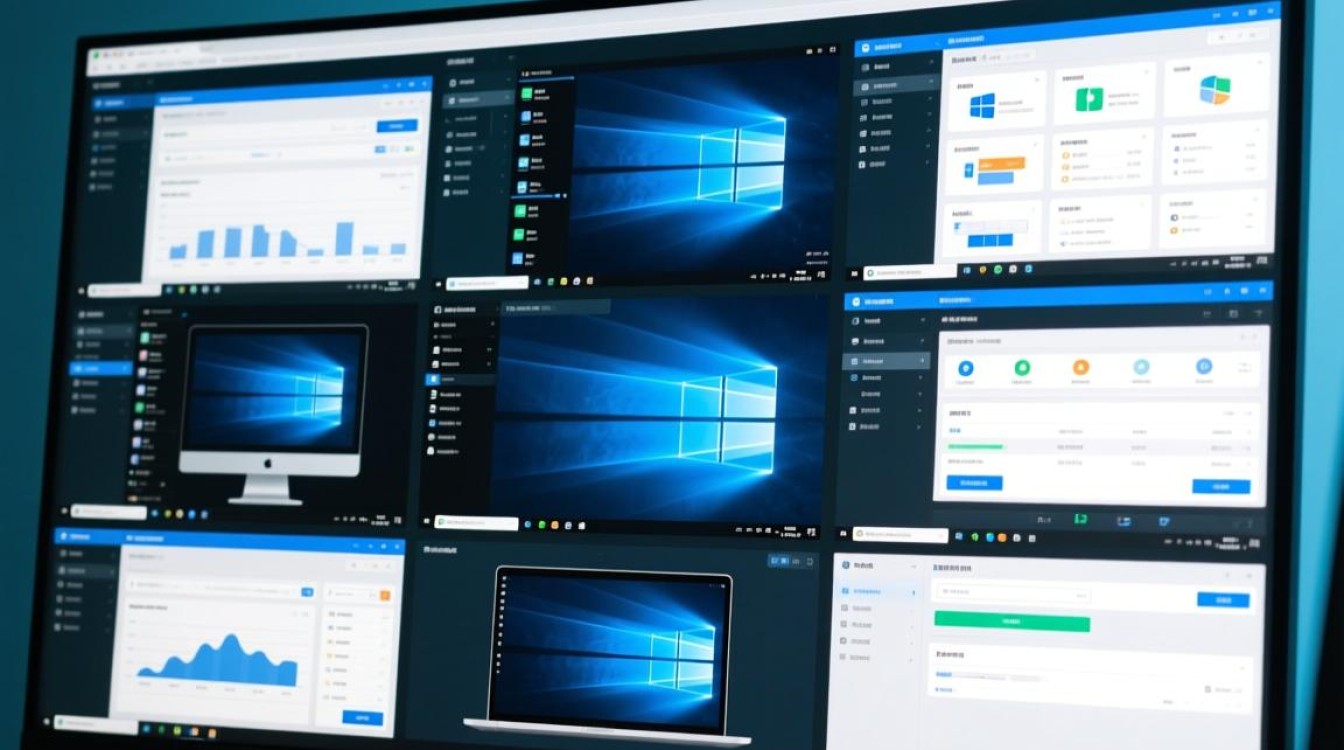
虚拟机分屏操作是多任务处理的有力工具,通过掌握主流软件的操作方法和优化技巧,用户可高效实现跨平台协作,充分发挥虚拟机的灵活性与实用性。











