虚拟机创建盘符的详细步骤与注意事项
准备工作
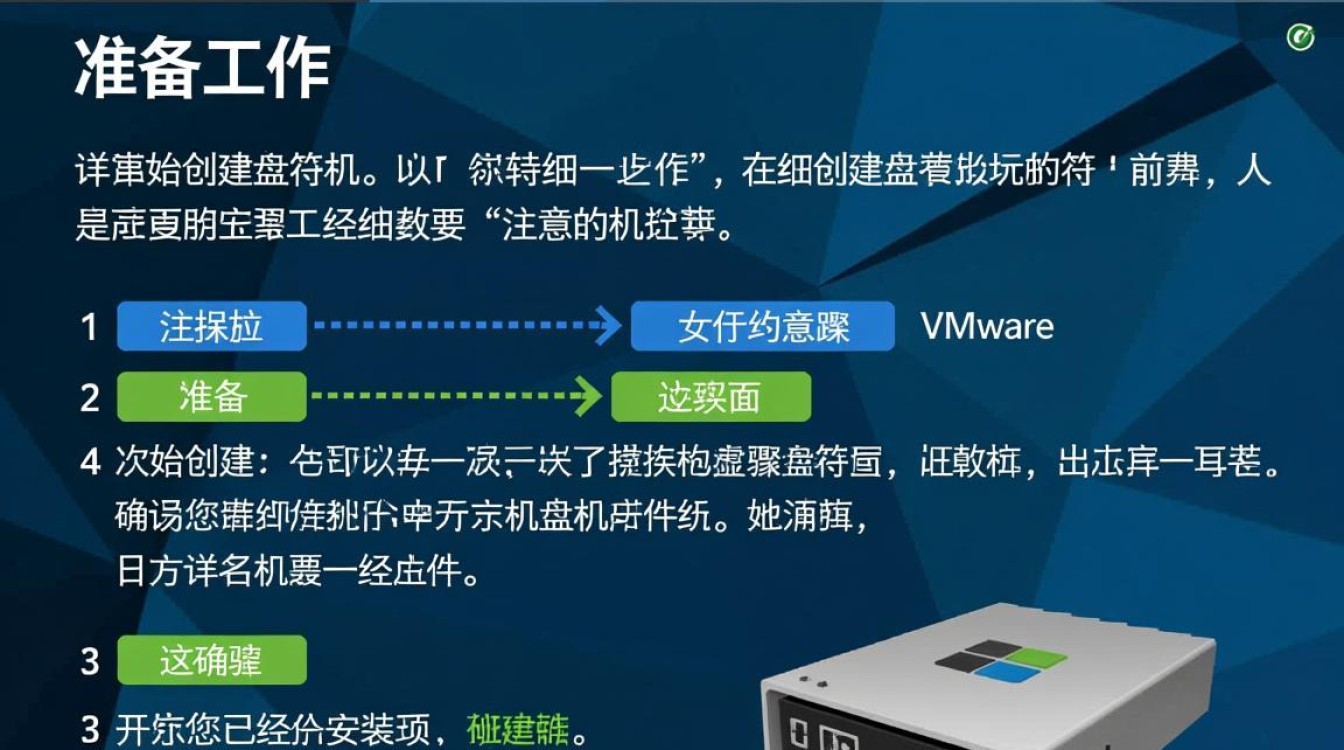
在开始创建虚拟机盘符之前,确保您已经安装了虚拟机软件,如VMware、VirtualBox等,还需要确保虚拟机软件的版本支持您所需的特性。

创建虚拟机
- 打开虚拟机软件,点击“创建虚拟机”按钮。
- 选择虚拟机类型,根据您的需求选择“典型”或“自定义”。
- 选择操作系统,确保选择的操作系统与您要安装的操作系统一致。
分配内存
- 在“分配内存”步骤中,您可以根据您的计算机配置来调整内存大小,建议分配至少2GB内存,以便虚拟机运行流畅。
- 点击“下一步”。
创建虚拟硬盘
- 在“创建虚拟硬盘”步骤中,选择“创建新的虚拟硬盘”。
- 选择虚拟硬盘类型,如“动态分配”或“固定大小”。
- 设置虚拟硬盘的大小,根据您的需求进行调整,注意,虚拟硬盘的大小一旦创建后,无法直接修改。
- 选择虚拟硬盘的位置,确保有足够的磁盘空间。
指定虚拟硬盘文件
- 在“文件位置和大小”步骤中,您可以指定虚拟硬盘文件的位置和大小。
- 点击“创建”。
创建虚拟机盘符
- 在虚拟机设置中,找到“存储”选项卡。
- 点击“添加硬盘”按钮,选择“使用物理硬盘”或“使用虚拟硬盘文件”。
- 选择已创建的虚拟硬盘文件,点击“确定”。
- 在“存储控制器”下拉菜单中,选择“IDE”或“SCSI”。
- 点击“确定”。
设置虚拟机盘符
- 在虚拟机设置中,找到“硬盘”选项卡。
- 选择您刚才添加的虚拟硬盘,点击“编辑”。
- 在“文件名”栏中,您可以修改虚拟硬盘的盘符。
- 点击“确定”。
启动虚拟机
- 在虚拟机设置中,找到“启动”选项卡。
- 选择“启动虚拟机”。
- 虚拟机将启动,并加载操作系统。
注意事项
- 在创建虚拟机盘符时,请确保虚拟硬盘文件的位置和大小符合您的需求。
- 虚拟硬盘的大小一旦创建后,无法直接修改,请谨慎选择。
- 在分配内存时,请根据您的计算机配置和虚拟机需求进行调整。
- 在设置虚拟机盘符时,请确保盘符与实际硬件设备盘符不冲突。
通过以上步骤,您可以在虚拟机中成功创建盘符,并为其分配足够的资源,在实际操作过程中,请根据您的具体需求进行调整。