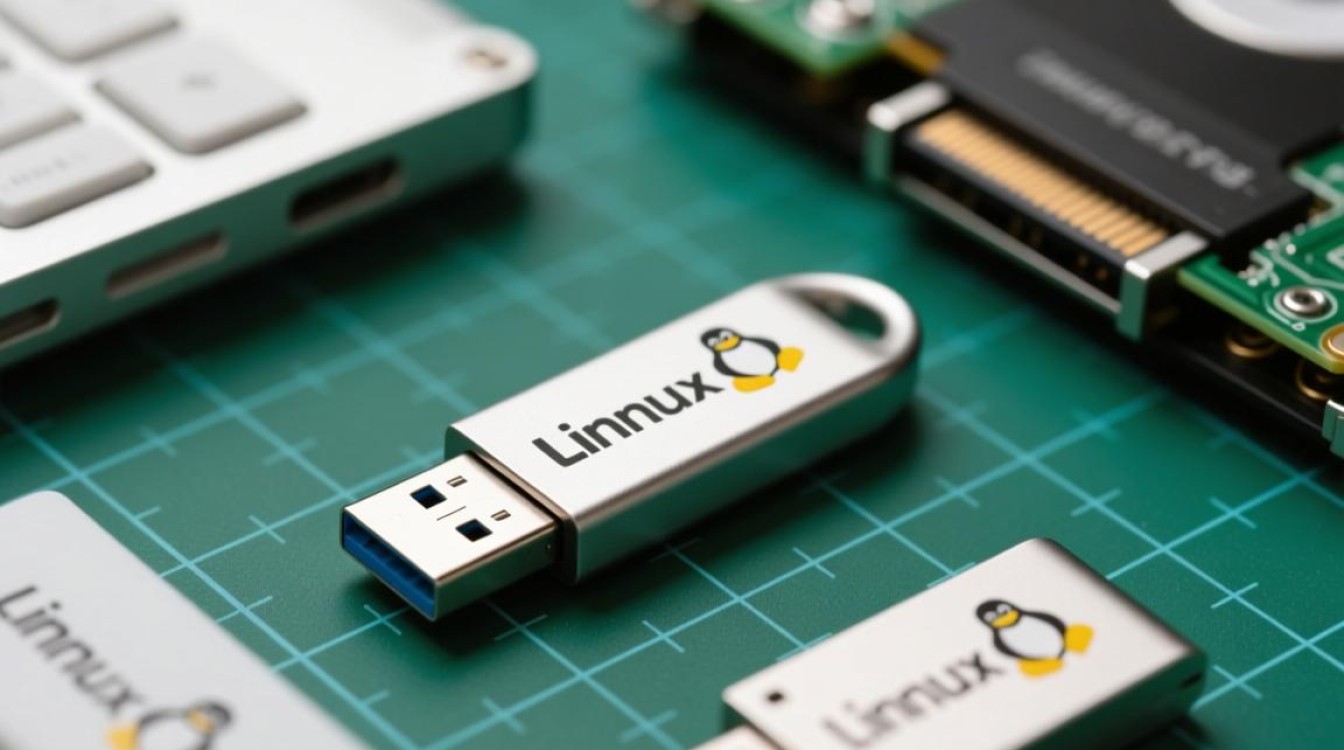
制作Linux启动安装U盘的详细步骤
准备工作
在开始制作Linux启动安装U盘之前,您需要准备以下物品:
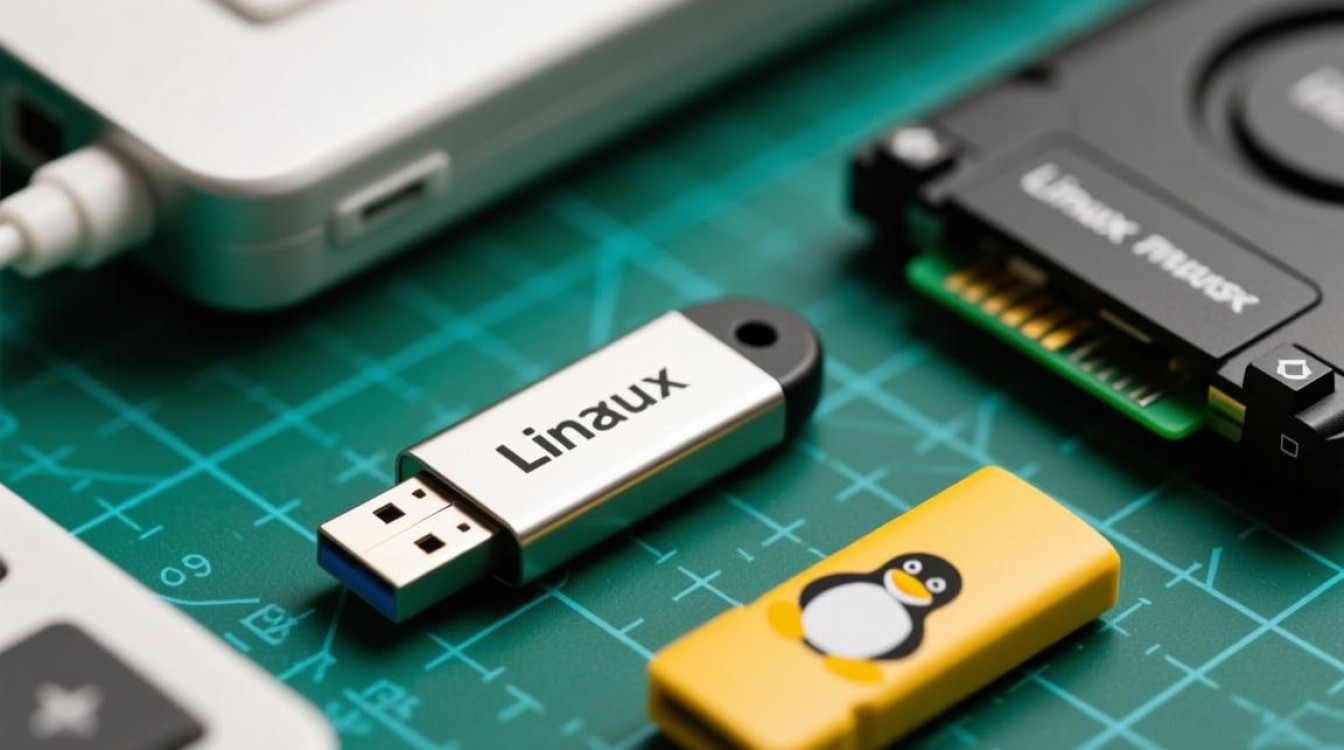
- 一张空白U盘(至少4GB容量)
- 一台计算机
- 一个已经下载好的Linux发行版ISO文件
- U盘启动制作软件,如Rufus或balenaEtcher
下载Linux发行版ISO文件
- 访问您所选择的Linux发行版的官方网站。
- 下载最新的ISO文件到您的计算机上。
选择U盘启动制作软件
- Rufus:这是一个简单易用的U盘启动制作工具,支持多种操作系统。
- balenaEtcher:这是一个跨平台的U盘启动制作工具,界面简洁,操作方便。
安装U盘启动制作软件
- 下载并安装您选择的U盘启动制作软件。
- 运行软件,准备开始制作U盘。
选择ISO文件
- 在U盘启动制作软件中,选择“选择ISO文件”或类似选项。
- 浏览并选择您下载的Linux发行版ISO文件。
选择U盘
- 在软件界面中,选择您的U盘。
- 确保选择的是正确的U盘,因为制作过程中U盘中的所有数据将被清除。
开始制作
- 在确认ISO文件和U盘选择无误后,点击“开始”或“制作”按钮。
- 软件将开始将ISO文件写入U盘,这个过程可能需要一些时间。
完成制作
- 当软件提示制作完成时,您可以关闭软件。
- 插入U盘到计算机的USB端口。
设置BIOS/UEFI启动顺序
- 重启计算机,并在启动时按下相应的键(通常是F2、F10、Del或Esc)进入BIOS/UEFI设置。
- 在BIOS/UEFI设置中,找到启动顺序或启动设备选项。
- 将U盘设置为首选启动设备。
启动并安装Linux
- 计算机将从U盘启动,显示Linux发行版的安装界面。
- 按照屏幕上的指示完成Linux的安装过程。
注意事项
- 在制作U盘启动安装U盘之前,请确保备份U盘中的重要数据。
- 在设置BIOS/UEFI启动顺序时,请确保将U盘设置为首选启动设备。
- 如果在安装过程中遇到问题,可以查阅Linux发行版的官方文档或社区论坛寻求帮助。
通过以上步骤,您就可以成功制作一个Linux启动安装U盘,用于安装或测试Linux操作系统。