Godaddy接收域名的详细步骤

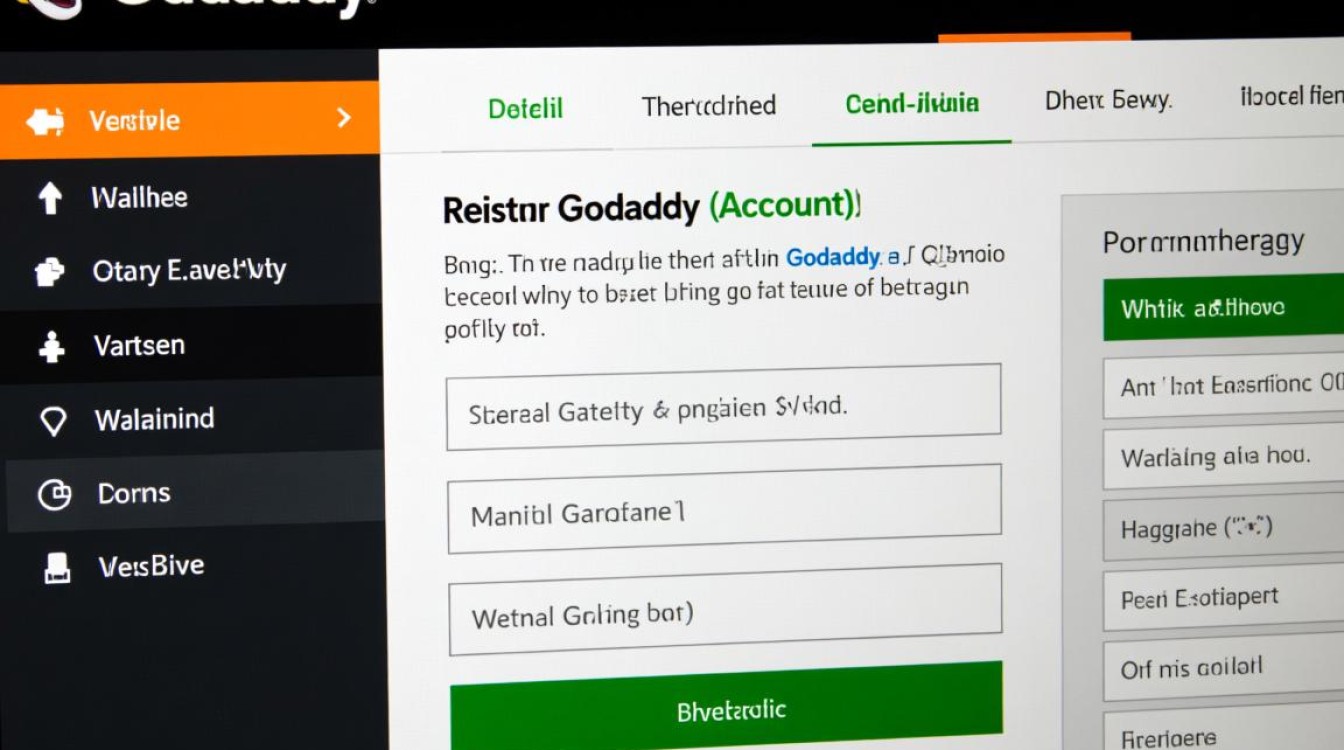
注册Godaddy账号
- 打开Godaddy官网(https://www.godaddy.com/),点击“注册”或“Sign Up”按钮。
- 在弹出的注册页面,填写邮箱地址、密码以及验证码,点击“Create Account”按钮。
- 邮箱接收验证邮件,点击邮件中的链接完成账号验证。
购买域名
- 登录Godaddy账号,在首页搜索框中输入想要购买的域名,如“example.com”。
- 点击搜索结果中的“Check Availability”按钮,查看域名是否可用。
- 如果域名可用,点击“Add to Cart”按钮将其加入购物车。
- 在购物车页面,确认域名信息无误后,点击“Proceed to Checkout”按钮。
- 选择支付方式,如信用卡、PayPal等,填写相关信息,点击“Complete Purchase”按钮完成支付。
域名解析设置

- 登录Godaddy账号,进入“My Products”页面。
- 找到已购买的域名,点击“Manage”按钮进入域名管理页面。
- 在域名管理页面,点击“DNS”选项卡。
- 在DNS设置页面,找到“A Records”部分。
- 点击“A Records”旁边的“+ Add Record”按钮,添加新的A记录。
- 在弹出的表单中,填写以下信息:
- Host:www(如果需要设置www子域名,否则留空)
- Points To:填写你的网站服务器的IP地址
- TTL:选择默认值或自定义TTL值
- 点击“Save”按钮保存设置。
域名解析生效时间
- 域名解析生效时间通常为1-48小时,具体时间取决于DNS服务商。
- 在等待解析生效期间,你可以通过以下方式检查域名解析是否成功:
- 使用ping命令:在命令行中输入“ping www.example.com”,查看是否能够解析到IP地址。
- 使用在线DNS查询工具:在搜索引擎中搜索“DNS查询”,选择合适的工具进行查询。
绑定域名到网站
- 登录你的网站管理后台,如WordPress、Typecho等。
- 在网站设置中找到域名绑定选项。
- 输入刚刚购买的域名,点击“绑定”或“保存”按钮。
- 等待网站服务器更新DNS解析,即可通过域名访问你的网站。
注意事项
- 在购买域名时,请确保选择合适的域名后缀,如.com、.cn等。
- 域名到期后,请及时续费,以免域名被他人抢注。
- 在设置域名解析时,请确保填写正确的IP地址,以免影响网站访问。
- 定期检查域名解析状态,确保网站正常运行。
通过以上步骤,你可以在Godaddy成功接收并设置域名,祝你网站运营顺利!















