Linux 输入法设置指南
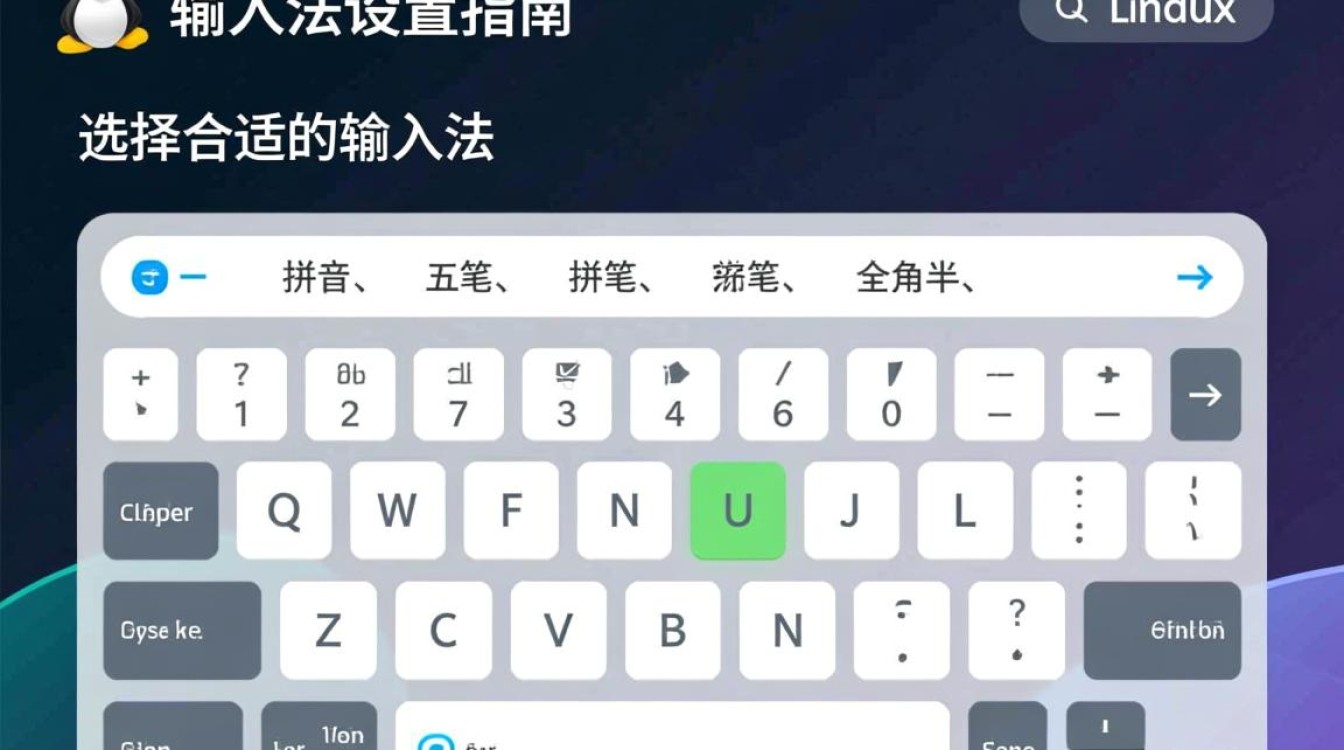
选择合适的输入法
在Linux系统中,输入法的选择非常丰富,包括拼音、五笔、全角半角等,以下是一些常见的输入法及其特点:
- 拼音输入法:适用于习惯使用拼音输入的用户,简单易学,支持智能纠错和词频调整。
- 五笔输入法:适用于五笔打字速度较快的用户,打字速度快,但需要一定的学习成本。
- 全角半角输入法:适用于需要输入全角字符的用户,如中文标点符号等。
安装输入法
在Ubuntu等基于Debian的Linux发行版中,可以通过以下命令安装拼音输入法:
sudo apt-get install ibus-pinyin
在Fedora等基于RPM的Linux发行版中,可以通过以下命令安装拼音输入法:
sudo dnf install ibus-pinyin
安装五笔输入法,以五笔加加为例:
sudo apt-get install ibus-table-wubi
安装全角半角输入法,以ibus的全角半角输入法为例:
sudo apt-get install ibus-table-fullwidth
配置输入法

-
启动输入法:在桌面右上角,点击输入法图标,选择“系统设置”或“首选项”,然后选择“输入法”。
-
添加输入法:在“输入法”设置界面,点击“添加”按钮,选择所需的输入法,然后点击“确定”。
-
设置输入法:在“输入法”设置界面,选择已添加的输入法,然后点击“属性”按钮,在弹出的窗口中,可以设置输入法的相关参数,如键盘布局、词库等。
-
设置输入法快捷键:在“输入法”设置界面,选择已添加的输入法,然后点击“快捷键”按钮,在弹出的窗口中,可以设置输入法的快捷键,如切换输入法、切换全角半角等。
使用输入法
-
切换输入法:在桌面右上角,点击输入法图标,选择所需的输入法。
-
输入文本:在文本编辑器或其他应用程序中,使用键盘输入文本,根据所选输入法,输入拼音、五笔或全角半角字符。
-
使用输入法功能:部分输入法支持智能纠错、词频调整、自定义短语等功能,可以在输入法设置中进行配置。
常见问题及解决方法
-
输入法无法启动:检查输入法是否已正确安装,并确保系统已启动ibus或fcitx等输入法框架。
-
输入法切换失败:检查输入法快捷键是否与其他应用程序的快捷键冲突,或尝试重新安装输入法。
-
输入法无法输入中文:确保输入法已添加中文输入法,并检查系统语言设置是否正确。
通过以上步骤,您可以在Linux系统中设置并使用合适的输入法,祝您使用愉快!












