Linux系统安装VM Tools的详细步骤
VM Tools简介
VM Tools,全称为Virtual Machine Tools,是VMware虚拟机提供的一种增强工具,用于提高虚拟机的性能和用户体验,通过安装VM Tools,可以实现以下功能:
- 支持鼠标在虚拟机与主机之间无缝切换;
- 提高虚拟机的显示性能;
- 实现虚拟机的自动分辨率调整;
- 支持共享文件夹;
- 支持虚拟机与主机之间的剪贴板共享。
VM Tools安装步骤
-
打开VMware虚拟机,选择要安装VM Tools的虚拟机。
-
在虚拟机菜单栏中,点击“虚拟机”>“安装VM Tools”。
-
如果虚拟机正在运行,系统会提示您先关闭虚拟机,点击“是”关闭虚拟机。
-
进入虚拟机的安装目录,通常为“/media/用户名/VBoxGuest”。
-
打开终端,执行以下命令安装VM Tools:
sudo ./VBoxLinuxAdditions.run
-
按照提示操作,完成VM Tools的安装。
-
安装完成后,重启虚拟机。
-
重启后,VM Tools已经安装成功。
VM Tools使用方法
-
鼠标切换:在虚拟机中,当鼠标移出虚拟机窗口时,鼠标会自动切换到主机;当鼠标移回虚拟机窗口时,鼠标会自动切换回虚拟机。
-
显示性能:VM Tools会自动调整虚拟机的显示分辨率,以适应不同的屏幕尺寸。
-
共享文件夹:在VMware虚拟机中,您可以通过以下步骤创建共享文件夹:
a. 打开VMware虚拟机设置;
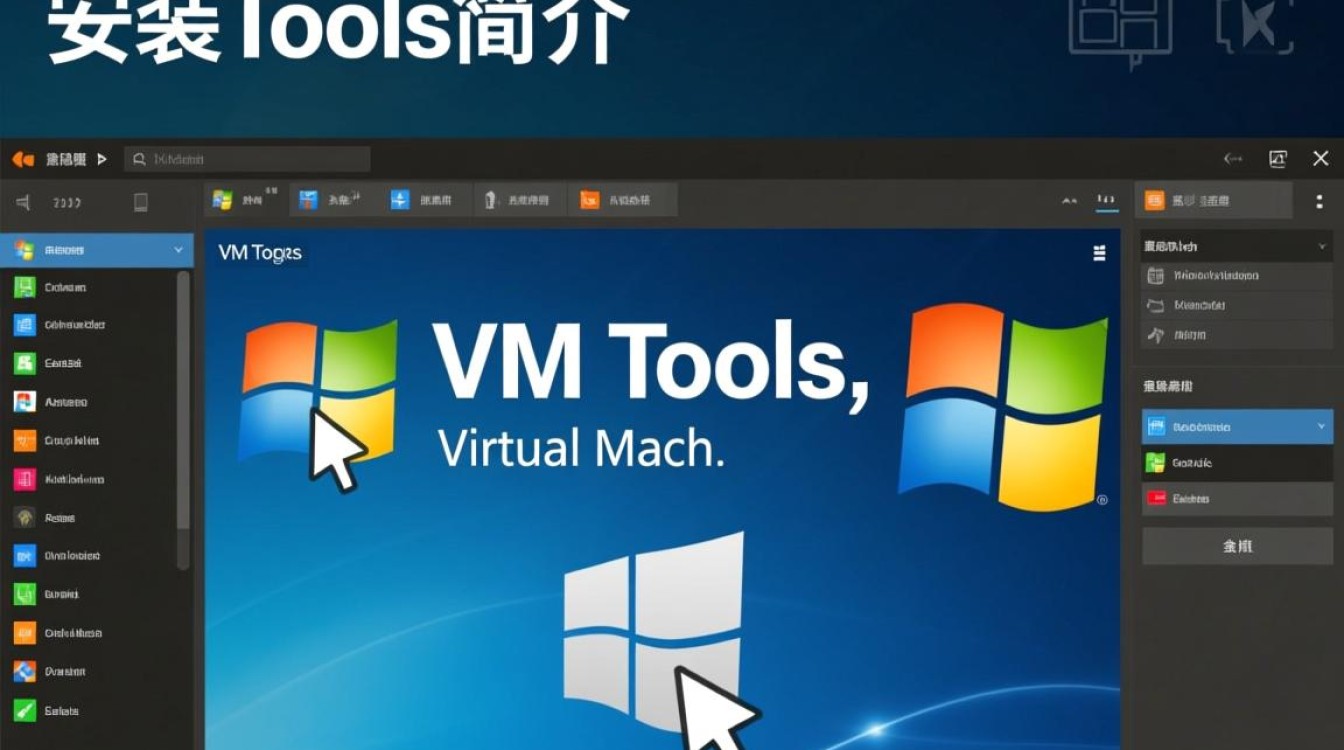
b. 切换到“选项”标签页;
c. 点击“共享文件夹”;
d. 点击“添加”按钮,选择要共享的文件夹;
e. 设置共享文件夹的访问权限,然后点击“确定”。
-
剪贴板共享:VM Tools默认开启剪贴板共享,您可以在虚拟机与主机之间复制粘贴文本、图片等。
通过以上步骤,您可以在Linux系统中成功安装VM Tools,并享受其带来的便利,需要注意的是,在安装VM Tools之前,请确保虚拟机已安装相应的Linux发行版。