在数字化时代,Mac电脑因其优雅的设计和强大的性能而受到许多用户的喜爱,对于一些需要运行Windows软件或者访问网络存储(NAS)虚拟机和NAS成为了他们的得力助手,本文将详细介绍如何在Mac上配置和使用虚拟机以及NAS,以实现无缝的多系统切换和数据存储。
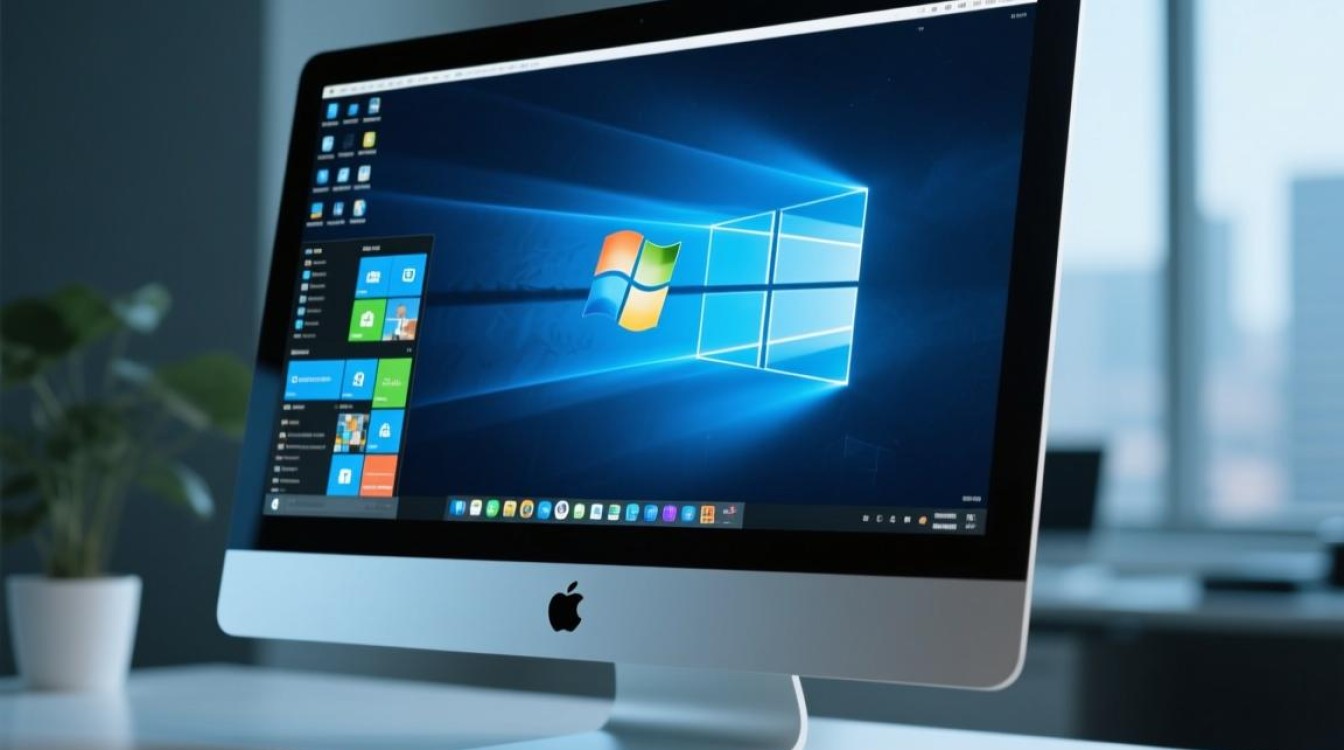
虚拟机:多系统共存
虚拟机
虚拟机(Virtual Machine,VM)是一种软件模拟计算机硬件的技术,它允许用户在单台物理机上运行多个操作系统,在Mac上,用户可以通过安装虚拟机软件来创建和使用虚拟机。
选择虚拟机软件
目前市面上有许多虚拟机软件,如VMware Fusion、Parallels Desktop等,以下是两款软件的简要介绍:
- VMware Fusion:功能强大,支持多种操作系统,但价格较高。
- Parallels Desktop:界面友好,易于使用,性价比高。
安装虚拟机软件
以Parallels Desktop为例,以下是安装步骤:

- 访问Parallels官网,下载并安装Parallels Desktop。
- 打开Parallels Desktop,选择“新建虚拟机”。
- 选择操作系统,如Windows 10。
- 按照提示完成安装。
配置虚拟机
- 内存分配:根据需要分配给虚拟机的内存,建议至少分配2GB。
- 硬盘空间:根据需要分配给虚拟机的硬盘空间,建议至少分配50GB。
- 网络设置:选择合适的网络连接方式,如桥接网络或NAT。
NAS:网络存储解决方案
NAS
网络附加存储(Network Attached Storage,NAS)是一种通过网络连接到计算机的存储设备,它允许用户在多个设备上访问和共享数据。
选择NAS设备
市面上有许多NAS设备,如Synology、QNAP等,以下是两款设备的简要介绍:
- Synology:性能稳定,功能丰富,适合家庭和企业使用。
- QNAP:设计美观,功能强大,适合专业人士使用。
安装NAS设备
以下以Synology为例,以下是安装步骤:
- 将NAS设备连接到路由器,并确保网络连接正常。
- 访问Synology官网,下载并安装Synology DiskStation Manager(DSM)。
- 按照提示完成安装。
配置NAS设备
- 创建用户账户:为NAS设备创建用户账户,以便管理文件和权限。
- 共享文件夹:创建共享文件夹,以便在Mac上访问NAS存储的数据。
- 网络设置:配置网络设置,确保NAS设备能够被其他设备访问。
通过在Mac上配置虚拟机和NAS,用户可以实现多系统共存和数据存储,这不仅提高了工作效率,还极大地丰富了Mac的使用体验,希望本文能对您有所帮助。












