提升工作效率的利器
什么是虚拟机视图全屏
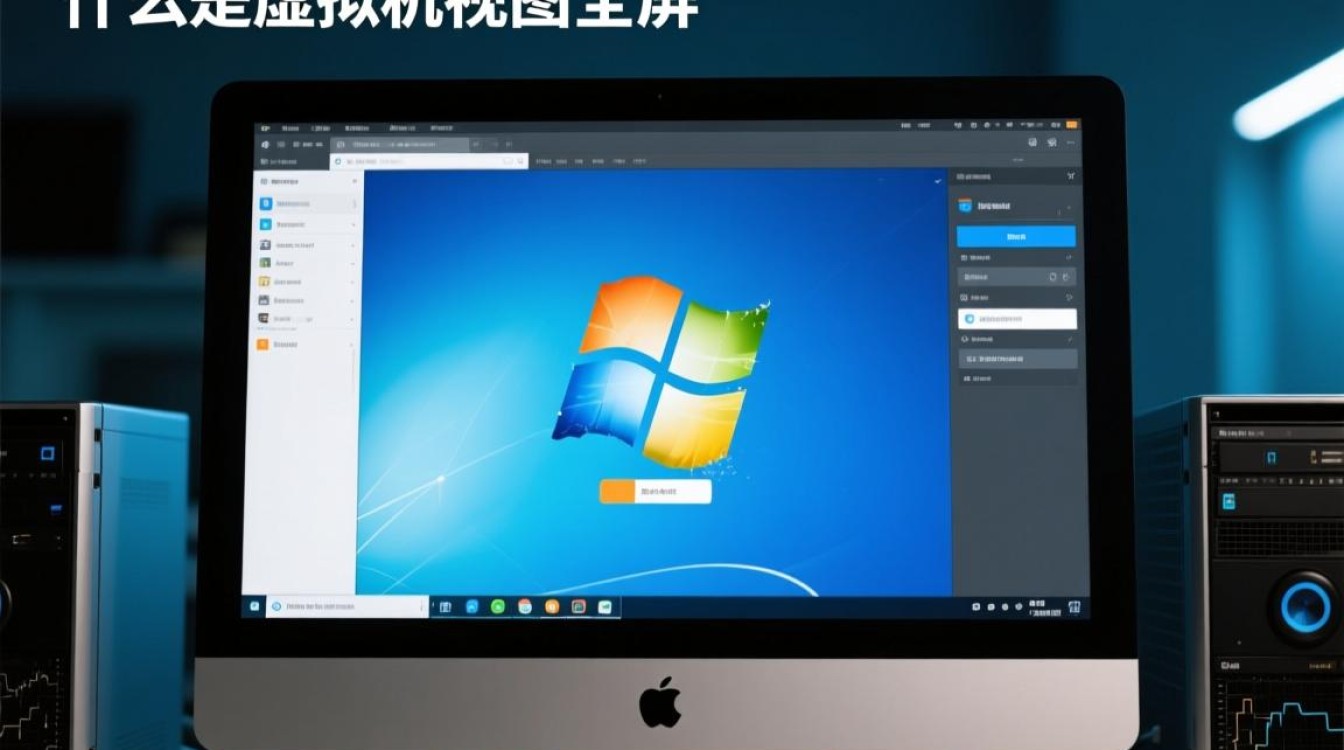
虚拟机视图全屏,顾名思义,是指在使用虚拟机软件时,将虚拟机的视图模式切换到全屏状态,这种模式可以让我们在虚拟机中使用的应用程序或操作系统占据整个屏幕,从而获得更加沉浸式的体验和更高的工作效率。
虚拟机视图全屏的优势
-
提升专注度:全屏模式下,虚拟机的界面将覆盖整个屏幕,减少了外界干扰,有助于用户集中注意力,提高工作效率。
-
优化资源利用:全屏模式下,虚拟机的图形和处理器资源可以得到更充分的利用,尤其是在运行大型应用程序或进行复杂计算时。
-
增强用户体验:全屏模式下的虚拟机,界面更加简洁,操作更加直观,用户体验得到显著提升。
如何设置虚拟机视图全屏
-
打开虚拟机软件:确保您的计算机已安装并运行虚拟机软件,如VMware、VirtualBox等。
-
选择虚拟机:在虚拟机软件中,找到您需要设置全屏模式的虚拟机。

-
切换视图模式:右键点击虚拟机窗口,选择“全屏”或“切换全屏”选项,部分软件可能需要您在菜单栏中找到全屏按钮。
-
调整分辨率:全屏模式下,您可能需要调整虚拟机的分辨率,以确保界面元素能够正常显示,在虚拟机软件中,找到“显示”或“设置”选项,调整分辨率。
-
保存设置:完成设置后,不要忘记保存您的设置,以便下次使用。
虚拟机视图全屏的注意事项
-
内存占用:全屏模式下,虚拟机将占用更多的内存资源,请确保您的计算机内存充足,以免影响系统运行。
-
屏幕分辨率:在调整分辨率时,请确保虚拟机的分辨率与物理屏幕的分辨率相匹配,以避免界面变形或缩放问题。

-
屏幕刷新率:部分虚拟机软件可能不支持高刷新率,导致全屏模式下画面出现撕裂现象,如果遇到此类问题,请尝试降低屏幕刷新率。
-
虚拟机软件版本:不同版本的虚拟机软件在性能和功能上可能存在差异,请确保您使用的是最新版本的虚拟机软件。
虚拟机视图全屏是提升工作效率的利器,它能够让我们在虚拟机中享受到更加沉浸式的体验,通过合理设置和注意事项,我们可以充分发挥虚拟机视图全屏的优势,提高工作效率,希望本文能够帮助您更好地使用虚拟机视图全屏功能。













