CentOS虚拟机网关配置指南

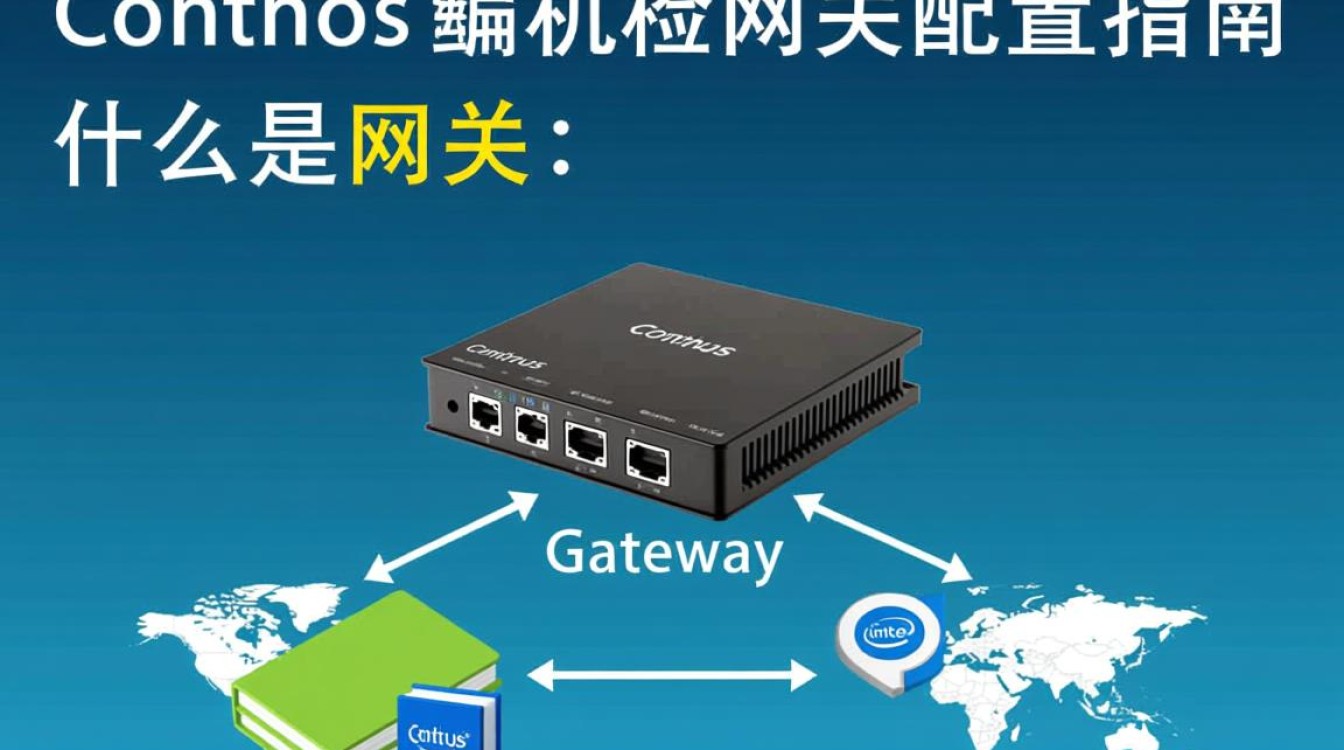
什么是网关
网关(Gateway)是一种网络设备,用于连接两个或多个网络,使得不同网络之间的设备能够相互通信,在虚拟机环境中,网关通常用于连接虚拟机与宿主机,或者连接多个虚拟机之间的网络。
CentOS虚拟机网关的作用
- 实现虚拟机与宿主机之间的通信。
- 使虚拟机能够访问外部网络。
- 实现虚拟机之间的网络通信。
配置CentOS虚拟机网关
进入虚拟机
确保虚拟机已启动,并且已经连接到网络,进入虚拟机后,打开终端。
查看当前网络配置
使用以下命令查看当前网络配置:
ip addr show
查看输出结果,找到虚拟机的IP地址、子网掩码和网关。
设置静态IP地址
由于网关配置需要静态IP地址,因此需要为虚拟机设置一个静态IP地址,以下命令用于设置静态IP地址:

sudo vi /etc/sysconfig/network-scripts/ifcfg-ens33
替换为虚拟机的IP地址、子网掩码和网关:
TYPE=Ethernet
BOOTPROTO=none
DEFROUTE=yes
IPV4_FAILURE_FATAL=no
NAME=ens33
UUID=9c3a84a3-6a0a-4e6c-9f8b-5e5e5e5e5e5e
DEVICE=ens33
ONBOOT=yes
IPADDR=192.168.1.100
NETMASK=255.255.255.0
GATEWAY=192.168.1.1
保存并关闭文件。
重启网络服务
使用以下命令重启网络服务:
sudo systemctl restart network
验证网络连接
使用以下命令验证网络连接:
ping 192.168.1.1
如果能够成功ping通网关地址,说明网关配置成功。
配置虚拟机之间的网关
设置虚拟机IP地址
为每台虚拟机设置不同的IP地址,确保它们位于同一子网内。
配置虚拟机路由
使用以下命令为虚拟机配置路由:
sudo vi /etc/sysconfig/network-scripts/route-ens33
168.1.0/24 via 192.168.1.1 dev ens33
保存并关闭文件。
重启网络服务
使用以下命令重启网络服务:
sudo systemctl restart network
验证虚拟机之间的网络连接
使用以下命令验证虚拟机之间的网络连接:
ping 192.168.1.2
如果能够成功ping通其他虚拟机的IP地址,说明虚拟机之间的网关配置成功。
通过以上步骤,您已经成功配置了CentOS虚拟机的网关,这样,虚拟机就可以与宿主机以及其他虚拟机进行通信了,在实际应用中,您可以根据需要调整网络配置,以满足不同的需求。













