Mac虚拟机之间的协同工作
在当今多任务处理和跨平台工作的环境中,Mac虚拟机之间的协同工作变得尤为重要,通过合理配置和使用虚拟机,我们可以实现不同操作系统之间的无缝切换,提高工作效率,以下是一些关于Mac虚拟机之间协同工作的详细内容。

选择合适的虚拟机软件
在Mac上,常见的虚拟机软件有VMware Fusion、Parallels Desktop和VirtualBox等,选择一款适合自己的虚拟机软件是协同工作的第一步,以下是三种软件的简要对比:
- VMware Fusion:功能强大,支持多种操作系统,性能稳定,但价格较高。
- Parallels Desktop:操作简单,集成度高,价格适中,适合日常使用。
- VirtualBox:开源免费,功能全面,但性能和用户体验相对较弱。
配置虚拟机网络
虚拟机之间的协同工作离不开网络的支持,以下是配置虚拟机网络的步骤:

- 打开虚拟机软件,创建新的虚拟机或打开已有的虚拟机。
- 在虚拟机设置中,选择“网络”选项卡。
- 根据需要选择网络连接类型,如NAT、桥接或自定义。
- 如果选择桥接或自定义,需要设置IP地址、子网掩码和网关等信息。
共享文件和文件夹
在Mac虚拟机之间共享文件和文件夹,可以方便地在不同操作系统之间传输数据,以下是共享文件和文件夹的步骤:
- 打开虚拟机软件,创建新的虚拟机或打开已有的虚拟机。
- 在虚拟机设置中,选择“共享文件夹”选项卡。
- 点击“添加”按钮,选择要共享的文件夹。
- 设置共享文件夹的访问权限,如只读或读写。
协同工作实例
以下是一些Mac虚拟机之间协同工作的实例:
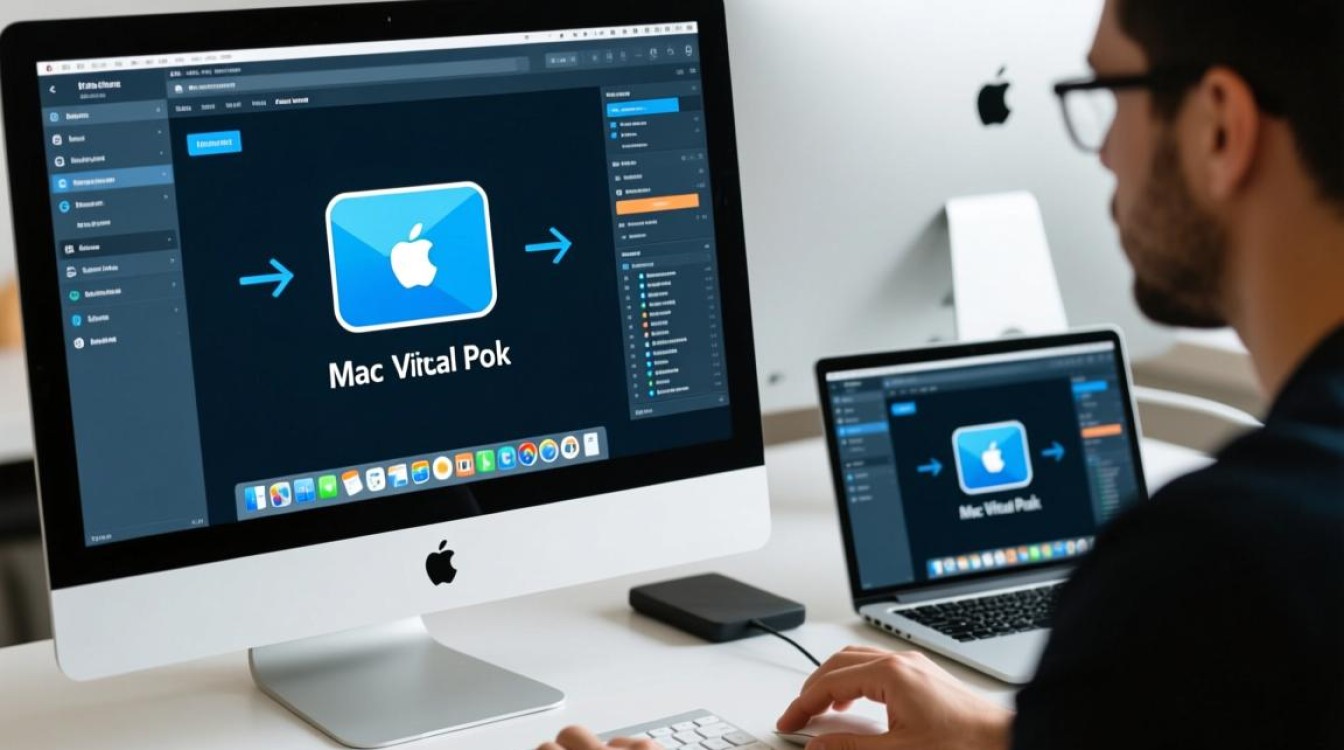
- 开发环境搭建:在Mac虚拟机中安装Linux操作系统,用于开发环境搭建,同时使用Windows虚拟机进行测试。
- 多平台游戏体验:在Mac虚拟机中安装Windows操作系统,玩一些只能在Windows平台上运行的经典游戏。
- 办公协同:在Mac虚拟机中安装Office 2016,与同事在Windows虚拟机中使用Office 2013进行文件共享和协同编辑。
注意事项
在使用Mac虚拟机之间协同工作时,需要注意以下几点:
- 虚拟机资源分配:合理分配CPU、内存和硬盘等资源,避免资源冲突。
- 虚拟机更新:定期更新虚拟机软件和操作系统,确保系统安全。
- 网络安全:配置防火墙和杀毒软件,防止恶意攻击。
相信大家对Mac虚拟机之间的协同工作有了更深入的了解,合理利用虚拟机,可以让我们在多平台环境下更加高效地工作。













