服务器扩展卡上内存的安装与升级指南
了解服务器扩展卡内存的类型
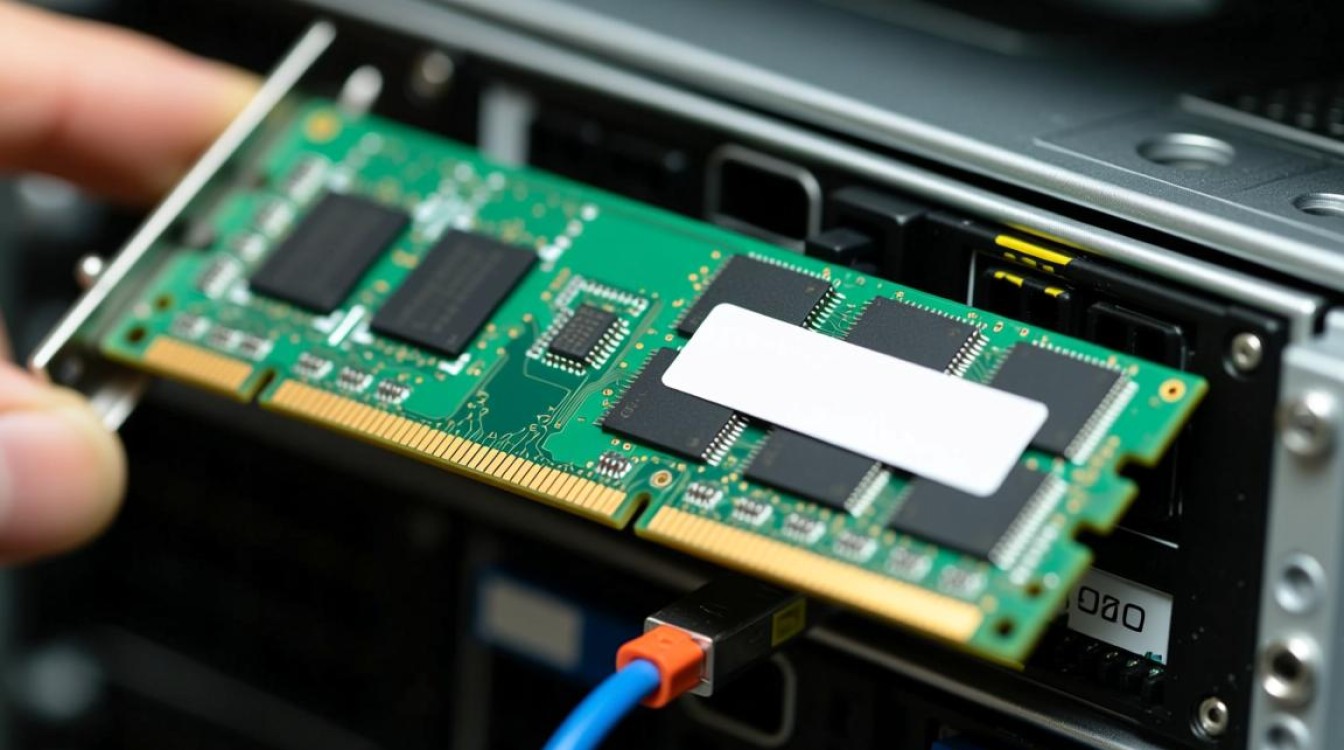
在开始安装或升级服务器扩展卡上的内存之前,首先需要了解内存的类型,目前市场上常见的内存类型有DDR3、DDR4等,不同类型的内存具有不同的性能和兼容性,因此在购买和安装前要确保内存类型与服务器扩展卡兼容。
准备安装工具和材料
在安装或升级服务器扩展卡上的内存之前,需要准备以下工具和材料:
- 螺丝刀:用于拆卸服务器机箱和固定内存。
- 防静电手环:用于防止静电损坏内存。
- 内存:根据服务器扩展卡支持的内存类型购买合适的内存条。
- 服务器手册:了解服务器内部结构,以便正确安装内存。
关闭服务器电源
在开始安装或升级内存之前,首先关闭服务器的电源,并确保服务器已断电至少10分钟,以防止静电损坏内存。
拆卸服务器机箱
根据服务器的型号,拆卸机箱的方法可能有所不同,以下是一般步骤:
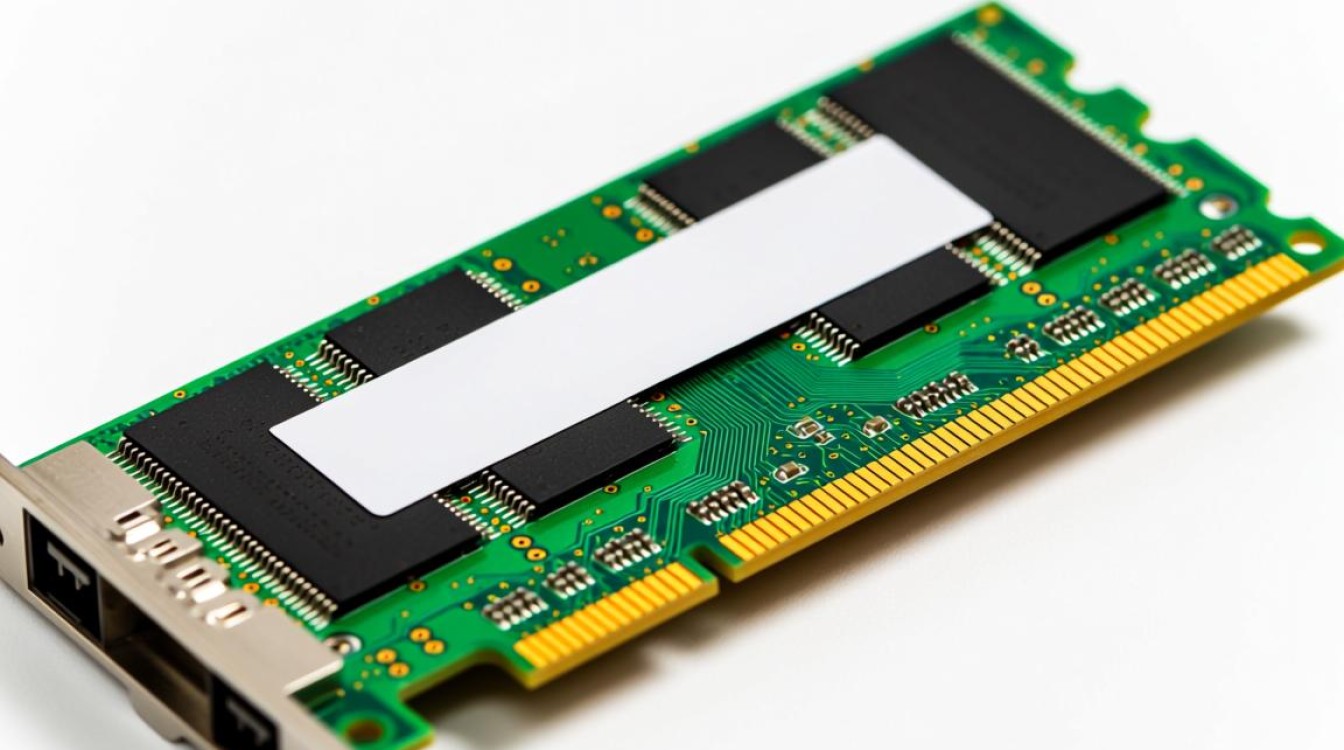
- 卸下前面板:卸下服务器前面板,以便打开机箱。
- 卸下硬盘架:如果内存条需要从硬盘架附近安装,需要先卸下硬盘架。
- 拆卸机箱侧面面板:卸下机箱侧面面板,以便进入服务器内部。
定位内存插槽
在服务器内部,找到空闲的内存插槽,内存插槽通常位于主板附近,并带有内存条形状的标识。
安装内存条
以下是安装内存条的具体步骤:
- 取下内存插槽盖:使用螺丝刀轻轻取下内存插槽盖。
- 对齐内存条:将内存条的金手指对准插槽的键位,确保内存条与插槽正确对齐。
- 插入内存条:用力均匀地将内存条插入插槽,直到内存条完全到位。
- 固定内存条:使用螺丝刀将内存插槽盖固定回原位。
检查内存安装
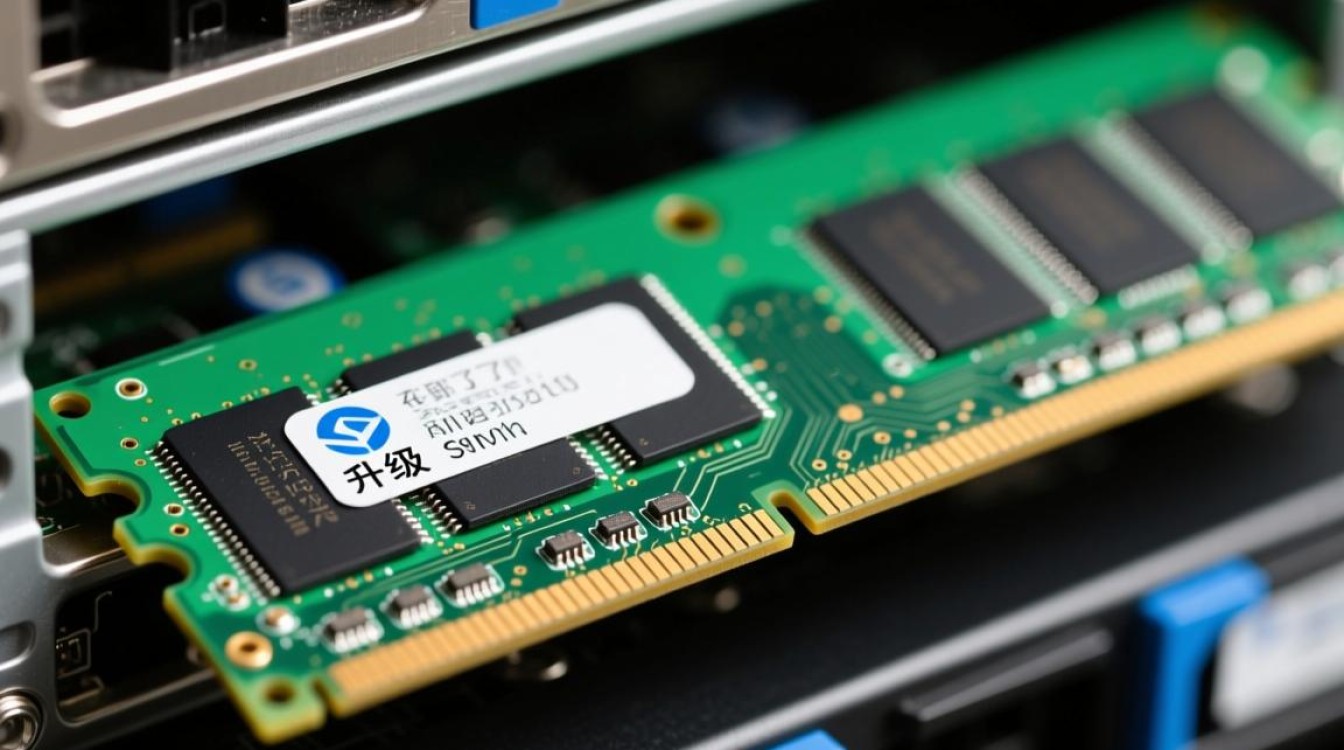
安装完成后,重新打开服务器电源,进入BIOS设置,检查内存信息是否正确显示,如果内存信息正确,说明内存安装成功。
重新组装服务器
确认内存安装无误后,按照拆卸的逆序重新组装服务器。
注意事项
- 在安装或升级内存时,请确保服务器电源已关闭,以防止静电损坏内存。
- 安装内存时,请轻柔操作,避免对内存条造成损坏。
- 如果服务器支持热插拔内存,请确保在系统运行时进行安装。
通过以上步骤,您可以轻松地在服务器扩展卡上安装或升级内存,合理扩展内存可以提高服务器的性能,确保服务器稳定运行。










