轻松实现网络连接
什么是虚拟机
虚拟机(Virtual Machine,VM)是一种可以在计算机上运行的软件程序,它可以在主操作系统上模拟一个独立的操作系统环境,通过虚拟机,用户可以在同一台物理计算机上运行多个操作系统,实现系统之间的隔离和资源共享。
为什么需要在虚拟机上上网
- 系统隔离:在虚拟机上上网可以避免主操作系统受到恶意软件的侵害,保护主系统安全。
- 资源共享:虚拟机可以与主操作系统共享网络资源,提高网络使用效率。
- 测试与开发:虚拟机可以模拟不同的网络环境,方便进行网络测试和软件开发。
虚拟机怎么上网
配置虚拟网络适配器
(1)打开虚拟机软件,选择要配置的虚拟机。
(2)在虚拟机窗口中,点击“设置”按钮。
(3)在弹出的设置窗口中,选择“网络适配器”。
(4)在“网络适配器”选项卡中,点击“添加”按钮。
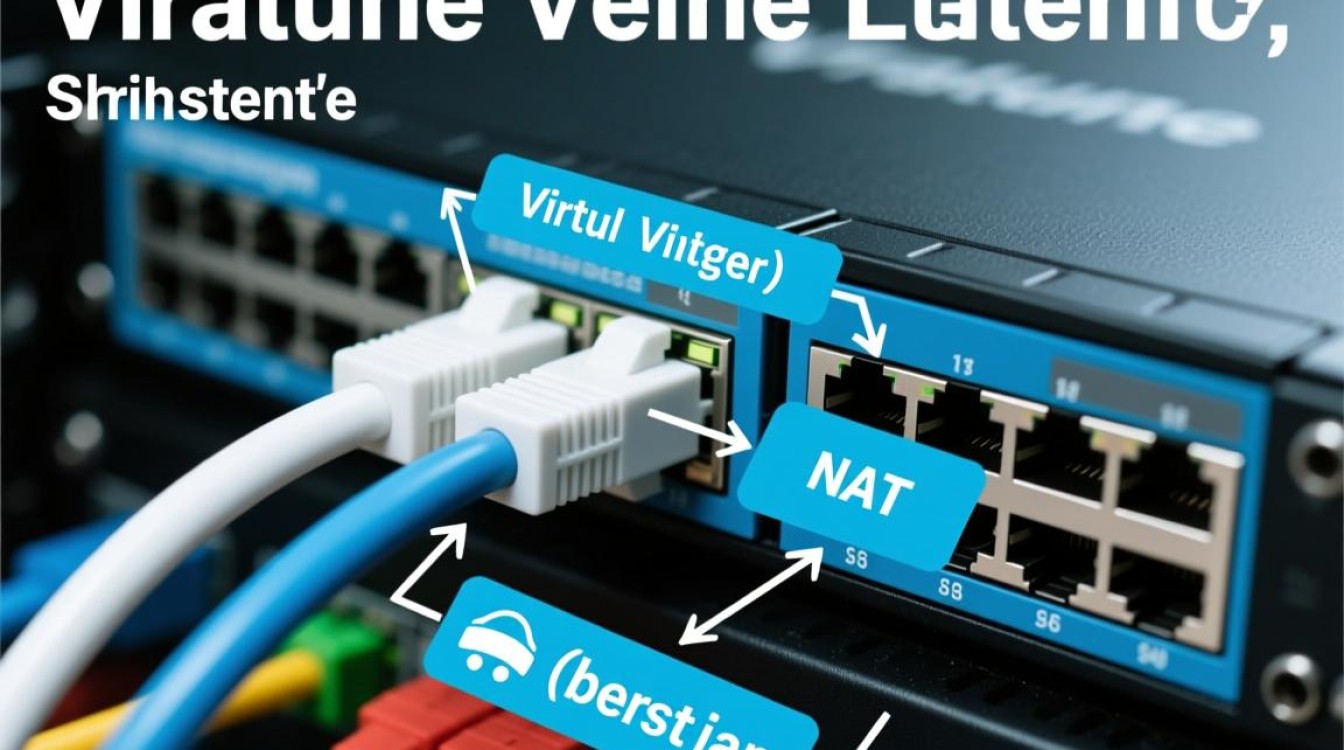
(5)选择合适的网络适配器类型,如“桥接模式”、“NAT模式”或“仅主机模式”。
配置桥接模式
(1)在虚拟机设置中,选择“网络适配器”选项卡。
(2)选中要配置的虚拟网络适配器,点击“高级”按钮。
(3)在“高级设置”窗口中,找到“连接类型”选项。
(4)选择“桥接模式”,然后点击“确定”。
(5)根据提示完成网络连接设置。
配置NAT模式
(1)在虚拟机设置中,选择“网络适配器”选项卡。
(2)选中要配置的虚拟网络适配器,点击“高级”按钮。
(3)在“高级设置”窗口中,找到“连接类型”选项。
(4)选择“NAT模式”,然后点击“确定”。
(5)根据提示完成网络连接设置。
配置仅主机模式
(1)在虚拟机设置中,选择“网络适配器”选项卡。
(2)选中要配置的虚拟网络适配器,点击“高级”按钮。
(3)在“高级设置”窗口中,找到“连接类型”选项。
(4)选择“仅主机模式”,然后点击“确定”。
(5)根据提示完成网络连接设置。
检查网络连接
-
打开虚拟机,尝试访问网络。
-
如果无法访问网络,请检查以下问题:
(1)虚拟网络适配器是否正确配置。
(2)虚拟机操作系统是否已联网。
(3)物理计算机的网络连接是否正常。
(4)防火墙是否阻止了虚拟机的网络访问。
通过以上步骤,您可以在虚拟机上实现网络连接,在实际操作过程中,请根据您的需求选择合适的网络连接方式,在使用虚拟机上网时,请注意以下几点:
-
定期更新虚拟机操作系统,以确保系统安全。
-
优化虚拟机网络设置,提高网络使用效率。
-
合理使用虚拟机资源,避免影响主操作系统性能。
-
遵守网络使用规范,合理使用网络资源。