虚拟机网络配置是构建稳定、高效且安全的虚拟化环境的基石,其核心在于根据具体的业务场景精准选择网络连接模式,并合理规划IP地址与子网划分。正确的配置不仅能确保虚拟机与宿主机、外网及局域网之间的高效互通,还能有效隔离网络风险,满足开发测试、服务器部署等多样化需求。 网络配置并非简单的“连上网络”,而是涉及OSI模型底层逻辑的映射,理解并掌握桥接、NAT及仅主机三种核心模式的差异与应用场景,是解决绝大多数网络互通问题的关键。

深入解析三种核心网络模式
在虚拟化软件(如VMware或VirtualBox)中,网络适配器的设置决定了虚拟机在物理网络中的存在方式,理解这三种模式的底层逻辑,是进行专业配置的第一步。
桥接模式
桥接模式是网络配置中最直观且功能最强大的模式,在此模式下,虚拟机被视为局域网中的一台独立物理设备,它通过宿主机的物理网卡直接连接到外部网络。虚拟机将获得与宿主机在同一网段的IP地址,这意味着局域网内的其他计算机可以直接访问该虚拟机,就像访问一台真实的物理服务器一样,这种模式非常适合需要将虚拟机作为公共服务器的场景,例如Web服务器或文件服务器,因为它不需要额外的端口映射配置,网络性能也最接近物理网卡,其缺点在于IP地址通常由局域网的DHCP服务器分配,若网络环境严格限制IP数量或MAC地址绑定,可能会遇到连接阻碍。
NAT模式
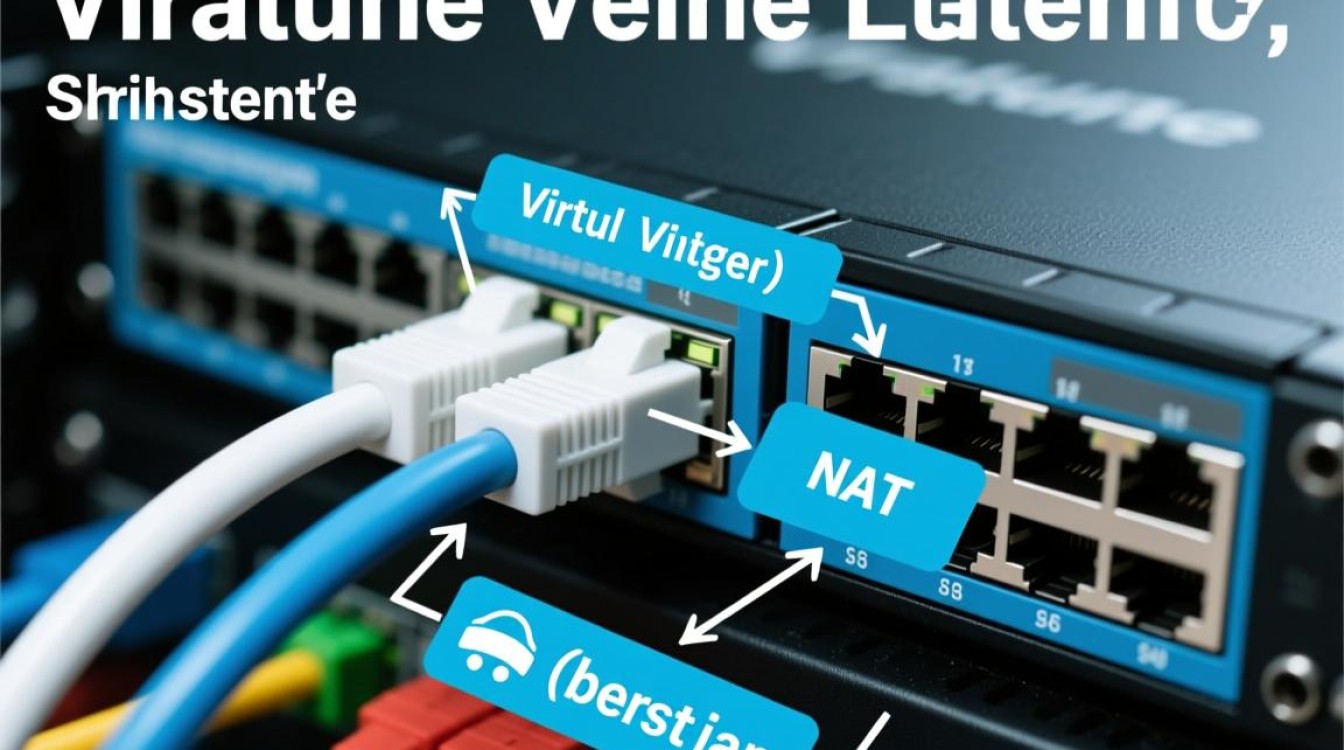
NAT(网络地址转换)模式是默认配置,也是初学者最常用的模式,在这种模式下,虚拟机位于一个由宿主机建立的虚拟子网中,通过宿主机的NAT功能访问外部网络。虚拟机不直接拥有局域网IP,而是处于一个独立的网段内,对外部网络而言,所有流量都源自宿主机的IP,这种模式的优势在于配置简单,且无需担心虚拟机IP与局域网冲突,非常适合个人开发、测试环境或需要上网但不需要被外部主动访问的场景,其局限性在于,由于处于内网,外部网络无法直接穿透宿主机访问虚拟机,必须配置端口转发才能实现反向访问。
仅主机模式
仅主机模式是一种完全隔离的网络环境,在此模式下,虚拟机只能与宿主机以及同一仅主机模式下的其他虚拟机进行通信,完全无法访问外部互联网,这种模式通常用于高度安全要求的内部测试、网络隔离实验或模拟特定的内网环境,为了实现宿主机与虚拟机之间的通信,虚拟化软件通常会提供一个虚拟的DHCP服务器来分配IP,在构建高安全性集群或进行网络攻击防御演练时,该模式是不可或缺的隔离手段。
进阶配置与实战策略

掌握了基础模式后,针对复杂的企业级应用场景,我们需要采用更专业的配置策略,以兼顾灵活性与安全性。
静态IP与DHCP的抉择
在生产环境中,依赖DHCP自动获取IP往往会导致服务不可用,因为IP地址可能会随租期变更。对于服务器型虚拟机,务必配置静态IP地址,在Linux系统中,这通常涉及编辑/etc/network/interfaces或使用nmcli命令;在Windows中则通过网络连接属性手动设置,配置静态IP时,需确保IP地址、子网掩码、默认网关和DNS服务器地址的准确性,特别是在NAT模式下,静态IP应设置在虚拟NAT子网的有效范围内,避免与虚拟DHCP服务的地址池冲突。
双网卡配置方案
为了兼顾开发环境的网络访问与内部服务的隔离,推荐采用双网卡配置方案,即为一台虚拟机同时配置两块网络适配器:第一块网卡使用NAT模式,用于访问互联网下载依赖包或更新系统;第二块网卡使用仅主机模式或自定义的虚拟网络,用于宿主机与虚拟机之间稳定的内部通信(如SSH连接、数据库调试),这种方案既保证了虚拟机的对外连通性,又通过内部网络保障了数据传输的安全与稳定,是专业开发人员的标准配置习惯。
常见网络故障排查
即使配置无误,网络问题也时有发生,遵循E-E-A-T原则,我们需要具备系统化的排查思路。
连通性测试与逻辑验证
当虚拟机无法上网时,首先应遵循“由内而外”的排查原则。第一步检查虚拟机内部网卡状态,使用ipconfig或ifconfig确认网卡是否已启动且分配了正确的IP地址,第二步检查网关连通性,使用ping命令测试网关IP是否可达,如果网关不通,问题通常出在虚拟网络编辑器的子网配置上;如果网关通但外网域名不通,则极有可能是DNS配置错误,尝试直接ping公网IP(如8.8.8.8)以验证DNS问题。

防火墙与适配器干扰
很多时候,网络配置正确但无法连接,原因在于系统防火墙。宿主机和虚拟机的防火墙(如Windows Defender或Linux iptables/firewalld)可能会默认拦截入站流量,在排查连接失败时,可尝试临时关闭防火墙进行测试,宿主机上安装的第三方安全软件或VPN软件往往会创建虚拟网卡,这会干扰虚拟化软件的网络适配器,导致网络桥接失败,若遇到“网络电缆未拔出”的提示,通常需要在宿主机的网络适配器设置中,勾选“允许此网络上的其他用户通过此计算机的Internet连接来连接”,或重置虚拟网络编辑器。
相关问答
Q1:虚拟机配置了桥接模式后,为什么仍然无法获取IP地址且无法上网?
A1:这通常是因为宿主机连接的网络环境(如公司内网或公共WiFi)启用了MAC地址绑定或AP隔离策略。解决方案是手动修改虚拟机网卡的MAC地址,使其与宿主机物理网卡一致(注意不要同时开机导致冲突),或者在虚拟网络编辑器中将桥接模式指定到具体的物理网卡,而不是自动选择。
Q2:在NAT模式下,如何让局域网内的其他电脑访问到虚拟机内的Web服务?
A1:NAT模式默认不支持外部主动访问,必须通过端口转发实现。需要在虚拟网络编辑器(如VMware Virtual Network Editor)的NAT设置中,添加端口转发规则,将宿主机的一个端口(例如8080)映射到虚拟机的内部IP及端口(例如192.168.x.x:80),配置完成后,外部用户只需访问“宿主机IP:8080”即可穿透NAT边界访问虚拟机服务。
希望以上关于虚拟机网络配置的深度解析能帮助您解决实际操作中的难题,如果您在配置过程中遇到特殊的网络拓扑需求或仍有未解决的连接故障,欢迎在评论区留言,我们将为您提供更具针对性的技术建议。