虚拟机上网的核心在于虚拟交换机与宿主机网络接口的正确映射,通过选择合适的网络连接模式(如NAT、桥接或仅主机),实现虚拟机与外部物理网络的通信,在大多数场景下,NAT模式是解决虚拟机联网问题最便捷、兼容性最好的方案,它允许虚拟机通过宿主机的IP地址访问互联网,而无需在局域网中占用独立的物理IP地址。
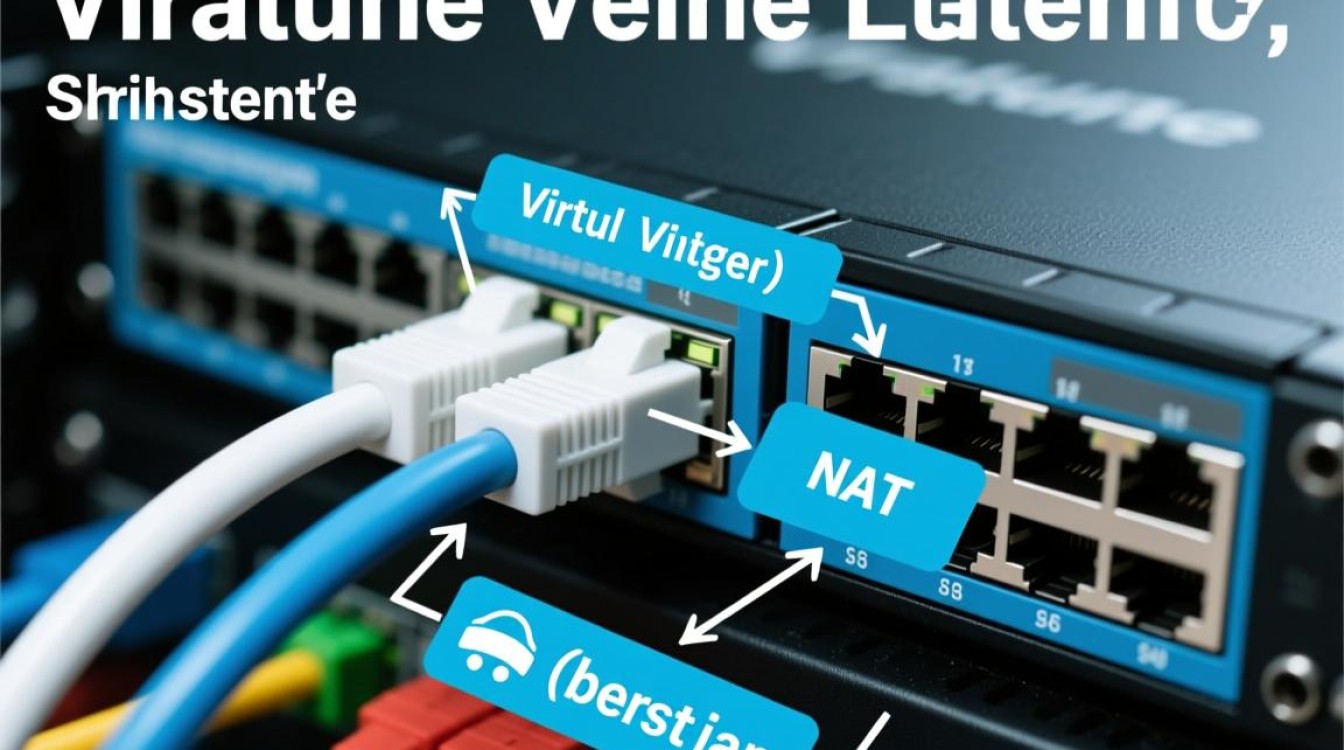
三种核心网络模式详解
要彻底解决虚拟机上网问题,首先必须理解虚拟化软件提供的几种核心网络模式,不同的模式决定了虚拟机在网络中的地位以及数据包的转发方式。
NAT模式(网络地址转换模式)
这是最推荐的默认上网模式,在此模式下,虚拟机位于一个由宿主机建立的虚拟子网中,虚拟机发出的网络请求会通过虚拟NAT设备转发给宿主机,再由宿主机转发到外部网络,对于外部网络而言,所有流量都像是来自宿主机。
- 优势:配置简单,无需物理网络支持DHCP,即便宿主机连接的是Wi-Fi或处于频繁切换的网络环境,虚拟机通常也能自动获取IP并上网。
- 适用场景:个人开发、测试环境、仅需虚拟机访问外部网络但不需要外部访问虚拟机的场景。
桥接模式
桥接模式将虚拟机的虚拟网卡直接“桥接”到宿主机的物理网卡上,虚拟机就像局域网中的一台独立物理设备,它需要从局域网的DHCP服务器获取IP地址,或者手动配置一个同网段的静态IP。
- 优势:虚拟机与宿主机在网络地位上是平等的,局域网内的其他设备可以直接访问该虚拟机。
- 适用场景:服务器模拟、网络服务部署、需要虚拟机暴露在局域网中的场景。
- 注意:如果宿主机连接的是需要Web认证的公共Wi-Fi,桥接模式通常无法直接工作,因为虚拟机无法弹出认证页面。
仅主机模式
这是一种隔离模式,虚拟机只能与宿主机以及同一仅主机模式下的其他虚拟机通信。
- 优势:安全性极高,完全切断与互联网的连接。
- 适用场景:高安全性测试、内部网络隔离实验。
虚拟机网络配置的底层逻辑
理解了模式后,我们需要掌握配置的底层逻辑,虚拟机上网不仅仅是选择一个下拉菜单那么简单,它涉及到虚拟网络适配器和操作系统内部网络设置的协同工作。
虚拟交换机的作用
VMware或VirtualBox等软件会在宿主机上安装虚拟网卡驱动,这些虚拟网卡充当了虚拟交换机的角色,当数据包从虚拟机发出时,它首先到达虚拟交换机,根据配置的模式,交换机决定是丢弃数据(仅主机)、修改IP头后转发(NAT)还是直接透传到物理网络(桥接)。
IP地址与网关配置

- NAT模式下:虚拟机的网关通常指向虚拟NAT设备的IP(例如192.168.x.2),DNS服务器可以设置为宿主机的DNS或公共DNS(如8.8.8.8)。
- 桥接模式下:虚拟机的网关必须与宿主机完全一致,IP地址必须处于物理局域网的子网范围内,且不能与局域网内其他设备的IP冲突。
实操配置指南与专业建议
为了确保虚拟机能够稳定上网,以下是基于专业视角的配置步骤与优化建议。
检查宿主机网络环境
在配置虚拟机前,确保宿主机本身网络通畅,打开命令行工具,使用ping www.baidu.com测试连通性,如果宿主机无法上网,虚拟机必然无法上网,检查宿主机的防火墙设置,确保虚拟化软件的相关进程(如VMware NAT Service)未被拦截。
虚拟机设置端配置
以VMware Workstation为例,点击“虚拟机设置” -> “网络适配器”,选择NAT模式作为首选方案,如果选择桥接模式,请确保在“编辑” -> “虚拟网络编辑器”中,桥接对象正确绑定到了宿主机当前正在使用的物理网卡(特别是当宿主机同时拥有以太网和Wi-Fi网卡时,这是一个常见的易错点)。
虚拟机操作系统内部配置
进入虚拟机系统(以Linux为例):
- 动态获取IP(DHCP):大多数情况下,系统默认配置即可,如果无法获取,尝试重启网络服务(
systemctl restart network或nmcli connection reload)。 - 静态IP配置:为了便于管理,专业运维通常配置静态IP,编辑网卡配置文件,确保
BOOTPROTO=static,并正确设置IPADDR、NETMASK和GATEWAY。关键点:在NAT模式下,网关地址通常是虚拟子网的第一个可用IP(如VMware中通常是 .2);在桥接模式下,网关必须填写物理路由器的IP。
DNS解析配置
很多时候,虚拟机能ping通IP地址但无法打开网页,这是典型的DNS解析故障,建议在虚拟机网络配置中直接指定可靠的DNS服务器,例如114.114.114或8.8.8,避免依赖宿主机的DNS转发。
常见网络故障与专业解决方案
在虚拟机上网的实践中,经常会遇到一些棘手问题,以下提供基于E-E-A-T原则的专业解决方案。
NAT模式下无法上网,提示“无法连接到外网”

- 诊断:这通常是因为虚拟NAT服务未启动或DHCP服务失效。
- 解决方案:在宿主机的“服务”管理器中,检查
VMware DHCP Service和VMware NAT Service是否处于“正在运行”状态,如果未运行,手动启动它们并设置为自动,尝试在虚拟网络编辑器中“还原默认设置”,这可以修复损坏的虚拟网卡配置文件。
桥接模式下无法获取IP地址
- 诊断:物理路由器的DHCP地址池耗尽,或者MAC地址绑定限制。
- 解决方案:在虚拟网络编辑器中点击“更改设置”以获取管理员权限,重新生成MAC地址,如果局域网内存在IP-MAC绑定策略,需要将虚拟机的虚拟MAC地址添加到路由器的白名单中,或者,直接为虚拟机配置一个物理网络中未被占用的静态IP。
虚拟机网络极慢或不稳定
- 诊断:可能是由于Offload(卸载)功能不兼容导致的。
- 解决方案:这是一个较深层的优化点,在虚拟机操作系统中,禁用网卡的“Large Send Offload (LSO)”或“Generic Segmentation Offload (GSO)”功能,在Linux中,可以使用
ethtool -K eth0 tso off gso off命令来关闭TCP分片卸载,这往往能显著提升虚拟机的网络吞吐量和稳定性。
相关问答
Q1:虚拟机使用NAT模式和桥接模式上网,对安全性有什么影响?
A:从安全角度来看,NAT模式相对更安全,因为NAT模式本质上通过宿主机进行网络地址转换,虚拟机隐藏在宿主机后面,外部网络无法直接发起对虚拟机的连接请求,提供了一层天然的防火墙保护,而桥接模式将虚拟机直接暴露在局域网中,如果虚拟机操作系统存在漏洞或开启了不必要的服务,很容易被局域网内的其他设备扫描或攻击,对于非服务器用途的虚拟机,建议优先使用NAT模式。
Q2:为什么我的虚拟机在连接公司VPN后无法上网?
A:这是一个常见的网络路由冲突问题,当宿主机连接VPN时,通常会修改宿主机的路由表和默认网关,并强制所有流量走VPN适配器,虚拟机(特别是NAT模式)发出的数据包可能无法正确通过宿主机的NAT服务转发到VPN接口。解决方案:尝试在虚拟网络设置中,将NAT模式的网络连接指定为宿主机的物理网卡(而非VPN适配器),或者在VPN客户端设置中取消“在远程网络上使用默认网关”的选项(如果权限允许),另一种方法是在宿主机上手动添加路由规则,确保虚拟子网的流量不被强制走VPN。
能帮助您彻底解决虚拟机上网的问题,如果您在配置过程中遇到特殊的网络环境或报错信息,欢迎在评论区留言,我们将为您提供更具针对性的技术支持。