虚拟机联网的核心在于正确配置网络适配器模式以及宿主机与客户机之间的网络协议映射,通常情况下,NAT模式适合大多数仅需上网访问的需求,而桥接模式则适用于需要被局域网内其他设备访问的服务器环境,实现稳定联网的关键,不仅在于虚拟机软件(如VMware或VirtualBox)的设置,更在于客户机操作系统内部的IP地址、子网掩码、网关及DNS的精准配置,只有当虚拟网络适配器正确识别物理网卡,且网络数据包的转发规则无误时,虚拟机才能像物理机一样顺畅地接入互联网。

理解虚拟机网络连接的三种核心模式
在深入配置之前,必须深刻理解虚拟机提供的几种网络架构,这是解决所有联网问题的理论基础。
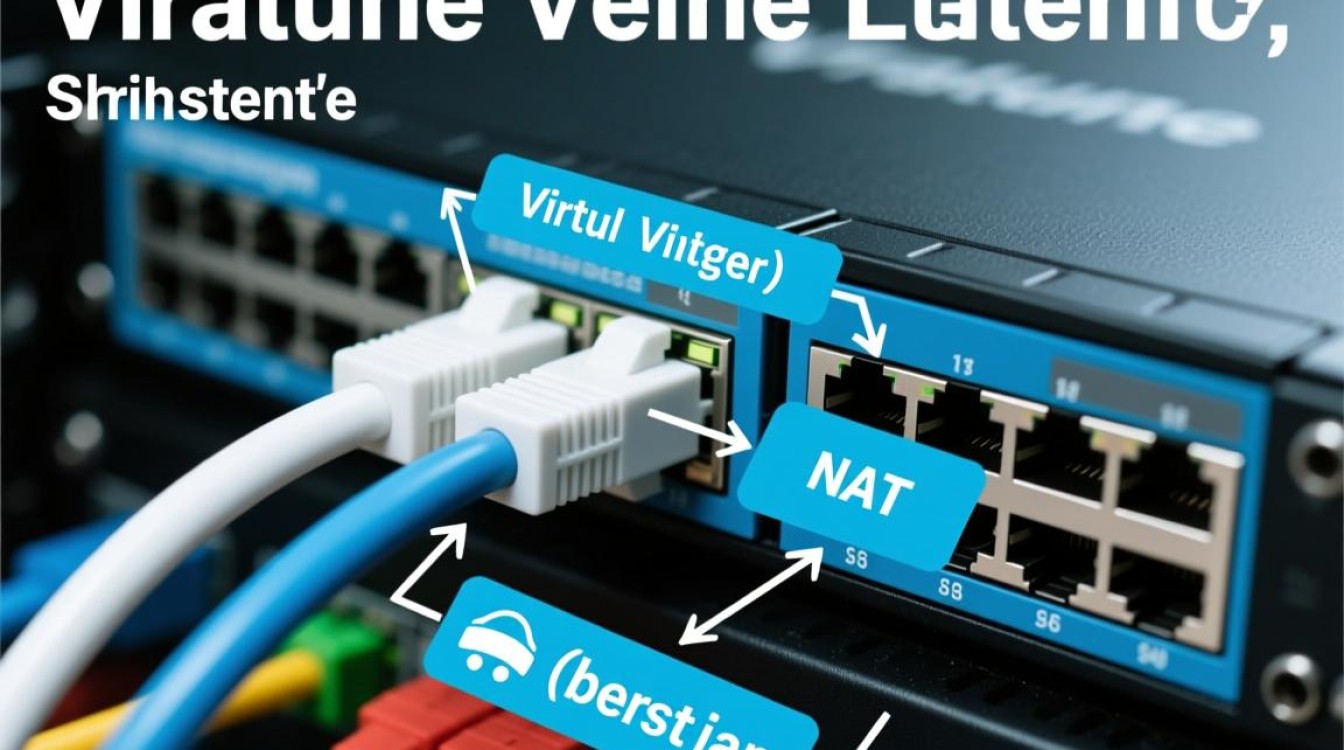
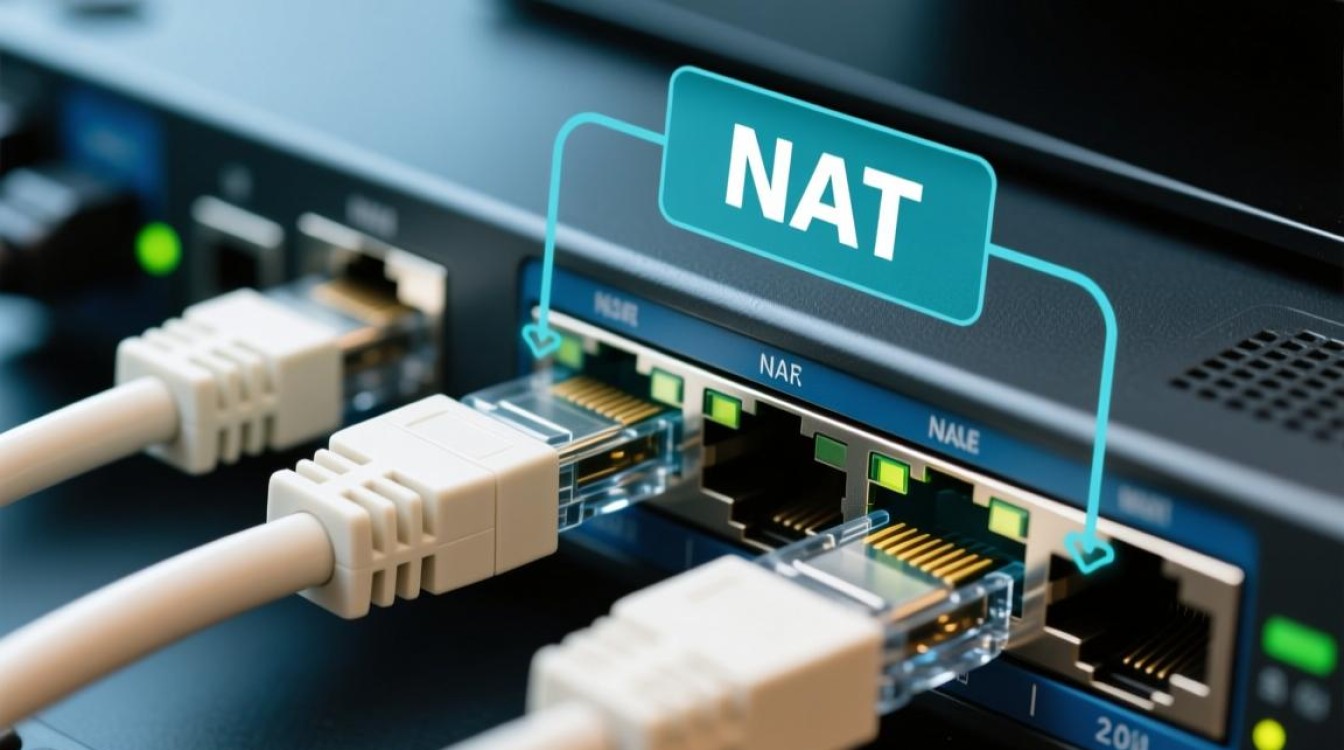
NAT(网络地址转换模式)是新手最常用的模式,在这种模式下,虚拟机就像宿主机背后的一台子设备,它通过宿主机的IP地址访问外网,这意味着虚拟机在一个独立的子网中,宿主机充当了路由器的角色。NAT模式的优势在于不需要物理路由器分配额外的IP地址,且在大多数网络环境下(如公司内网、公共Wi-Fi)即插即用,兼容性极强。
桥接模式则更为激进,它将虚拟机的虚拟网络适配器直接与宿主机的物理网络适配器桥接,虚拟机就像是局域网内的一台独立物理机,它会从物理路由器那里获取一个与宿主机同网段的IP地址。桥接模式适用于需要在局域网内被其他设备访问的场景,例如搭建Web服务器或文件共享服务,但在一些对MAC地址数量限制严格的网络中可能会遇到连接问题。
仅主机模式则创建了一个完全隔离的网络环境,仅包含宿主机和虚拟机,这种模式通常用于安全性极高的测试环境,默认情况下无法连接互联网,但可以通过宿主机的网络共享实现特定联网。
VMware与VirtualBox的联网配置实战
针对目前主流的虚拟化软件,具体的配置步骤虽有差异,但逻辑相通。
在VMware Workstation中,首先需要确保“虚拟网络编辑器”中的服务已开启,点击“编辑”菜单下的“虚拟网络编辑器”,选择VMnet8(NAT模式),确保“使用本地DHCP服务将IP地址分配给虚拟机”已勾选,这是实现自动获取IP的关键,如果需要固定IP,可以在此处设置子网和网关,然后在虚拟机内部手动配置静态IP,对于桥接模式,务必检查“桥接到”的下拉菜单是否正确选择了当前正在上网的物理网卡(如Realtek PCIe GBE或Intel Wi-Fi),错误的选择会导致无法联网。
在VirtualBox中,设置路径为“设置”->“网络”->“网卡1”,选择“网络地址转换(NAT)”即可实现基本上网,若需高级功能,如端口转发,可以点击“高级”按钮进行设置,这允许外部网络通过宿主机的特定端口访问虚拟机内部服务,是开发调试的利器。

客户机操作系统内部的网络参数调优
仅仅在虚拟机软件中设置是不够的,客户机(如Windows或Linux系统)内部的网络参数必须与虚拟网络适配器匹配。
对于Windows客户机,通常情况下设置为“自动获得IP地址”即可解决问题,但在无法联网时,需要打开命令提示符,输入ipconfig /all检查是否获取到了正确的IP(通常以192.168.x.x或10.0.x.x开头),如果未获取到,尝试打开服务列表,确保“DHCP Client”服务正在运行。
对于Linux客户机(如CentOS、Ubuntu),这是专业运维人员最常遇到问题的环境,在CentOS 7/8中,网络配置文件位于/etc/sysconfig/network-scripts/目录下,编辑ifcfg-ens33文件,将BOOTPROTO设置为dhcp以自动获取IP,或设置为static并手动填入IPADDR、NETMASK、GATEWAY和DNS1。关键点在于,GATEWAY必须与VMware虚拟网络编辑器中显示的网关地址完全一致,配置完成后,必须执行systemctl restart network或nmcli connection reload来重启网络服务使配置生效,在Ubuntu系统中,则通常使用netplan或NetworkManager进行管理,确保配置文件中的YAML语法格式正确至关重要。
常见联网故障的专业排查与解决方案
当虚拟机无法联网时,应遵循从物理层到应用层的排查逻辑。
检查宿主机的网络是否正常,宿主机若断网,虚拟机必然断网,检查虚拟机的网络适配器状态,在设备管理器中(Windows客户机)或通过ip link命令(Linux客户机)查看网卡是否被识别,是否显示为“已断开”,如果显示为未识别,可能是虚拟机工具未安装,需安装VMware Tools或VirtualBox Guest Additions。
DNS解析失败是另一种常见现象,表现为能ping通IP地址(如8.8.8.8)但无法打开网页,问题出在DNS服务器配置上,解决方案是在客户机的网络设置中,将DNS服务器手动指定为通用的公共DNS,如114.114.114或8.8.8,避免使用运营商分配的可能会出现故障的DNS。
MAC地址冲突也是导致桥接模式失效的隐形杀手,某些路由器会绑定MAC地址以防止蹭网,如果虚拟机克隆自其他镜像,可能会导致MAC地址重复,解决方法是在虚拟机设置中点击“生成新的MAC地址”,或者在客户机网络配置中修改MAC地址。

安全与性能优化的进阶建议
在联网成功后,不应忽视安全配置,虚拟机虽然隔离,但一旦联网便面临与物理机相同的风险,建议在虚拟机内部关闭不必要的端口,配置防火墙规则(如Linux的iptables或firewalld),并保持系统补丁更新。
对于性能敏感型应用,虚拟网络适配器的类型也需注意,在VMware中,将网络适配器类型从“E1000e”升级为“VMXNET3”可以显著降低CPU占用率并提升网络吞吐量,因为VMXNET3是专门为虚拟化环境设计的半虚拟化驱动,能利用宿主机的资源更高效地处理网络数据包。
相关问答
问:为什么虚拟机使用NAT模式可以上网,但无法ping通宿主机?
答:这种情况通常是因为宿主机的防火墙阻止了ICMP回显请求(Ping包),Windows Defender防火墙或第三方安全软件默认可能开启“文件和打印机共享”之外的严格阻止规则,解决方法是在宿主机的防火墙高级设置中,入站规则里启用“文件和打印机共享(回显请求-ICMPv4-In)”规则,或者暂时关闭防火墙进行测试。
问:在Linux虚拟机中,配置了静态IP后可以ping通网关,但无法解析域名,如何解决?
答:这明确是DNS解析问题,请检查/etc/resolv.conf文件,确认其中nameserver后跟的IP地址是正确的,如果该文件被覆盖(如在Ubuntu中由systemd-resolved管理),建议在网卡配置文件中直接指定DNS参数,或者修改/etc/systemd/resolved.conf文件,确保DNS服务器地址指向可靠的公共DNS(如223.5.5.5或8.8.8.8),并重启相关服务。
您在配置虚拟机网络时,是更倾向于使用便捷的NAT模式,还是为了独立IP而选择桥接模式?欢迎在评论区分享您的配置经验或遇到的疑难杂症。