将域名指向服务器的详细指南

域名解析
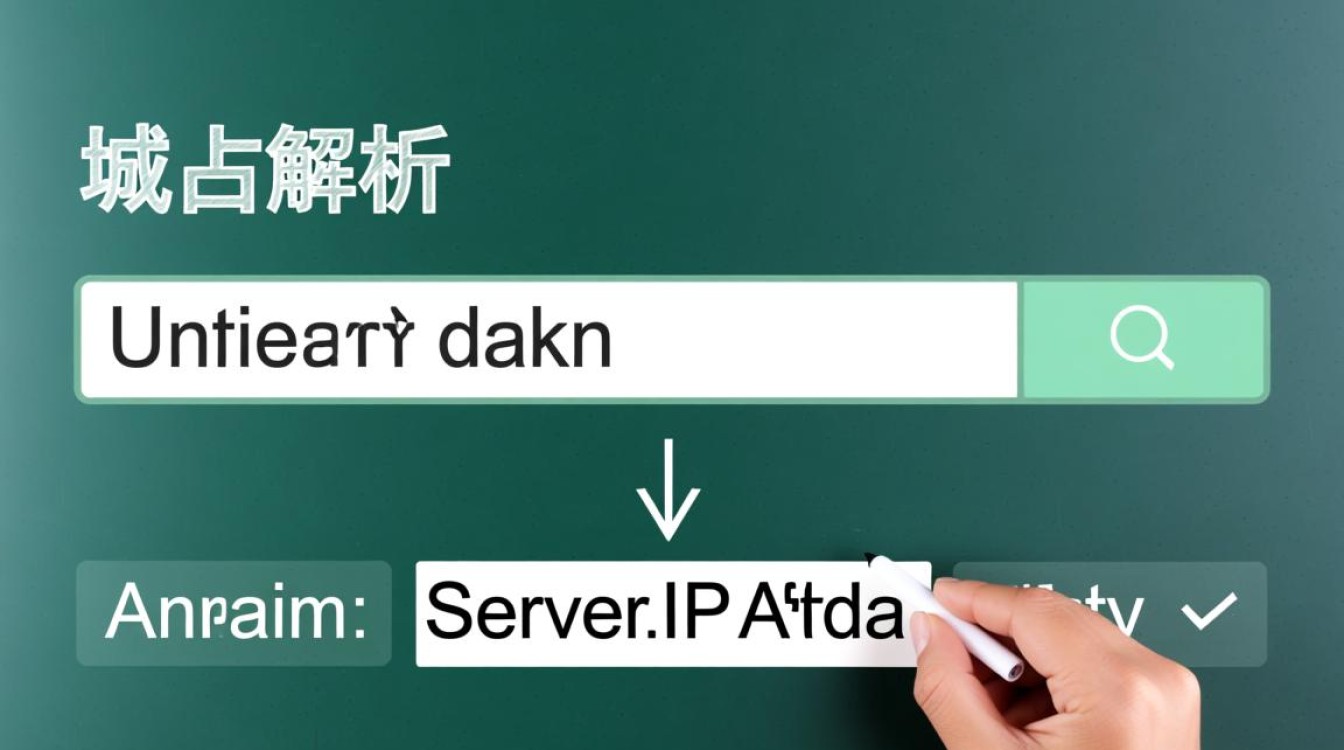
域名解析是将易于记忆的域名转换为服务器IP地址的过程,当用户在浏览器中输入域名时,域名系统(DNS)会将该域名解析为相应的IP地址,从而找到对应的服务器,将域名指向服务器是网站建设和维护的重要步骤,以下将详细介绍如何进行域名解析。
域名解析流程
域名注册
您需要在域名注册商处注册一个域名,注册成功后,您将获得一个域名解析控制面板。
获取服务器IP地址
在将域名指向服务器之前,您需要知道服务器的IP地址,您可以通过以下方式获取:
(1)联系您的网站托管商,询问您所使用的服务器的IP地址。
(2)在服务器的配置文件中查找IP地址。
登录域名解析控制面板
在域名注册商提供的域名解析控制面板中,您可以进行域名解析设置。
域名解析设置
进入域名解析控制面板
登录域名解析控制面板,找到域名解析设置页面。
添加解析记录
在域名解析设置页面,点击“添加解析记录”按钮。
选择解析类型
根据您的需求选择解析类型,常见的解析类型有:

(1)A记录:将域名指向IPv4地址。
(2)CNAME记录:将域名指向另一个域名。
(3)MX记录:用于电子邮件服务。
(4)TXT记录:用于验证域名所有权。
设置解析记录
填写解析记录的相关信息,包括:
(1)主机记录:域名前的部分,如www。
(2)记录类型:选择A记录、CNAME记录等。
(3)记录值:填写服务器的IP地址或指向的域名。
(4)TTL:生存时间,表示解析记录在DNS中的有效时间。
保存解析记录
填写完相关信息后,点击“保存”按钮,解析记录将被添加到域名解析控制面板中。
验证域名解析
查看解析记录
在域名解析控制面板中,查看添加的解析记录是否正确。
使用DNS查询工具
使用在线DNS查询工具,如DNS Stuff,输入您的域名,查看解析结果。
验证邮件服务
如果您设置了MX记录,可以发送一封测试邮件,查看邮件是否成功发送到您的邮箱。
注意事项
域名解析生效时间
域名解析生效时间通常为1-48小时,具体时间取决于DNS服务提供商。
解析记录修改
修改解析记录后,解析生效时间同样为1-48小时。
解析记录删除
删除解析记录后,解析记录将立即失效。
域名解析错误
如果域名解析错误,可能导致网站无法访问,请及时检查解析记录,确保其正确无误。
通过以上步骤,您可以将域名指向服务器,实现网站的正常访问,在域名解析过程中,请注意以下几点,以确保解析成功:
-
确保解析记录正确无误。
-
注意解析记录生效时间。
-
定期检查解析记录,确保其正常运行。
-
及时解决域名解析错误。















