原理、实践与高效管理
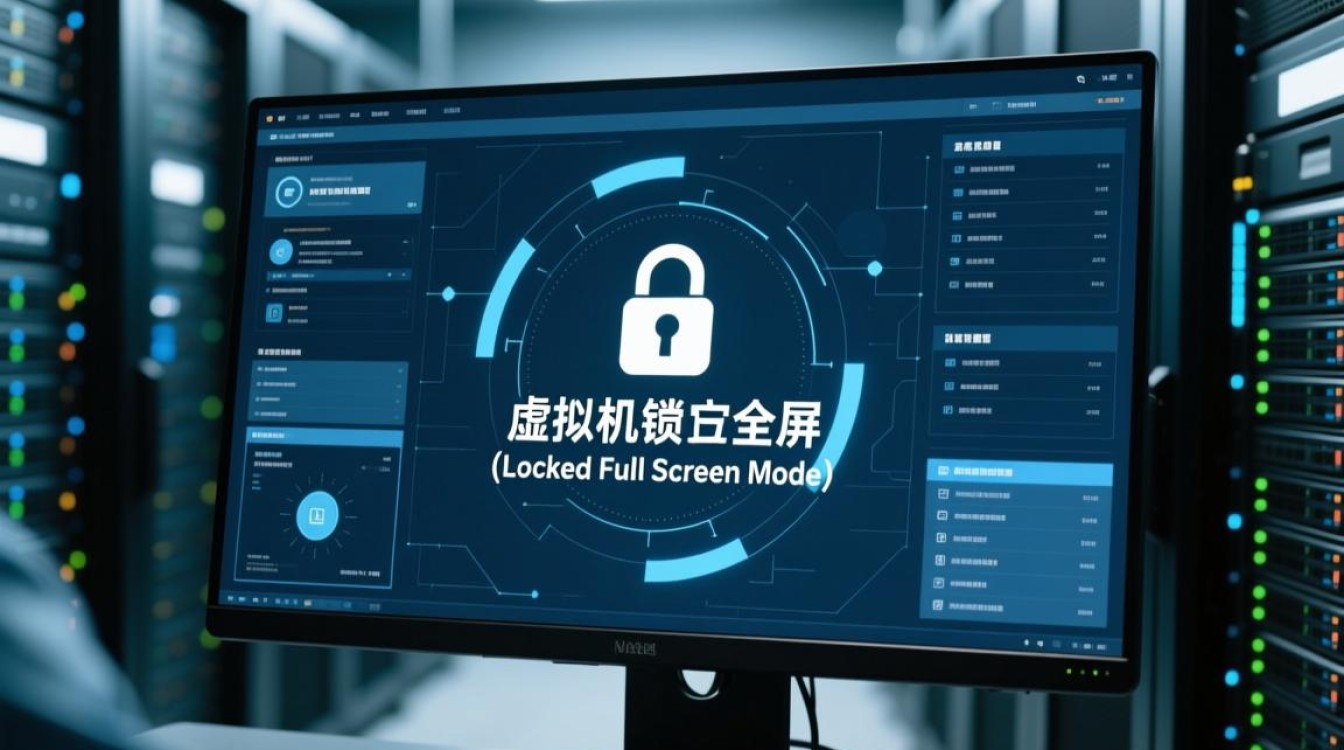
虚拟机锁定全屏(Locked Full Screen Mode)是虚拟化技术中一项提升专注度与安全性的关键功能,它不仅仅是简单的窗口最大化,而是将虚拟机会话完全“锁定”在物理显示器上,暂时屏蔽对宿主机操作系统的直接访问,理解其工作原理、适用场景及配置技巧,对于IT管理员、开发者和安全运维人员至关重要。
锁定全屏的本质与核心价值
锁定全屏模式的核心在于会话隔离与资源独占:
- 会话隔离: 用户操作被严格限定在虚拟机环境内,无法通过常规方式(如快捷键、鼠标移动)切换回宿主机桌面。
- 资源独占: 虚拟机独占显示输出,通常获得更高的图形处理优先级,尤其在使用3D加速或播放高清视频时体验更流畅。
主要应用场景:
- 安全演示与终端访问: 在公共环境展示敏感数据时,防止旁观者窥探宿主系统。
- 专注开发与测试: 避免宿主机的通知、弹窗干扰,营造纯净工作环境。
- 高性能应用运行: 最大化利用图形资源,满足CAD、图形设计等需求。
- 简化用户界面: 为技术能力较弱的用户提供单一、不易误操作的操作界面。
主流虚拟化平台锁定全屏操作对比
| 虚拟化平台 | 进入锁定全屏快捷键 | 退出锁定全屏快捷键 | 关键特性说明 |
|---|---|---|---|
| VMware Workstation/Player | Ctrl + Alt + Enter |
Ctrl + Alt |
支持无缝模式集成,可配置是否显示工具栏,图形性能优化显著。 |
| Oracle VirtualBox | Host Key (默认右Ctrl) + F |
Host Key (默认右Ctrl) + F |
退出需按两次,可配置自动缩放模式适应窗口。 |
| Microsoft Hyper-V (增强会话) | 点击窗口顶部工具栏“全屏”图标 | Ctrl + Alt + Pause 或 工具栏 |
依赖增强会话模式,提供接近原生体验,集成剪贴板、驱动器共享,退出需管理员权限确认。 |
| Parallels Desktop (macOS) | Control + Command + F |
Control + Command + F |
与macOS全屏体验深度整合,支持Spaces,图形和资源分配高效。 |
实战配置与独家经验:解锁最佳体验
- VMware Workstation 高级配置:
- 无缝模式融合: 在锁定全屏下启用无缝模式 (
Ctrl + Alt + U),虚拟机应用窗口可直接“浮动”在宿主机桌面上,同时保持隔离状态。经验案例: 在跨平台开发时,将Linux虚拟机中的IDE窗口无缝嵌入Windows宿主桌面,直接使用宿主机的输入法、复制粘贴,极大提升编码效率,同时避免频繁切换上下文。 - 性能调优: 在
虚拟机设置 > 显示器中,优先选择“自动检测”或指定高显存,并勾选“加速3D图形”,对于高分辨率显示器,启用“拉伸模式”或“保持纵横比”避免黑边。
- 无缝模式融合: 在锁定全屏下启用无缝模式 (
- Hyper-V 增强会话可靠性:
- 确保虚拟机集成服务最新,并在
设置 > 集成服务中勾选所有选项。 - 若锁定全屏后鼠标无法捕获,检查宿主机
vmms服务状态,并尝试重启vmconnect.exe进程。
- 确保虚拟机集成服务最新,并在
- VirtualBox 显示优化:
- 自动缩放模式: 在
视图 > 自动调整显示尺寸中选择“自动调整窗口大小”或“自动调整客户机显示尺寸”,解决分辨率适配问题。 - 显存与加速: 分配足够显存(如128MB),启用3D加速(测试稳定性),安装VirtualBox Guest Additions是流畅体验的前提。
- 自动缩放模式: 在
独家经验案例:虚拟机锁定全屏下的“分辨率陷阱”
在一次为客户部署基于VMware的虚拟化培训环境时,讲师反映在锁定全屏后,虚拟机桌面出现明显黑边,无法填满物理显示器,检查发现讲师的笔记本连接了外接4K投影仪,但虚拟机内分辨率仍设置为1920×1080。
解决方案:
- 在虚拟机未锁定前,手动将虚拟机内分辨率调整为与物理显示器(投影仪)一致的分辨率(3840×2160)。
- 在VMware设置中,将“监视器”选项设置为“拉伸模式”而非“自动适应客户机”或“保持纵横比”。
- 进入锁定全屏后,完美适配投影仪全屏显示。
关键点: 锁定全屏模式本身不自动改变虚拟机内部的分辨率,宿主显示设备的分辨率变化可能导致虚拟机显示异常,需在虚拟机内部或虚拟化软件显示设置中主动调整适配。
安全加固与风险防范
锁定全屏虽增强隔离性,但非绝对安全:
- 快捷键风险: 大部分平台仍保留退出快捷键(如VMware的
Ctrl + Alt),在极高安全要求场景,需通过组策略或注册表禁用宿主快捷键响应(操作复杂且有风险)。 - 物理访问威胁: 锁定全屏无法防御物理接触攻击(如重启主机、插入USB设备启动其他系统),需结合BIOS密码、全盘加密、端口控制等物理安全措施。
- 信息残留: 退出锁定全屏后,敏感信息可能残留在宿主剪贴板或文件共享目录中,务必在退出后清理宿主剪贴板,并谨慎配置共享策略。
FAQs
-
Q:虚拟机锁定全屏后,为什么感觉比普通窗口模式运行更流畅?
A: 锁定全屏模式下,虚拟机通常能获得更高优先级的CPU调度和更直接的图形资源访问(尤其是启用3D加速时),宿主窗口管理器的渲染开销被消除,图形输出管道更短,减少了中间环节的性能损耗,尤其在处理复杂图形或视频时差异明显。 -
Q:在Hyper-V中使用锁定全屏(增强会话)时,鼠标有时会被“困”在虚拟机里无法移出,如何解决?
A: 这是Hyper-V增强会话模式一个常见问题,通常与鼠标集成服务瞬时中断有关,可靠解决方案是:按下Ctrl + Alt + Pause组合键尝试退出全屏(可能需要按两次),然后彻底关闭虚拟机连接窗口(vmconnect.exe),在宿主机服务管理器中重启虚拟机管理服务(vmms),再重新连接虚拟机即可,确保Hyper-V集成服务为最新版本也能减少此问题发生。
国内权威文献来源:
- 王伟, 张海霞. 《虚拟化与云计算技术实践》. 机械工业出版社, 2021. (该书系统阐述了主流虚拟化平台(含VMware, Hyper-V)的部署、配置与优化,包含高级显示设置与安全隔离章节)
- 刘鹏, 王继民. 《云计算架构与实践》 (第3版). 电子工业出版社, 2023. (深入剖析了虚拟化核心技术,对资源调度、显示虚拟化机制及安全模型有专业论述)
- 中华人民共和国工业和信息化部. 《云计算虚拟化平台安全技术要求》 (YD/T XXXXX-202X). (行业标准,明确规定了虚拟化平台在用户会话隔离、输入输出控制等方面的安全基线要求)
- 陈国良, 毛睿. 《并行计算:结构·算法·编程》 (第3版). 高等教育出版社, 2020. (虽侧重并行计算,但对底层虚拟化技术支撑环境,如资源独占性、I/O虚拟化有权威技术解析)
掌握虚拟机锁定全屏的精髓,不仅能提升工作效率与专注度,更是构建安全、可控虚拟环境的关键技能,精准配置、规避陷阱、强化安全,方能在虚拟与现实之间游刃有余。













