光驱安装 Linux 系统:经典方法的深度实践指南
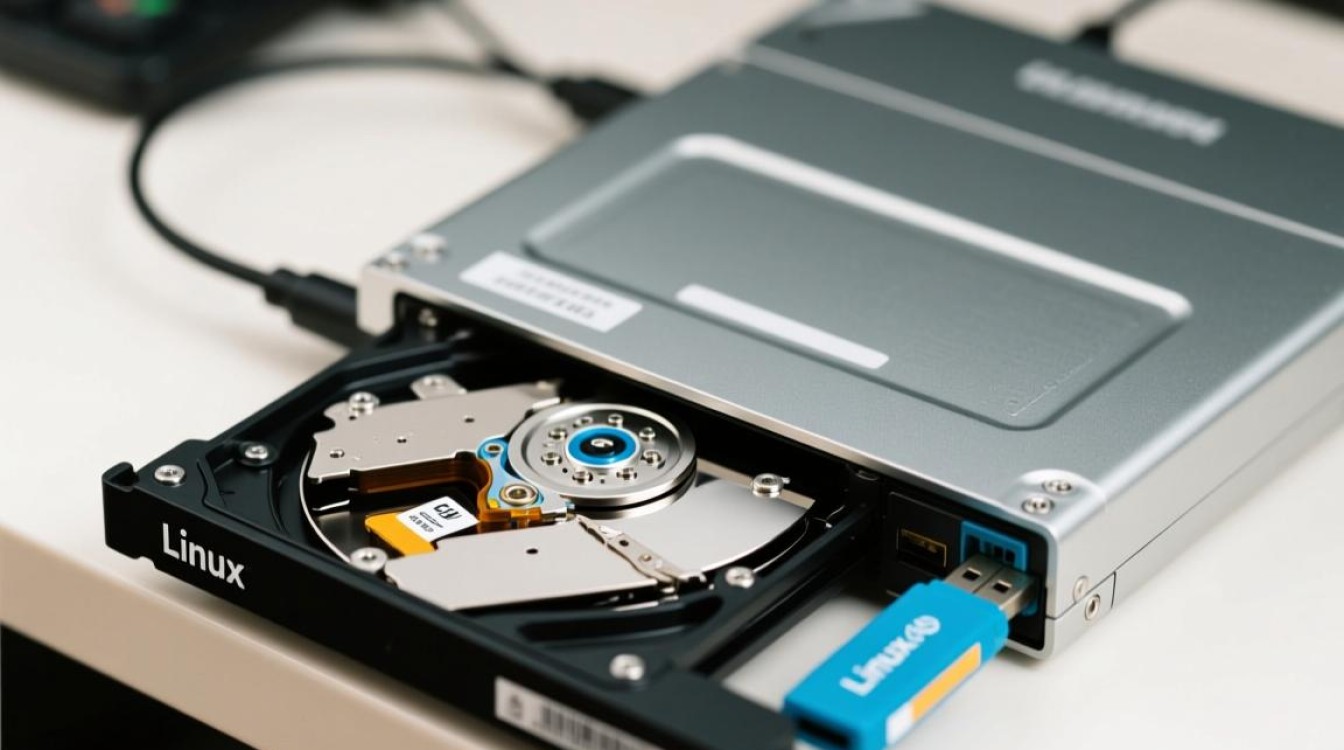
在 U 盘大行其道的时代,通过光驱安装 Linux 似乎显得有些“复古”,在特定场景下——如维护缺乏 USB 启动支持的老旧服务器、关键网络隔离环境部署、或为特定工业控制设备提供系统——光驱安装仍是不可或缺的专业技能,掌握这一方法,体现了系统管理员对基础工具的深刻理解和灵活应变能力。
核心准备:严谨性是成功基石
- 硬件确认:
- 光驱可用性: 物理检查光驱能否正常弹出、读盘(可用清洁盘测试)。关键经验: 我曾遇到一台服务器光驱因长期闲置,激光头积灰导致读取失败,清洁后解决。
- 接口类型: 老旧设备可能使用 IDE 接口光驱,较新设备多为 SATA,确保数据线和电源线连接牢固,备一个外置 USB 光驱是明智之选。
- 启动支持: 进入 BIOS/UEFI 设置,确认是否支持从 CD/DVD 驱动器启动(通常标识为
ATAPI CD-ROM或类似选项)。
- 介质制作:完美刻录是核心
- 镜像选择: 从 Linux 发行版官方网站(如 Ubuntu, CentOS Stream, openSUSE)下载与硬件架构匹配的 ISO 文件,务必校验 SHA256 或 MD5 值。
- 光盘选择: 使用高品质 CD-R 或 DVD±R 空白盘,RW 盘片兼容性有时不佳,不推荐。
- 刻录软件与技巧:
- 使用专业刻录工具(如
Brasero(Linux),ImgBurn(Windows),Disk Utility(macOS))。 - 刻录模式: 必须选择
Disc Image或Burn Image to Disc,而非简单文件复制。 - 刻录速度: 独家经验: 强烈推荐选择最低速刻录(如 4x, 8x),高速刻录易导致盘片边缘数据不稳定,在读取能力有限的老光驱上极易造成安装中途失败,我曾因 24x 刻录导致一台关键备份服务器安装 CentOS 时反复报错,降至 8x 后一次成功。
- 刻录后校验: 部分软件支持刻录后验证,务必启用。
- 使用专业刻录工具(如
安装过程:关键步骤与避坑指南
- 启动安装介质:
- 将刻录好的 Linux 安装盘放入光驱。
- 重启电脑,在开机自检 (POST) 时按下特定键(通常是
F12,F10,ESC,F2,具体看厂商提示)进入启动菜单 (Boot Menu)。 - 精准选择: 在启动菜单中,明确选择带有
CD-ROM,DVD, 或光驱型号标识的条目,而非仅显示UEFI或硬盘。
- BIOS/UEFI 设置要点:
- 启动顺序: 如果启动菜单无效,需进入 BIOS/UEFI 设置 (
Del,F2键),将CD/DVD Drive调整为第一启动项。 - 引导模式: 关键兼容性点:
- 较新电脑 (UEFI): 确保安装介质是 UEFI 可引导的(现代发行版通常兼容),可能需要关闭
Secure Boot(安装完驱动后可重新开启)。 - 老旧电脑 (Legacy BIOS): 模式选择
Legacy BIOS或CSM(Compatibility Support Module)。
- 较新电脑 (UEFI): 确保安装介质是 UEFI 可引导的(现代发行版通常兼容),可能需要关闭
- SATA 模式: 如果目标硬盘是 SATA 接口且安装旧系统(如 CentOS 7),可能需要将 SATA 模式从
AHCI改为IDE(或Compatibility) 模式以避免安装时找不到硬盘。注意:安装完成后强烈建议改回 AHCI 以获得最佳性能! 我在部署一台老款 RAID 服务器时曾在此处耗费数小时排查。
- 启动顺序: 如果启动菜单无效,需进入 BIOS/UEFI 设置 (
- 运行安装程序与分区:
- 成功引导后,进入 Linux 安装程序的图形界面或文本界面。
- 分区方案设计: 这是核心决策点,需根据用途规划:
- 个人桌面/学习: 简单方案 (,
swap, 可选/home) 足够。 - 服务器/生产环境: 需精细划分,如
/boot(引导), (根系统),/var(日志/数据),/home(用户数据),/opt(第三方应用),swap(交换空间),考虑 LVM 提供灵活性。
- 个人桌面/学习: 简单方案 (,
- 独家经验: 对于老旧小内存机器(< 2GB RAM),务必创建
swap分区(大小建议为物理内存的 1.5-2 倍),否则安装过程或首次启动极易因内存不足崩溃,我曾亲历一台 1GB RAM 的工控机因未设 swap 而在安装 Ubuntu 桌面版时卡死。 - 引导加载器 (GRUB) 安装位置:
- UEFI 系统: 安装到
EFI System Partition (ESP)(通常是/boot/efi)。 - Legacy BIOS 系统: 安装到硬盘的主引导记录 (MBR),通常是
/dev/sda(而非/dev/sda1分区)。
- UEFI 系统: 安装到
- 网络与软件包选择:
- 如果光驱安装是网络隔离要求,确保在软件包选择步骤取消勾选任何需要在线下载的选项(如第三方驱动、更新),否则安装会失败或长时间卡住。
- 选择最小化安装或基本服务器环境通常更稳定,需要图形界面再手动添加。
安装后验证与优化
- 首次启动: 取出安装光盘,系统应从硬盘启动,观察启动过程是否有严重错误提示。
- 基础检查:
lsblk(查看分区),df -h(查看挂载空间),ip addr(查看网络连接)。 - 驱动更新 (谨慎): 在允许联网的环境下,通过官方仓库更新内核和驱动,特别注意显卡、网卡、RAID 卡驱动。
- 安全加固: 立即设置强密码、配置防火墙 (
firewalld/ufw)、更新系统 (sudo apt update && sudo apt upgrade/sudo dnf update)。
常见 BIOS/UEFI 光驱启动问题与对策
| 问题现象 | 可能原因 | 排查与解决方法 |
|---|---|---|
| 无法进入启动菜单/BIOS | 按键错误/响应慢 | 反复尝试不同功能键 (F2, F10, F12, Del, ESC),开机即快速连续敲击。 |
| 启动菜单中无光驱选项 | 光驱未识别/线缆松动/BIOS 禁用 | 检查物理连接;进入 BIOS 确认光驱是否被识别并启用;尝试外置 USB 光驱。 |
| 选择光驱启动后黑屏/卡死 | 介质刻录错误/盘片脏污/光驱老化 | 重新低速刻录新盘片;清洁光盘和光驱激光头;尝试另一台光驱。 |
提示 No bootable device |
引导记录损坏/模式不匹配 (UEFI/BIOS) | 确认刻录模式正确;在 BIOS/UEFI 中切换引导模式 (UEFI/Legacy);尝试不同刻录软件。 |
| 安装程序找不到硬盘 | 硬盘未连接/SATA 模式错误/驱动缺失 | 检查硬盘线缆和供电;在 BIOS 中切换 SATA 模式 (AHCI/IDE/RAID);尝试加载驱动 (F6)。 |
独家经验案例:隔离网络中的关键部署
2020 年,我参与部署某能源监控系统,核心服务器位于物理隔离网络,且主板仅支持 Legacy BIOS 启动,客户要求使用 CentOS 7,我们面临挑战:无 USB 启动支持、无网络访问,解决方案如下:
- 设备确认: 使用外置 USB 光驱(兼容该服务器 BIOS 识别)。
- 介质制作: 选择 CentOS 7 Minimal ISO,以 4x 速度刻录于高品质 DVD-R。
- BIOS 设置: 启用 Legacy Boot,关闭 UEFI 和 Secure Boot;SATA 模式设为
Compatibility(因 AHCI 模式安装时找不到硬盘)。 - 分区方案: 手动划分:
/boot(500MB), (50GB),/var(100GB, 存放监控数据),swap(4GB, 服务器内存 2GB)。 - 软件包: 仅选择
Minimal Install和Compatibility Libraries。 - GRUB: 安装到
/dev/sda(MBR)。 - 首次启动: 成功进入系统后,立即将 BIOS 中 SATA 模式改回
AHCI,并确认系统能正常启动(需提前在安装的内核中启用 AHCI 模块支持),此步骤显著提升了后续数据库操作的磁盘性能。
FAQs
-
问:安装过程中提示“无法挂载光驱”或找不到安装源文件,怎么办?
- 答: 这是典型的光驱读取或介质问题,首先尝试清洁光盘表面和光驱激光头,如果无效,务必重新低速刻录一张新光盘,检查光驱数据线和电源线连接,在极端情况下,可能需要更换光驱或在另一台机器上验证光盘的完整性。
-
问:在非常老旧的电脑(如 Pentium 4 时代)上安装现代 Linux 发行版需要注意什么?
- 答: 首要挑战是硬件兼容性和性能。选择轻量级发行版至关重要,如 AntiX、Puppy Linux、或 Debian (选择非图形化安装或
lxde/xfce桌面)。确认 CPU 架构支持(通常是 i386/686)。必须创建足够大的 swap 分区(至少内存的 2 倍)。刻录速度必须足够低(如 4x),可能需要尝试多个发行版或版本以找到兼容性最好的,放弃对图形界面的过高期望,优先考虑命令行稳定性。
- 答: 首要挑战是硬件兼容性和性能。选择轻量级发行版至关重要,如 AntiX、Puppy Linux、或 Debian (选择非图形化安装或
国内权威文献来源:
- 倪光南. 《Linux 操作系统实用教程》. 人民邮电出版社. (系统介绍 Linux 基础与安装)
- 陈莉君, 康华. 《Linux 操作系统原理与应用(第2版)》. 清华大学出版社. (深入讲解 Linux 内核与系统管理,涵盖安装基础)
- 中国开源软件推进联盟. 《开源软件技术》. (期刊,常包含操作系统部署实践与案例研究)
- 鸟哥. 《鸟哥的 Linux 私房菜 基础学习篇(第四版)》. 人民邮电出版社. (经典入门教材,包含详细的安装与分区规划内容)
- 刘遄. 《Linux 就该这么学》. 人民邮电出版社. (注重实践,涵盖传统与现代安装方式)
光驱安装 Linux 虽非主流,却是工程师工具箱中应对特殊场景的可靠利器,其核心价值在于对硬件兼容性、介质制作细节和引导机制的深刻把握,每一次成功的“复古”安装,都是对基础原理理解的深化和对复杂环境适应能力的证明,在看似简单的光盘背后,蕴藏着系统稳定运行的坚实基础。













