专业指南与实践经验
在IT基础设施管理中,服务器与路由器是核心组件,虽然服务器本身不“进入”路由器,但管理员必须通过连接至同一网络的终端设备(常为服务器管理终端或跳板机)访问路由器管理界面进行配置,本文将详细解析这一关键安全操作流程。
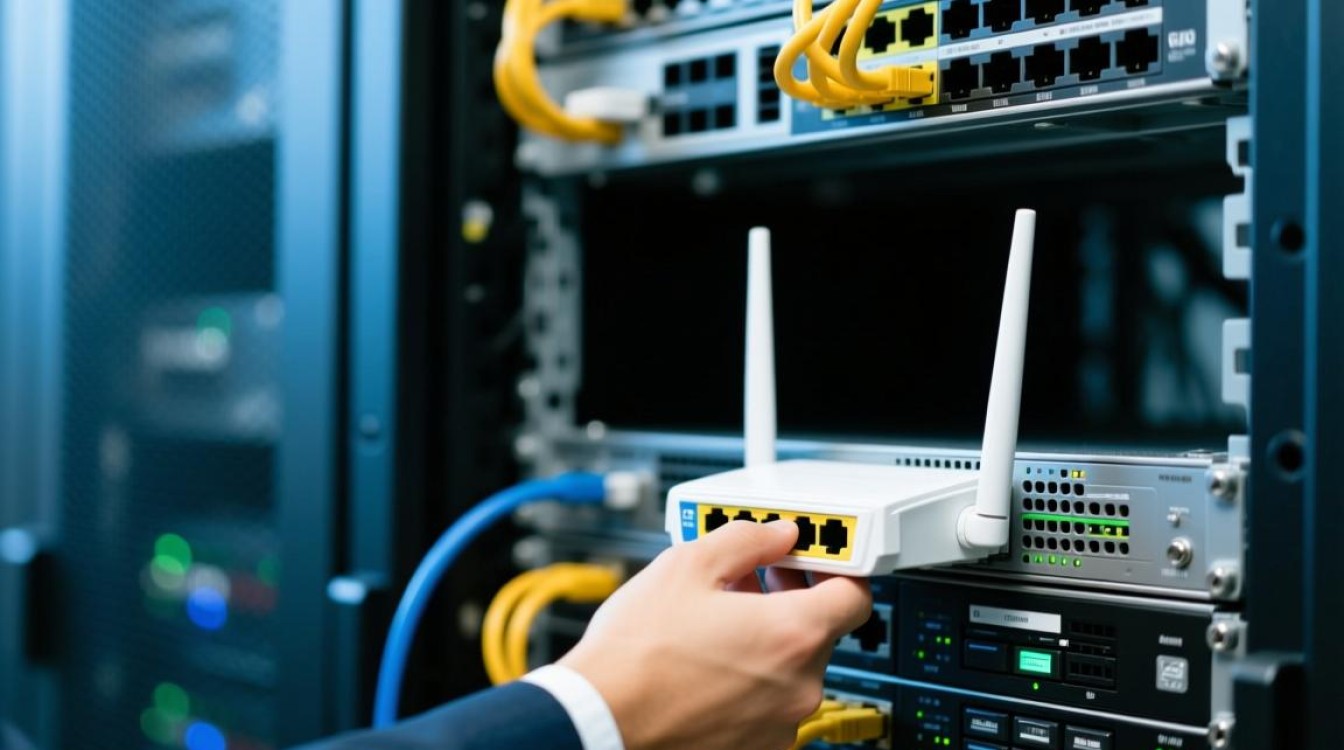
核心概念澄清:服务器与路由器的角色
- 路由器: 网络流量网关,负责不同网络间数据包转发,内置管理界面供配置。
- 服务器: 提供网络服务(如Web、数据库)的主机,通常位于路由器保护的局域网内。
- 操作实质: 管理员使用能访问路由器管理网络的设备(常通过服务器管理终端),通过浏览器或命令行访问路由器的管理IP地址。
准备工作:确保访问可行
- 网络连接确认: 确保操作终端(服务器管理终端/跳板机/本地PC)与目标路由器在同一局域网或具有可达路由。
- 获取路由器管理信息:
- 管理IP地址: 通常为默认网关地址(在操作终端上执行
ipconfig(Windows) 或ip route | grep default(Linux) 查看),常见默认地址如168.1.1,168.0.1。 - 默认登录凭据: 查阅路由器手册或设备标签(常见如
admin/admin,admin/password)。首次登录后必须修改!
- 管理IP地址: 通常为默认网关地址(在操作终端上执行
- 管理员权限: 操作终端需具备网络访问权限。
详细操作步骤:登录与修改密码
- 连接网络: 确保操作终端接入目标路由器管理的网络(有线或无线)。
- 打开浏览器: 使用Chrome, Firefox, Edge等。
- 输入管理地址: 在地址栏准确输入路由器管理IP (如
http://192.168.1.1),按回车。务必使用HTTP/HTTPS协议。 - 登录管理界面:
- 输入已知的当前用户名和密码(首次登录使用默认凭据)。
- 点击“登录”或类似按钮。
- 导航至密码设置区域:
- 界面因厂商(Cisco, H3C, Huawei, TP-Link, Ruijie等)和型号差异较大。
- 寻找类似 “系统工具”、“管理”、“系统设置”、“安全性”、“Administration”、“Password Settings” 的菜单。
- 修改管理员密码:
- 在对应页面找到 “修改管理员密码”、“设置登录密码” 等选项。
- 关键输入项:
- 当前密码: 输入正在使用的管理员密码(或默认密码)。
- 新密码: 输入符合安全策略的强密码。
- 确认新密码: 再次输入新密码。
- 保存/应用更改: 务必点击 “保存”、“应用” 或 “确定” 按钮,部分路由器可能需要重启生效(注意业务影响)。
关键安全配置与强化建议
-
强密码策略 (至关重要!):
- 长度: 至少12位字符。
- 复杂度: 混合大小写字母、数字、特殊符号 (
!@#$%^&*等)。 - 避免: 个人信息、常见词汇、连续/重复字符、默认密码。
- 唯一性: 路由器密码应不同于其他系统(如服务器、邮箱)密码。
弱密码 vs. 强密码示例表
类型 示例 安全性评估 弱密码 admin123极低:常见默认用户名+简单数字 弱密码 password极低:最常见密码之一 弱密码 19216801低:基于IP地址,易猜测 强密码 J7#k!P42$fL9@高:长度足、复杂度高、随机性强 强密码 Tr0ub4d0ur&W3b!较高:长度足、复杂度够,但基于短语 -
更改默认用户名: 如支持,将默认
admin改为唯一用户名,增加攻击者猜测难度。 -
启用HTTPS管理: 优先使用
https://访问管理界面,加密通信防止嗅探。 -
限制管理访问:

- IP地址过滤: 仅允许特定信任的IP地址(如专用管理VLAN的地址、跳板机IP)访问路由器管理界面。
- 禁用远程WAN管理: 除非绝对必要且有严格安全措施,否则禁用从互联网直接访问路由器管理界面的功能。
-
定期更新固件: 及时安装厂商发布的路由器固件更新,修复已知安全漏洞。
-
启用日志功能: 配置路由器记录管理登录和配置更改事件,便于审计和故障排查。
-
双因素认证 (2FA): 如路由器支持,务必启用,为登录增加一层安全保障。
独家经验案例:一次配置疏忽引发的安全事件
在一次为某中型企业部署新核心业务服务器的项目中,我们团队在配置完服务器后,需调整出口路由器的负载均衡策略,当时已近深夜,网络工程师在登录路由器 (admin/Cisco123) 完成策略配置后,因急于收尾,仅保存了配置却忘记修改默认的管理密码,他认为内网相对安全,且次日会继续调整。
不幸的是,一周后该企业遭遇内部扫描攻击,攻击者利用自动化工具在内网扫描,轻易发现路由器仍在使用默认凭据,并成功登录,攻击者并未立即进行破坏性操作,而是潜伏下来,在路由器上设置了一个隐蔽的后门账户,并修改了ACL规则,为后续渗透内网服务器(包括那台新部署的业务服务器)打开了通道,直到一个月后的一次安全审计中,异常的管理登录日志和新增的ACL条目才被发现。

教训与应对:
- 即时修改默认凭证: 首次登录后,修改密码必须是不可妥协的第一步,任何延迟都带来风险。
- 最小权限与访问控制: 即使在内网,也应配置管理访问的IP白名单(仅限管理终端/跳板机),限制暴露面。
- 定期审计与日志审查: 建立机制定期检查关键设备(路由器、服务器)的管理日志和配置变更。
- 纵深防御: 服务器自身安全加固(强密码、更新、防火墙)与边界安全(路由器)同等重要,攻击者突破一层后,其他层的防御是最后屏障。
常见问题解答 (FAQs)
-
Q:我管理的服务器是Linux系统,可以直接在服务器命令行里改路由器密码吗?
A: 通常不行,路由器管理界面是一个Web服务或特定的管理协议服务(如SSH/Telnet for CLI),运行在路由器本身,服务器只是网络中的一个节点,你需要在能访问路由器管理IP的终端上(可以是该Linux服务器的桌面环境,或通过SSH登录到该服务器后再用其命令行中的文本浏览器如links/lynx,或更常见的是通过连接到该服务器所在网络的另一台管理电脑的浏览器)访问路由器的管理IP(如192.168.1.1)来进行密码修改,路由器本身不提供直接在服务器OS命令行修改其自身管理密码的标准方法。 -
Q:输入了正确的管理IP和默认密码,但无法登录路由器管理界面,可能是什么原因?
A: 常见原因包括:- 物理/网络连接问题: 检查操作终端与路由器的物理连接(网线、端口指示灯)或无线连接状态,尝试
ping路由器的管理IP。 - IP地址错误/变更: 确认使用的确实是当前路由器的管理IP(使用
ipconfig/ip route查默认网关)。 - 默认凭据已修改: 路由器可能已被他人(ISP、前任管理员)修改过密码,尝试重置路由器(通常需按复位按钮,注意这会清除所有自定义配置)。
- 浏览器/缓存问题: 尝试无痕/隐私模式、清除缓存Cookie、更换浏览器或更新浏览器。
- 防火墙/安全软件拦截: 检查操作终端或网络中的防火墙是否阻止了访问管理端口的流量(通常是80/HTTP或443/HTTPS)。
- 路由器故障: 重启路由器尝试。
- 物理/网络连接问题: 检查操作终端与路由器的物理连接(网线、端口指示灯)或无线连接状态,尝试
国内权威文献参考
- 谢希仁. 《计算机网络》(第8版). 电子工业出版社. (国内经典网络教材,涵盖网络基础、路由原理及设备管理基础)
- 华为技术有限公司. 《华为路由器学习指南》. 人民邮电出版社. (深入讲解主流厂商路由器配置与管理,包含安全管理实践)
- 锐捷网络大学. 《锐捷网络设备配置与管理实战》. 机械工业出版社. (聚焦国内主流品牌,包含详细的路由器安全配置步骤)
- 全国信息安全标准化技术委员会. 《信息安全技术 路由器安全技术要求》(GB/T 30283-2013). (国家层面关于路由器安全功能的技术规范标准)
- 工业和信息化部. 《网络关键设备安全检测指南》. (包含对路由器等关键设备的安全检测要点,反映管理要求)
路由器管理密码是守卫整个网络边界的第一道闸门,它看似基础,却直接决定了内网服务器与应用系统的暴露风险等级,每一次密码的设定,都应视为一次关键基础设施防御工事的加固——因为攻击者最锋利的矛,永远在寻找最薄弱的盾。 持续的安全意识与严谨的操作流程,是服务器稳定运行的无声守护者。












