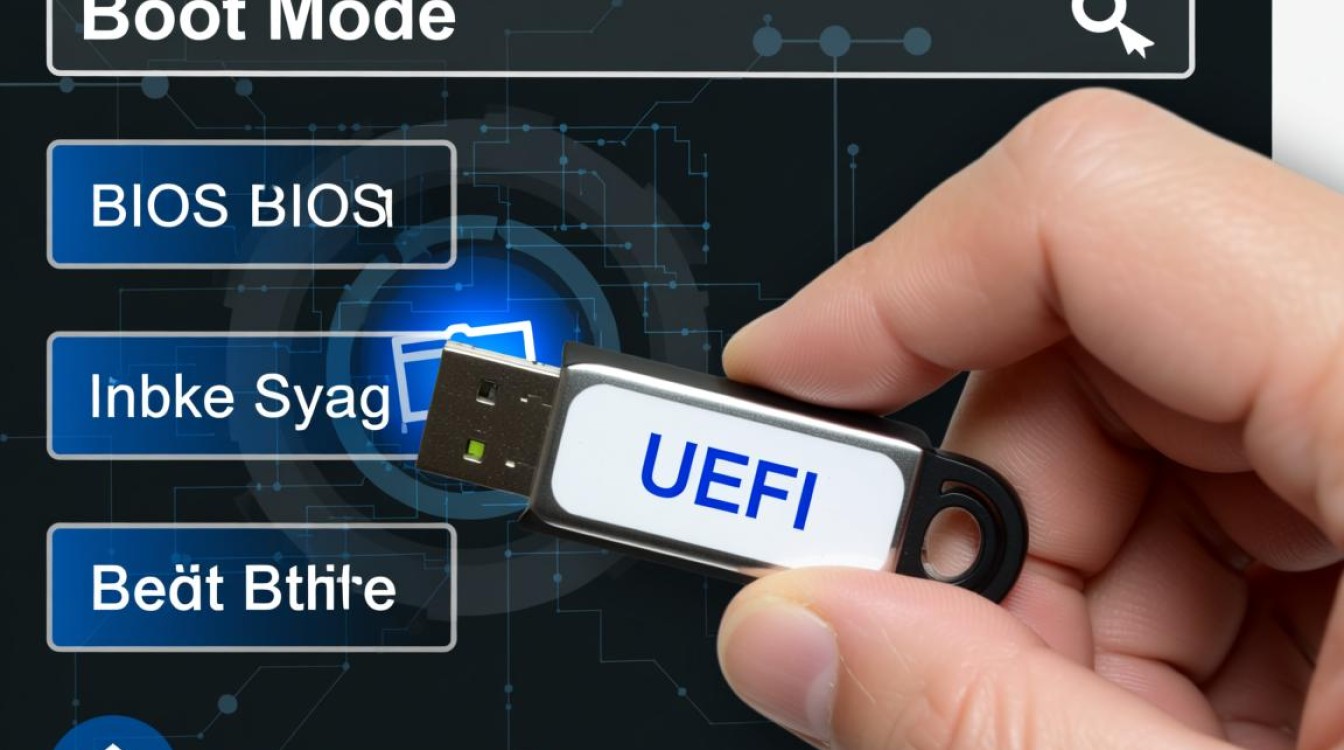
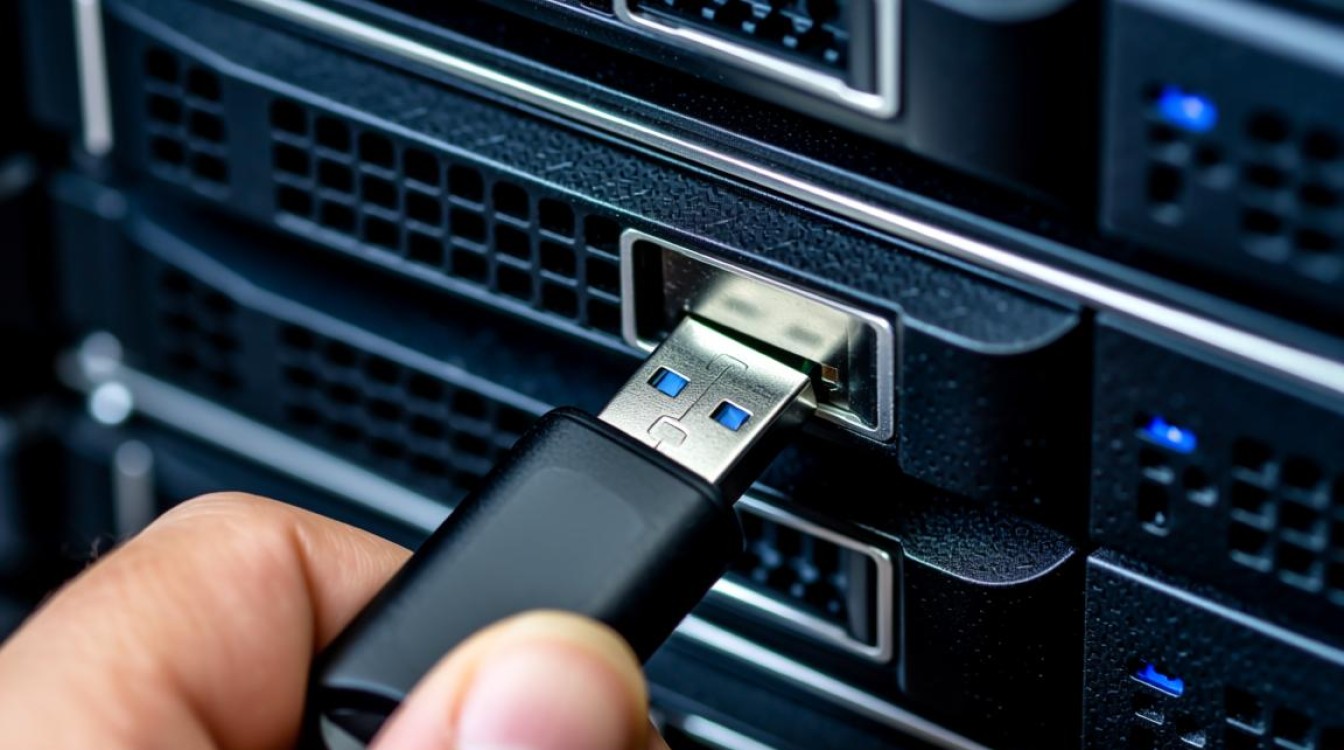
服务器无法通过U盘启动是运维人员在重装系统或部署环境时经常遇到的棘手问题,这种情况通常不是单一因素造成的,而是BIOS/UEFI设置不匹配、启动介质制作缺陷或硬件兼容性问题共同作用的结果,解决这一问题的核心逻辑在于:首先确保BIOS中的启动模式与U盘引导类型一致,其次验证启动介质的完整性与格式规范,最后排除硬件接口的物理故障,按照这一思路,通过系统化的排查,绝大多数U盘启动失败的问题都能在短时间内得到解决。
检查并修正BIOS/UEFI核心设置
服务器与普通PC不同,其BIOS设置更为复杂且严格,绝大多数U盘启动失败源于BIOS配置与U盘引导文件不兼容。
调整启动模式(UEFI vs Legacy)
这是最常见的原因,目前的操作系统安装盘主要分为UEFI引导和Legacy(MBR)引导两种。
- 操作步骤:进入服务器BIOS设置(通常按F2、F10或Del键),找到“Boot”菜单下的“Boot Mode”或“Boot Type”选项。
- 解决方案:如果制作的U盘是UEFI格式的(通常包含EFI文件夹),必须将启动模式设置为UEFI;如果是传统的Legacy模式,则需设置为Legacy或CSM,部分服务器支持“UEFI with Legacy”或“Both”模式,建议优先尝试此选项以增加兼容性。
关闭Secure Boot(安全启动)
Secure Boot功能旨在防止恶意软件在引导时加载,但它也会阻止未经过签名的操作系统或第三方引导工具(如老版本的PE系统)启动。
- 解决方案:在BIOS的“Security”或“Boot”选项卡中,找到Secure Boot选项并将其设置为Disabled,对于安装Windows 7或某些Linux发行版,这一步是必须的。
调整启动顺序
虽然看似基础,但服务器的启动优先级逻辑往往比PC更复杂。
- 解决方案:不仅要将“USB Storage”或“UEFI: USB”移到第一位,还要注意“Hard Drive”或“Internal Storage”的顺序,有时,BIOS会将内部硬盘的EFI分区识别为优先启动项,建议在启动时按F11或F12进入一次性启动菜单,直接从列表中选择U盘启动,这样可以绕过BIOS中保存的启动顺序问题。
验证U盘介质与镜像的规范性
如果BIOS设置无误但仍无法启动,问题大概率出在U盘本身或其内部的数据结构上。
文件系统格式问题
UEFI引导严格要求启动分区必须是FAT32格式,而Legacy引导对NTFS支持较好。
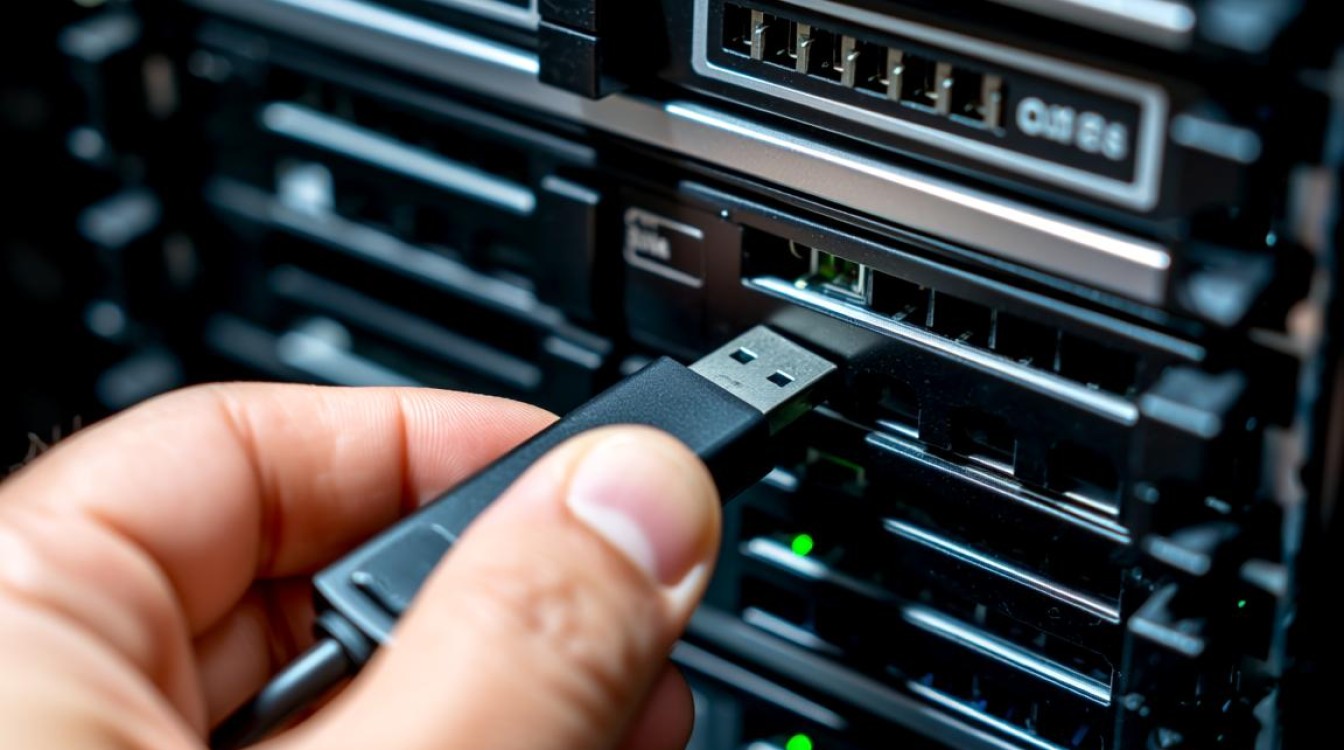
- 解决方案:使用Rufus、UltraISO或Ventoy等专业工具制作启动盘时,确保分区方案与目标系统匹配,如果是UEFI安装Windows,必须选择GPT分区方案和FAT32文件系统,注意,FAT32不支持单个文件超过4GB,如果安装镜像中有大文件(如install.wim),需要使用工具对其进行拆分处理。
引导文件缺失或损坏
直接将ISO镜像文件解压复制到U盘往往会导致启动失败,因为这样没有写入主引导记录(MBR)或GUID分区表(GPT)的引导代码。
- 解决方案:切勿使用简单的复制粘贴,务必使用“写入硬盘镜像”的方式制作启动盘,如果怀疑U盘数据损坏,建议使用DiskGenius或服务器自带的工具对U盘进行“清除扇区数据”或“格式化”后重新制作。
排查硬件接口兼容性
服务器主板对USB接口的供电和协议支持与台式机存在差异,硬件层面的冲突也会导致无法识别U盘。
USB版本差异
许多旧款服务器或较新的服务器在BIOS阶段默认不加载USB 3.0/3.1驱动程序,导致插入蓝色USB 3.0接口的U盘无法被读取。
- 解决方案:尝试将U盘插在服务器背板黑色的USB 2.0接口上,这是解决“识别不到U盘”最简单有效的方法。
U盘质量与主控芯片
服务器对USB存储设备的兼容性列表较为严格,部分使用特殊主控芯片的U盘在服务器引导阶段会出现识别超时。
- 解决方案:更换知名品牌的普通U盘,避免使用带有加密功能或金属外壳可能导致短口的U盘,建议使用容量在8GB-32GB之间的主流型号。
利用服务器管理控制台(BMC/IPMI)挂载
如果物理U盘经过上述所有排查仍然无效,这是服务器运维领域最专业的“杀手锏”,现代服务器(如戴尔Dell、惠普HP、华为、联想等)都配备了独立的管理芯片。
虚拟媒体挂载技术
通过服务器的BMC(基板管理控制器)或iDRAC/iLO/IPMI管理口,管理员可以在网络环境中将本地的ISO镜像文件直接模拟成服务器的光驱或U盘。
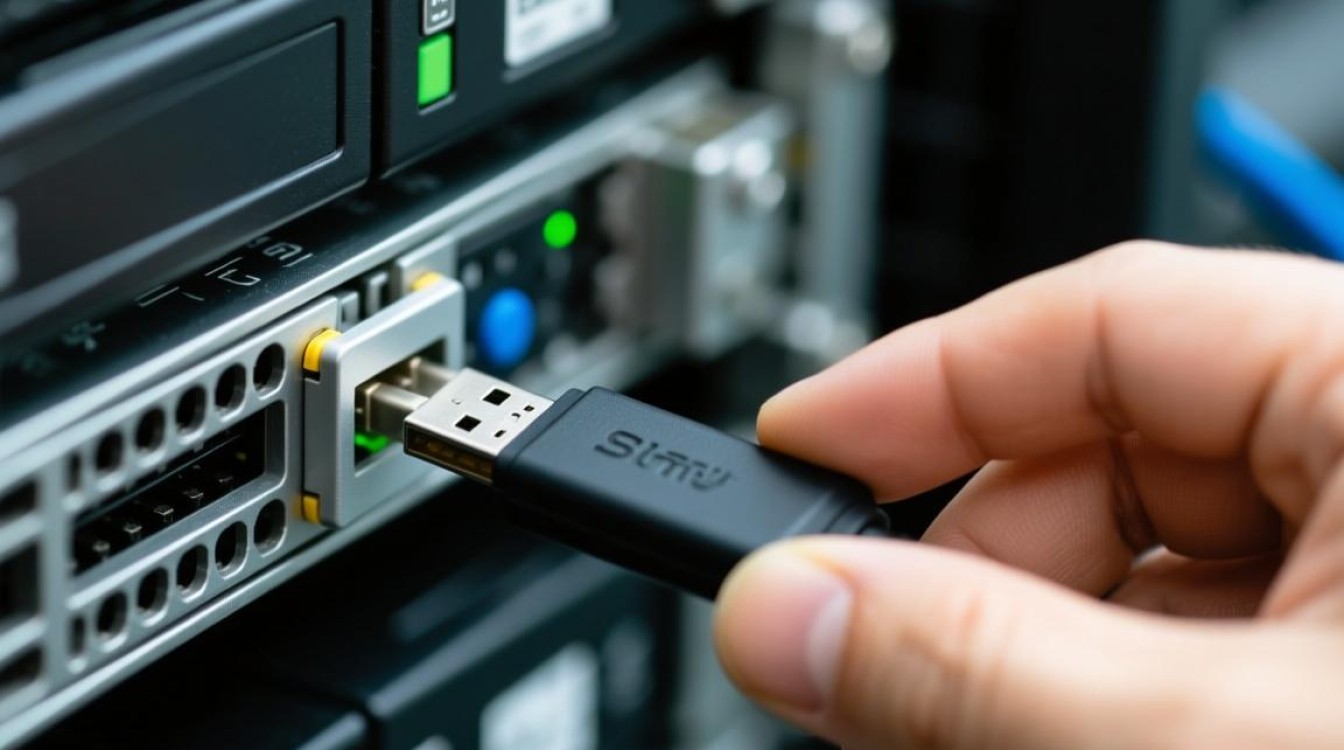
- 解决方案:
- 使用网线连接笔记本与服务器专用的管理网口。
- 在浏览器中输入管理口IP地址登录。
- 找到“Virtual Media”(虚拟媒体)或“Remote Console”(远程控制)选项。
- 选择本地的ISO镜像文件并点击“挂载”(Map/Plug)。
- 重启服务器,在BIOS启动项中选择“Virtual CD-ROM”即可启动。
- 优势:这种方法完全绕过了服务器物理USB接口和BIOS对USB设备的兼容性问题,且传输速度稳定,是机房运维的标准操作流程。
相关问答
Q1:服务器制作U盘启动时,提示“File \EFI\BOOT\grubx64.efi not found”怎么办?
A: 这是一个典型的UEFI引导文件缺失错误,这通常是因为制作U盘时使用了错误的分区类型(例如在UEFI模式下使用了MBR分区),或者使用的写入工具没有正确提取EFI引导文件,解决方法是重新下载官方原版ISO镜像,使用Rufus工具,在“分区类型”中选择GPT,在“目标系统类型”中选择UEFI(非CSM),重新制作启动盘。
Q2:为什么服务器能识别U盘,但选择后直接黑屏或卡在Logo界面?
A: 这种情况通常是引导加载程序与硬件存在冲突,首先尝试在BIOS中关闭Fast Boot(快速启动)和Quiet Boot(安静启动),以便查看卡死的具体代码或报错信息,这可能是U盘的PE系统或安装镜像中缺少服务器特定的RAID卡或网卡驱动,导致加载硬件驱动时崩溃,建议更换集成通用驱动的服务器版PE系统(如微PE、FirPE等)重新制作。
希望以上方案能帮助您顺利解决服务器U盘启动的问题,如果您在尝试过程中遇到其他报错代码,欢迎在评论区留言,我们将为您提供更具体的排查建议。