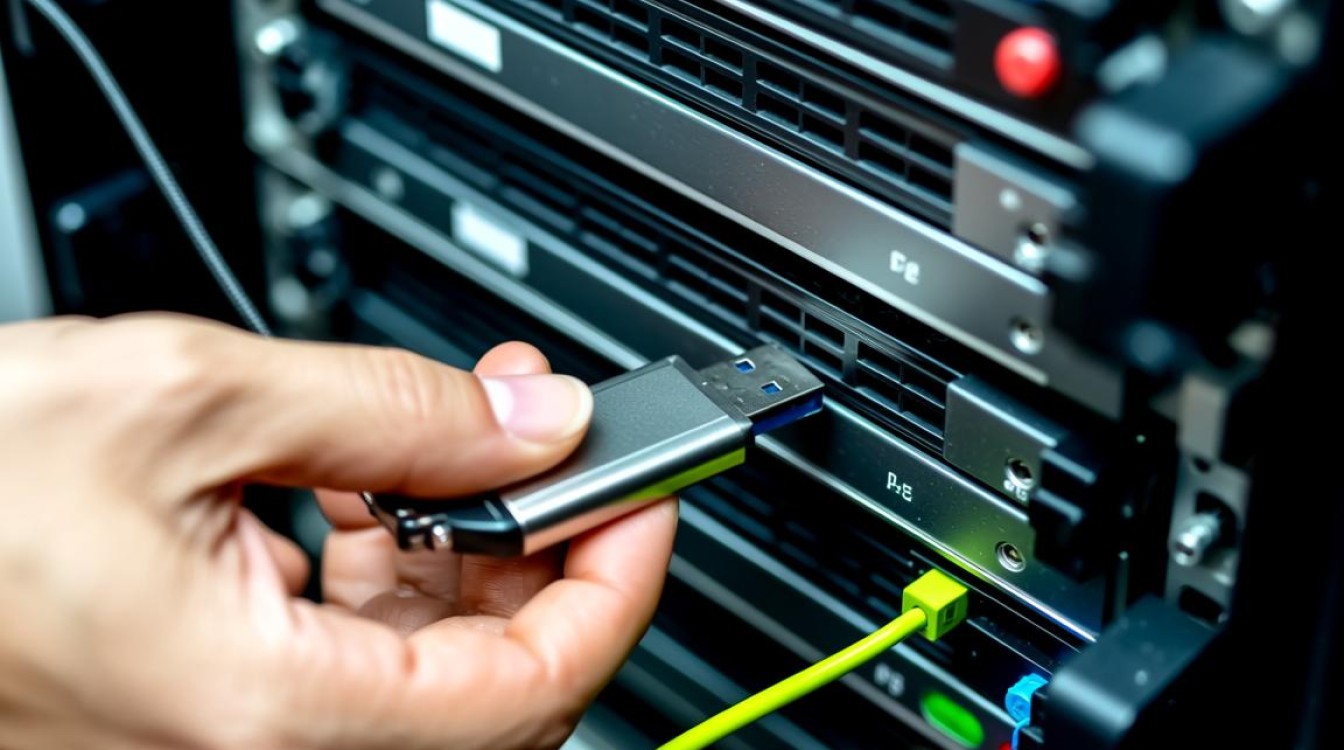
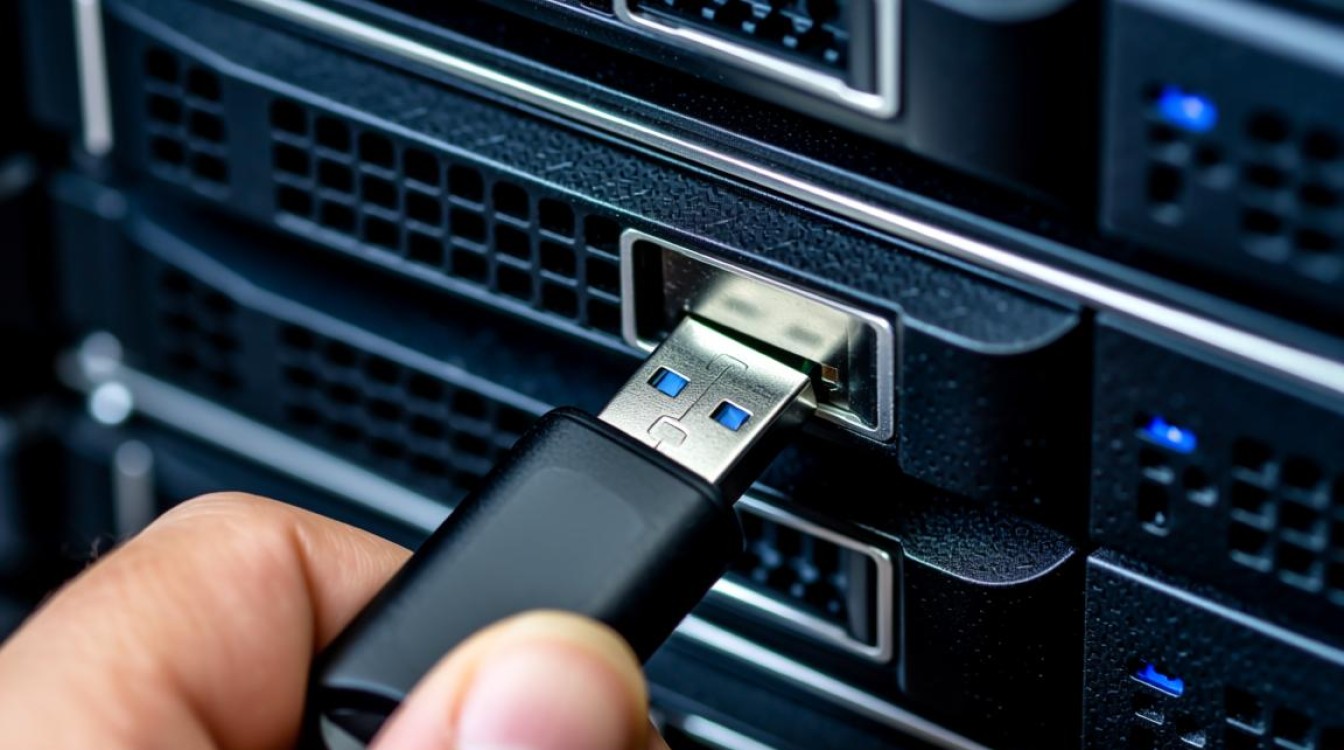
服务器无法通过U盘启动通常不是硬件故障,而是BIOS/UEFI引导模式不匹配、启动项优先级设置错误或U盘制作格式不兼容导致的,要解决这一问题,核心在于确保服务器的固件设置与U盘的分区格式及引导方式保持一致,并正确调整启动顺序。
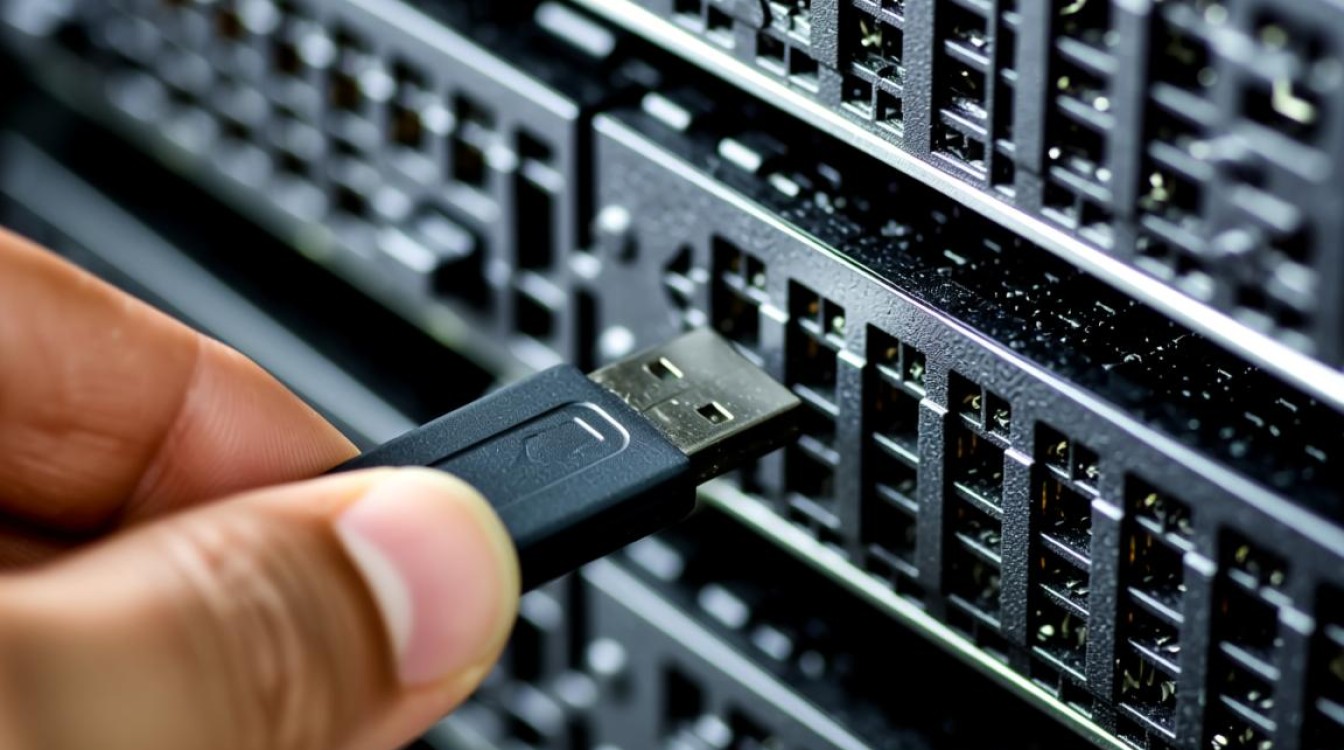
服务器U盘启动失败的核心原因在于引导协议的冲突,现代服务器默认使用UEFI模式,而许多老旧的U盘启动盘仍采用Legacy BIOS模式,或者反之,服务器厂商为了安全起见,默认开启了Secure Boot(安全启动),这会拦截未签名的第三方引导程序,解决这一问题的逻辑链条是:首先检查U盘制作格式,其次进入BIOS调整引导模式与安全设置,最后确认启动顺序。
引导模式与分区格式的匹配问题
这是导致服务器无法识别U盘最常见的原因,服务器与普通PC不同,对引导协议的要求更为严格。
UEFI与GPT的对应关系:如果服务器BIOS中设置为UEFI模式,U盘必须采用GPT(GUID分区表)分区格式,如果U盘是MBR分区表,UEFI固件通常无法从其启动,除非开启了CSM(兼容性支持模块)。
Legacy与MBR的对应关系:如果服务器需要安装老旧的操作系统(如Windows Server 2008)或使用特定的维护工具,可能需要开启Legacy BIOS模式,U盘必须是MBR分区表,若在纯UEFI环境下使用MBR的U盘,启动必然失败。
解决方案:在制作U盘启动盘时,务必使用专业工具(如Rufus或UltraISO)明确选择分区类型,对于主流的Windows Server 2012及以上版本,建议选择GPT分区表用于UEFI;对于老旧系统,选择MBR分区表用于BIOS或CSM。
BIOS/UEFI 关键设置调整
服务器进入BIOS的快捷键与PC不同,常见品牌如戴尔按F2,惠普按F10,华为/华硕按F2或Delete,进入设置界面后,需重点检查以下三项。
Boot Mode(启动模式)设置:在Boot菜单中,找到“Boot Mode”选项,如果U盘是UEFI制作的,此处必须选为UEFI(或UEFI Only);如果是Legacy制作的,需选为Legacy BIOS或CSM,部分服务器支持“UEFI with Legacy BIOS”,但这有时会导致混淆,建议根据U盘类型明确指定单一模式。

Secure Boot(安全启动):这是服务器启动失败的隐形杀手,Secure Boot旨在防止恶意软件加载,但大多数PE系统或非原版安装盘都没有微软的官方签名。必须将Secure Boot设置为Disabled,该选项通常位于“Boot”或“Security”标签页下,如果不关闭此项,U盘会被拦截,屏幕可能直接黑屏或报错。
启动顺序与USB识别:在“Boot Order”或“Boot Priority”设置中,将USB Hard Drive或UEFI: USB Device移动到列表最顶端,注意,服务器有时会将U盘识别为“External USB”或归类在“Hard Drive”下,而非单独的USB类别,如果调整顺序后无效,尝试按F11/F12调用一次性启动菜单,查看是否能在列表中看到U盘,以此判断是识别问题还是引导问题。
U盘制作与硬件兼容性细节
即便BIOS设置无误,U盘本身的制作方式或物理接口问题也会导致启动失败。
写入方式的选择:使用Rufus制作时,建议选择“DD模式”写入镜像而非ISO模式,特别是针对Linux类服务器安装盘,DD模式将镜像1:1复制,兼容性更好,文件系统建议选择FAT32(兼容性最好)或NTFS(支持大文件),避免使用exFAT,因为部分服务器固件不支持exFAT读取。
USB接口版本差异:这是一个容易被忽视的专业细节,部分老旧服务器(如Dell R710一代)的主板USB驱动在UEFI阶段可能不完善,如果插在USB 3.0(蓝色接口)无法启动,请尝试插在机箱背部的USB 2.0黑色接口上,USB 2.0在底层固件中的兼容性远高于3.0。
F1/F2 调试信息:服务器启动时如果检测到非标准硬件,可能会暂停并提示“Press F1 to Continue”或“F2 to Setup”,如果无人值守,服务器会一直停在这里,看起来像是启动失败,此时需要连接显示器或通过iDRAC/iLO远程控制台查看屏幕提示,按F1跳过即可。
品牌特定解决方案
针对主流服务器品牌,有一些特定的操作技巧能提高成功率。

戴尔服务器:在Lifecycle Controller中,除了设置启动顺序,还可以进入“OS Deployment”进行引导,如果BIOS中看不到U盘,可以尝试在“BIOS Boot Settings”中将“Boot Mode Retry”开启,或者将“USB Emulation Type”设置为Auto或Mass Storage。
惠普服务器:惠普服务器的“Legacy Support”选项有时隐藏在“System Options”下,如果遇到U盘能识别但无法引导的情况,检查“UEFI Boot Order”中是否将具体的UEFI Shell文件路径列在了硬盘之前,必要时删除多余的UEFI网络启动项。
华为/联想服务器:这些品牌的服务器在BIOS中通常有“Fast Boot”选项,为了排查故障,建议暂时关闭Fast Boot,并进行一次CMOS复位(清除BIOS设置),这能解决因BIOS配置错乱导致的无法启动问题。
相关问答
Q1:服务器插入U盘后直接进入系统,完全不读盘,且BIOS里也看不到U盘怎么办?
A: 这种情况通常是U盘格式或接口问题,将U盘更换为服务器背面的USB 2.0接口尝试,确认U盘是否被服务器阵列卡识别为硬盘(有些服务器会将所有存储设备归入硬盘类),如果仍无法解决,建议更换一个容量较小(如8GB或16GB)、品牌主流(如SanDisk、Kingston)的U盘重新制作启动盘,部分服务器对大容量或特定主控的U盘支持不佳。
Q2:制作U盘时提示“Image Write Failed”或安装过程中报错“Missing Operating System”,是什么原因?
A: “Image Write Failed”通常是因为U盘存在坏道或写入被阻断,请先格式化U盘并扫描错误,或更换U盘,报错“Missing Operating System”则意味着引导扇区未正确写入或分区表错误,请确保使用Rufus工具,并针对服务器用途,如果是UEFI启动,务必选择GPT分区;如果是Legacy启动,选择MBR分区,且目标系统类型要选对(如Windows 7对应MBR,Windows 10/Server 2019对应GPT)。
希望以上专业的排查步骤能帮助您解决服务器U盘启动的难题,如果您在操作过程中遇到特定的报错代码,欢迎在评论区留言,我们将为您提供更精准的技术支持。