在服务器上部署虚拟机的本质是将物理硬件资源抽象化,通过Hypervisor(虚拟化监视器)层,实现一台物理服务器运行多个独立操作系统的技术。核心上文归纳是:构建稳定高效的服务器虚拟化环境,关键在于选择符合业务负载的虚拟化架构(通常推荐Type 1裸金属架构),并在BIOS层面正确开启硬件辅助虚拟化技术,同时遵循严格的资源分配与存储规划原则。
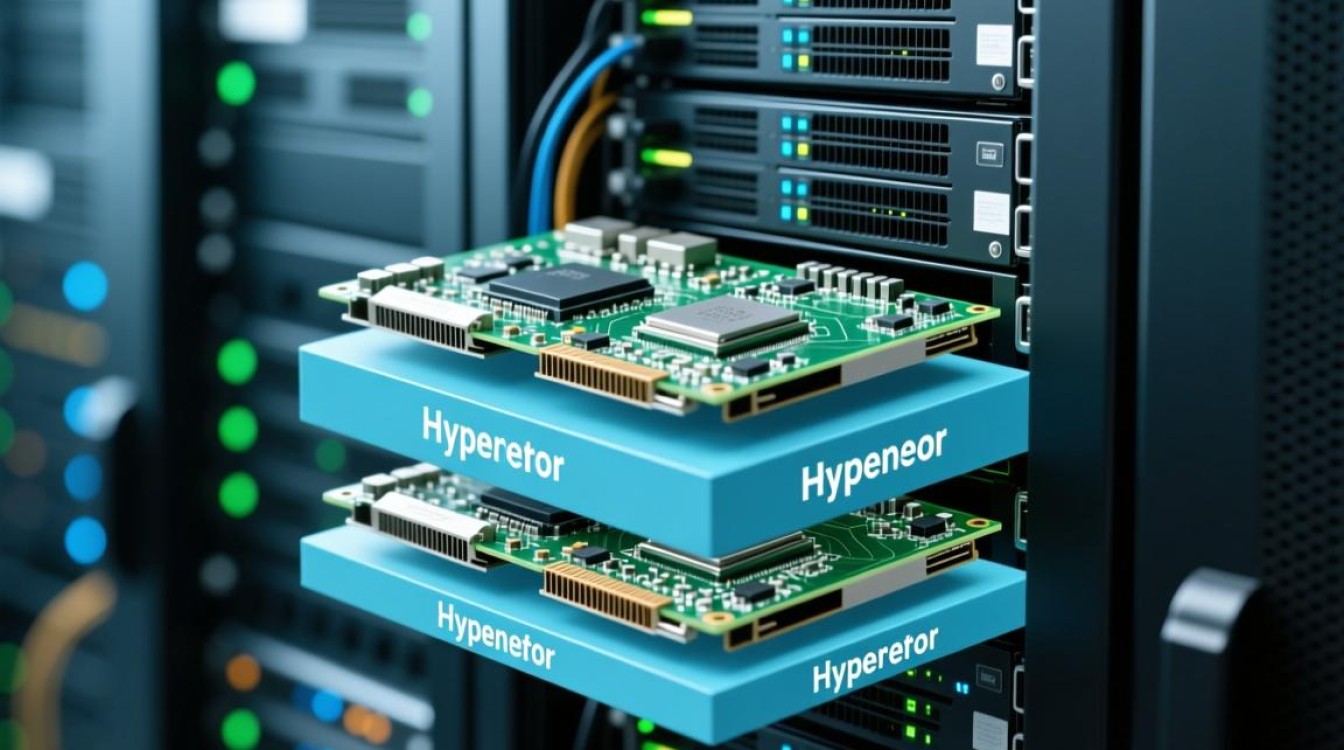
硬件环境准备与BIOS配置
在开始安装之前,物理服务器的硬件基础决定了虚拟化环境的性能上限。首要任务是进入服务器BIOS或UEFI设置,确保CPU虚拟化功能已开启。 对于Intel处理器,需查找“Intel VT-x”或“Intel Virtualization Technology”选项并将其设置为Enabled;对于AMD处理器,则需开启“AMD-V”或“SVM Mode”,这一步若未完成,后续创建的虚拟机将无法启动或性能极其低下。
内存资源是虚拟机的生命线,服务器应配备足够的ECC内存,因为虚拟化环境对内存容量需求较高,且需要保证数据纠错能力,在存储方面,建议使用独立的物理磁盘或RAID阵列专门用于存放虚拟机镜像文件,避免与宿主机系统盘争抢I/O资源,从而确保虚拟机的读写速度。
虚拟化平台的选择与架构分析
根据虚拟化层与操作系统的关系,主要分为Type 1(裸金属)和Type 2(宿主型)两种架构。对于生产环境的服务器部署,强烈建议采用Type 1架构,即直接在硬件上安装Hypervisor。
目前主流的Type 1解决方案包括VMware ESXi、Proxmox VE以及基于Linux的KVM方案。VMware ESXi是企业级应用的金标准,拥有极其成熟的生态和强大的管理工具vCenter,适合对稳定性要求极高的商业场景,而Proxmox VE则是开源领域的佼佼者,它基于Debian,集成了KVM和LXC容器,支持ZFS文件系统,提供了开箱即用的Web管理界面,非常适合追求性价比和技术可控性的用户,相比之下,Type 2架构(如在Windows Server上安装VMware Workstation)由于多了一层宿主操作系统的资源消耗,性能损耗较大,一般仅用于开发测试环境,不建议在生产服务器上使用。

基于VMware ESXi的标准化安装流程
以业界标准的VMware ESXi为例,安装过程体现了专业服务器部署的严谨性。
- 制作安装介质:下载VMware官方提供的ESXi ISO镜像,使用Rufus或Ventoy等工具将其刻录到U盘或挂载到iLO/iDRAC等管理控制台中。
- 系统安装:服务器从U盘启动,加载安装程序,在“选择磁盘”步骤,务必确认选择的存储设备是正确的数据盘,安装过程会将该磁盘格式化为VMFS(Virtual Machine File System)数据存储,这将导致盘上所有数据丢失。
- 网络配置:安装向导中会要求配置管理网络地址。建议在此阶段配置静态IP地址,确保安装完成后可以通过网络直接访问管理界面,避免后续因DHCP地址变更导致管理失联。
- 完成部署:安装完成后重启,此时服务器已转变为一个强大的虚拟化宿主机。
虚拟机创建与资源调优策略
登录管理后台创建虚拟机时,需要遵循“按需分配、预留适度”的原则。在配置CPU时,通常建议使用“虚拟化辅助”的CPU兼容性模式,并不要将物理CPU的所有核心都分配给单一虚拟机,需预留部分资源给Hypervisor,对于内存,开启内存预留可以防止物理内存不足时发生严重的Swap交换,从而保障关键业务虚拟机的性能稳定性。
在存储层面,虚拟磁盘的格式选择至关重要,对于大多数通用场景,推荐使用“厚置备延迟置零”或“精简置备”,精简置备虽然节省空间,但长时间运行后会产生磁盘碎片,影响性能;厚置备则虽然占用空间大,但性能更稳定。安装VMware Tools(或Linux的Open-VM-Tools)是必不可少的步骤,它能大幅提升网络I/O吞吐量,实现鼠标指针的无缝集成,并允许宿主机与虚拟机之间进行状态同步。
网络与安全的高级配置
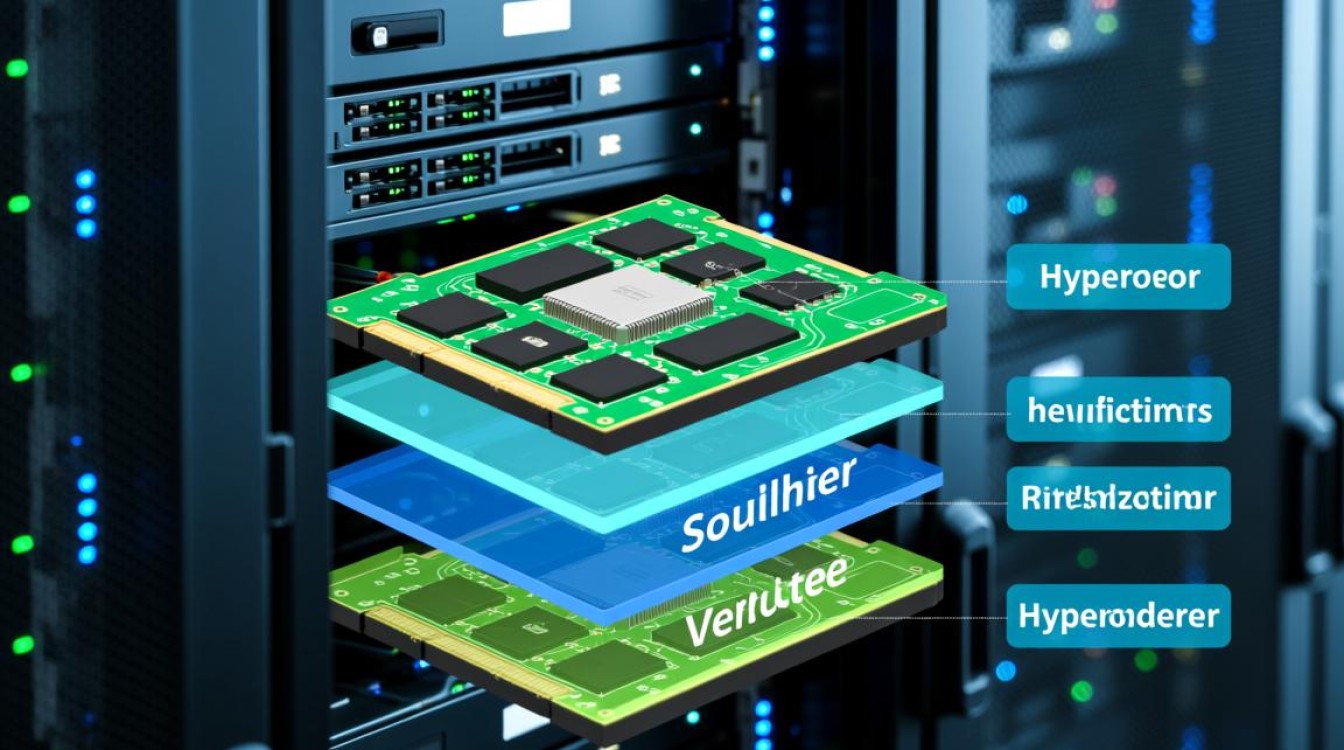
专业的虚拟化部署离不开合理的网络规划,在虚拟交换机设置中,应根据业务类型将管理流量、存储流量和虚拟机业务流量通过VLAN ID进行逻辑隔离,这不仅提升了安全性,还能有效防止广播风暴,对于需要高可用的环境,配置多网卡绑定是标准操作,通过将多块物理网卡聚合为一个逻辑链路,可以实现链路冗余和负载均衡,消除单点故障隐患。
相关问答模块
问题1:在服务器上安装虚拟机时,使用虚拟化技术和直接使用物理服务器相比,性能损耗有多大?
解答: 现代虚拟化技术(特别是硬件辅助虚拟化)的性能损耗已经非常低,通常在5%以内,对于CPU计算密集型任务,损耗几乎可以忽略不计;对于I/O密集型任务,通过配置直通技术,可以将物理网卡、显卡或存储控制器直接挂载给虚拟机使用,从而实现接近物理原生的性能,除非是极端的高频交易或超算场景,虚拟化带来的资源弹性收益远大于微小的性能损耗。
问题2:如何判断我的服务器适合安装ESXi还是KVM?
解答: 这取决于您的预算和技术栈,如果您需要企业级的技术支持、完善的备份软件集成(如Veeam),并且预算充足,VMware ESXi是首选,如果您倾向于开源技术,希望避免昂贵的授权费用,或者需要同时使用虚拟机和容器技术,基于KVM的Proxmox VE或OpenStack则是更灵活、更具成本效益的选择,对于Linux运维能力较强的团队,KVM提供了更深度的系统级控制能力。
希望以上详细的部署指南能帮助您成功构建服务器虚拟化环境,如果您在配置BIOS或选择存储格式时遇到具体问题,欢迎在评论区留言,我们将为您提供更针对性的技术建议。