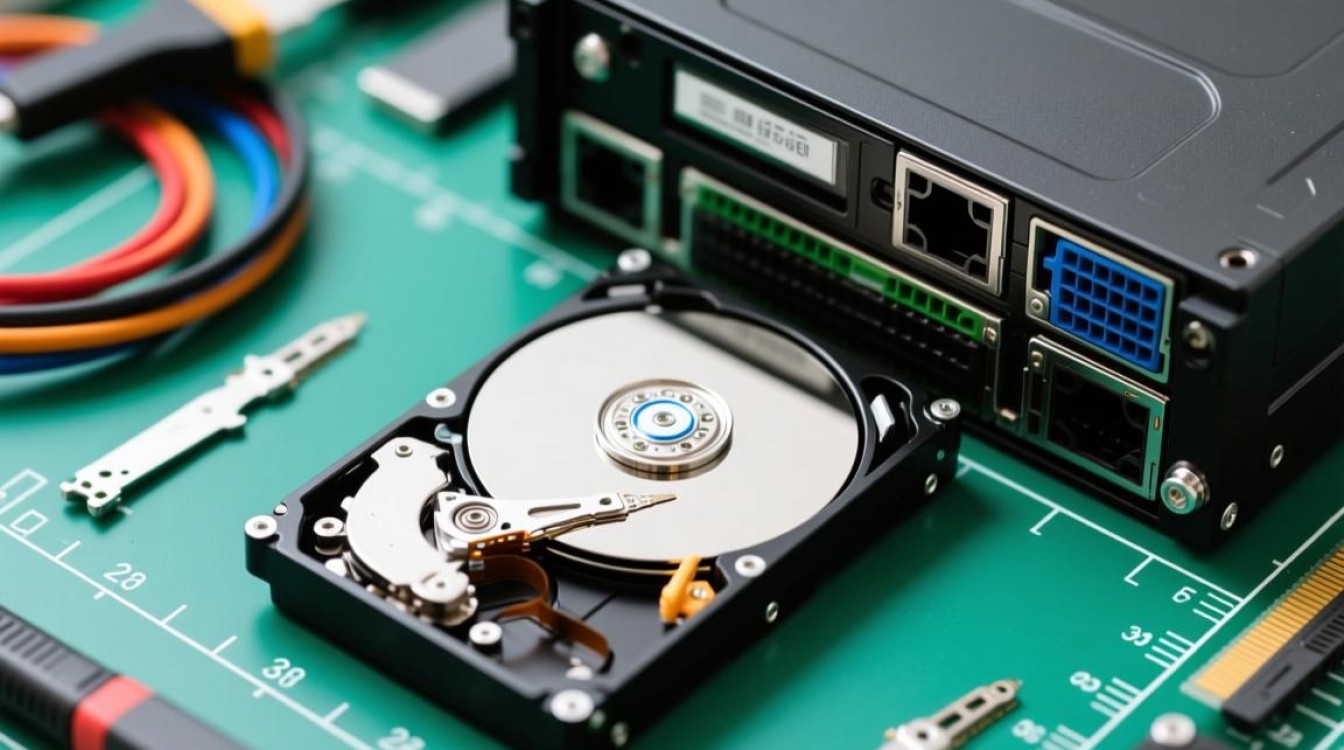
给服务器增加硬盘是一项旨在提升存储容量、优化I/O性能或实现数据冗余的关键运维操作,这一过程并非单纯的物理连接,而是涵盖了硬件兼容性评估、物理安装、RAID阵列配置以及操作系统层面的初始化与挂载的完整技术链条,为了确保数据安全和系统稳定,必须遵循严格的操作规范,从底层硬件到上层应用进行系统性部署,核心上文归纳在于:成功扩容的关键在于“硬件无损安装”与“软件逻辑正确识别”的完美结合,任何环节的疏忽都可能导致数据丢失或系统无法启动。
硬件兼容性评估与准备工作
在动手操作之前,详尽的准备工作是避免后续返工的基础,服务器硬件环境复杂,盲目购买硬盘往往导致无法识别或物理空间冲突。
必须确认硬盘接口类型的匹配性,主流服务器通常支持SATA、SAS或NVMe接口,SATA硬盘成本低,适合大容量存储;SAS硬盘性能和可靠性更高,适合高频读写;NVMe则通过PCIe通道传输,拥有极致的读写速度。务必查阅服务器官方手册,确认主板或背板支持的接口标准,例如SATA 3.0与SATA 2.0的兼容性,或是否支持PCIe 4.0/5.0的NVMe SSD。
关注物理尺寸与空间规划,服务器硬盘笼通常设计为支持2.5英寸或3.5英寸规格,若计划在2.5英寸背板上安装3.5英寸硬盘,必须使用专用的转接支架,否则无法固定,需检查服务器内部的风道布局,新增硬盘不应阻挡进风口,以免影响散热效率。
电源功率冗余是不可忽视的一环,高性能机械硬盘或企业级SSD的启动电流和运行功耗较大,建议计算服务器现有电源的负载率,确保新增硬盘后,电源功率仍有15%以上的冗余空间,防止系统在高负载下因供电不足而意外重启。
物理安装与热插拔技术
物理安装环节看似简单,实则对操作规范要求极高,尤其是在服务器运行状态下的操作。
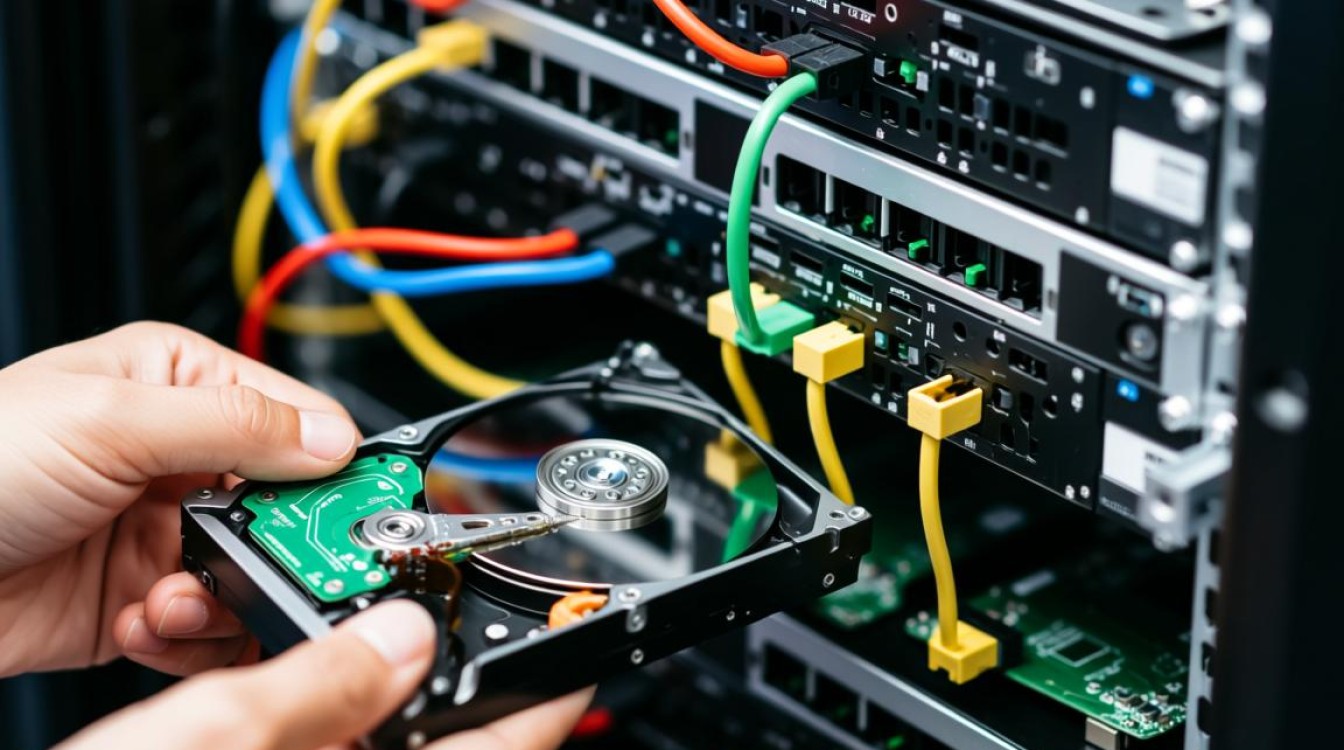
对于支持热插拔的服务器和硬盘(通常配有特制的托架和指示灯),可以在不关机的情况下直接插入,操作前,务必确认硬盘背板支持热插拔功能,将硬盘装入托架并拧紧固定螺丝,然后以平稳的速度推入硬盘槽位,直到听到卡扣锁定的声音或指示灯开始闪烁。切忌在硬盘读写指示灯频繁闪烁时强行拔插,这极易导致物理磁头划伤或芯片损坏。
若服务器不支持热插拔,或者需要安装内部直连的SATA/NVMe硬盘,则必须执行冷插拔流程,这要求严格按照操作顺序:正常关闭操作系统,切断服务器电源,打开机箱盖板,在操作过程中,必须佩戴防静电手环或触摸机箱金属外壳释放静电,防止人体静电击穿硬盘电路板,连接数据线和电源线时,要确保接口插紧,避免接触不良导致的虚盘问题。

RAID阵列配置与逻辑初始化
硬盘安装到位后,对于大多数企业级服务器而言,操作系统看到的并非物理硬盘,而是经过RAID卡(磁盘阵列控制器)虚拟化后的逻辑卷。配置RAID是扩容过程中最具技术含量的环节。
在服务器启动自检阶段,通常通过按下特定组合键(如Ctrl+R或Ctrl+C)进入RAID卡配置界面,在此界面中,系统应能自动识别到新增的物理硬盘,状态通常显示为“Foreign”或“Unconfigured Good”。需要将其导入为本地配置,并将其标记为“JBOD”(直通模式)或加入现有的“Virtual Disk”(虚拟磁盘)。
如果是为了扩容现有逻辑卷,建议在RAID卡支持的前提下,使用在线扩容功能,选中现有的虚拟磁盘组,将新硬盘添加进去,并执行“Reconfigure”或“Expand”操作,RAID卡会开始在后台进行数据迁移和条带重组。这一过程耗时较长,且会消耗大量IO资源,建议在业务低峰期进行,如果是为了创建新的独立存储空间,则可以新建一个RAID组(如RAID 5或RAID 10),格式化后即可使用。RAID级别的选择应基于数据安全性与读写性能的平衡,例如RAID 10兼顾了速度和镜像安全,是数据库服务器的首选。
操作系统层面的分区、格式化与挂载
当RAID配置完成并在操作系统中识别出新的块设备(如/dev/sdb或/dev/sdc)后,接下来的工作属于操作系统管理的范畴,这一步决定了文件系统如何使用这些存储空间。
在Linux环境下,首先使用lsblk或fdisk -l命令确认新设备的存在,对于大于2TB的硬盘,传统的MBR分区表无法支持,必须使用GPT(GUID Partition Table)分区格式,可以使用parted工具进行操作:parted /dev/sdb,然后输入mklabel gpt创建GPT标签,再使用mkpart primary ext4 0% 100%将整个空间划分为一个主分区。
分区完成后,需要创建文件系统,根据业务需求选择合适的文件系统类型:ext4稳定性极佳,适合通用场景;XFS则在处理大文件和高并发IO上表现优异,常用于高性能计算,执行mkfs.ext4 /dev/sdb1即可完成格式化。
最后一步是挂载,让文件系统在目录树中可见,创建一个空目录作为挂载点,例如/data,然后执行mount /dev/sdb1 /data,为了确保服务器重启后挂载关系依然有效,必须编辑/etc/fstab文件,添加相应的配置行,建议使用UUID(通用唯一识别码)而非设备名来标识分区,因为设备名可能会在硬件变动后改变,使用blkid命令获取分区的UUID,并在fstab中添加:UUID=xxxx-xxxx /data ext4 defaults 0 0,这一步能有效防止因启动顺序改变导致的系统无法进入救援模式的问题。

验证与性能调优
完成所有安装与配置后,必须进行严格的验证,使用df -hT查看新挂载的磁盘容量和文件系统类型是否正确,写入一个测试文件并读取,验证I/O功能正常。
为了发挥新硬盘的最佳性能,还应根据硬盘类型进行调优,如果是机械硬盘,可以在/etc/fstab中增加noatime参数,减少文件访问时间戳的写入频率,降低磁头寻道开销,如果是NVMe SSD,则需确保内核支持I/O调度算法的优化,如使用none或mq-deadline调度器,以充分利用闪存的高并行特性,部署SMART监控工具(如smartmontools)对硬盘健康状态进行实时监控,是保障数据长期安全的专业手段。
相关问答
Q1:服务器插入新硬盘后,在操作系统中找不到设备怎么办?
A: 这是一个常见的硬件或配置问题,检查物理连接是否牢固,包括硬盘背板、电源线和数据线,进入RAID卡管理界面,查看硬盘状态是否为“Unconfigured Good”或“Online”,如果显示为“Failed”,可能硬盘本身有故障,若物理状态正常但系统不可见,可能是因为RAID卡驱动未更新或操作系统内核版本过旧,不支持新型号的硬件,应尝试更新RAID卡固件和驱动程序,或在BIOS中确认该SATA端口未被禁用。
Q2:在给服务器做RAID 5扩容时,是否会对现有业务产生影响?
A: 会有一定影响,但现代企业级RAID卡通常支持“后台初始化”和“在线迁移”,在将新硬盘加入现有RAID 5阵列并执行扩容操作时,RAID卡控制器会利用闲置的IO带宽在后台重组数据,虽然业务可以持续运行,但磁盘的读写性能会明显下降,因为硬盘磁头需要同时在业务请求和数据重组之间切换。强烈建议在业务低峰期执行此操作,并确保在扩容完成前不要断电或重启服务器,否则极易导致数据彻底丢失。
希望以上详细的扩容指南能帮助您顺利完成服务器的存储升级,如果您在操作过程中遇到具体的报错代码或兼容性问题,欢迎在评论区留言,我们将为您提供更针对性的技术支持。