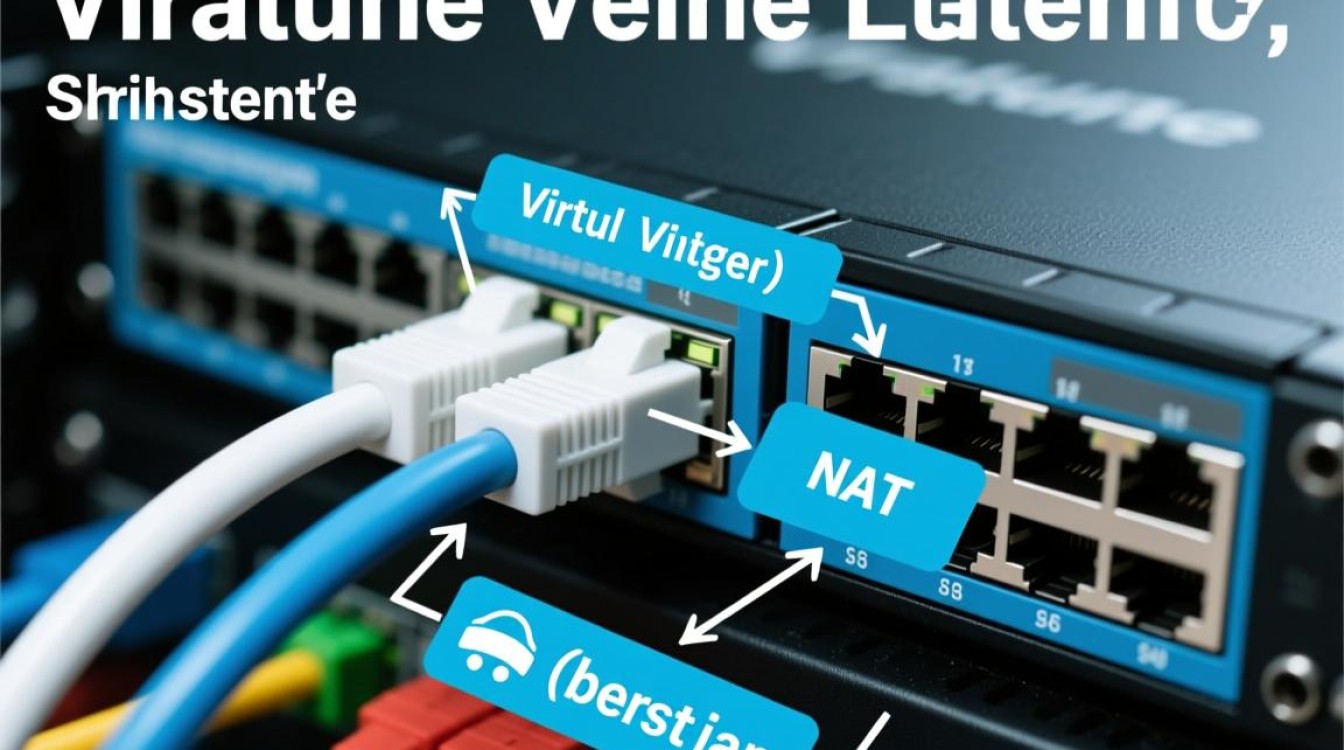
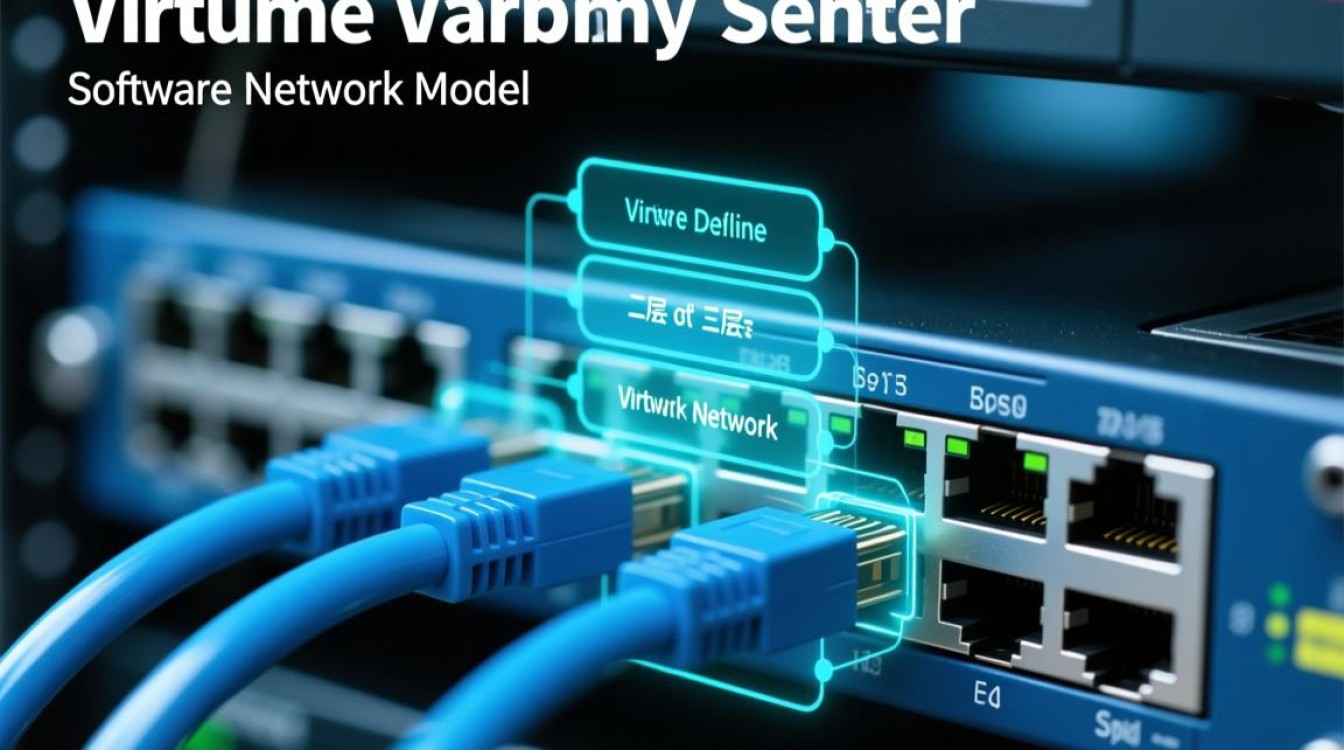
实现虚拟机与宿主电脑的高效连接,核心在于正确配置网络适配器模式(如桥接模式或NAT模式)并搭建稳定的数据传输通道,这不仅能解决文件互传问题,还能实现网络互通,满足开发测试、服务器部署及安全隔离等复杂场景需求,通过合理的网络规划和工具辅助,用户可以将虚拟机视为局域网中的一台独立设备,实现无缝的远程控制与资源共享。

网络连接模式的选择与配置
虚拟机与电脑的连接基础在于网络模式的设定,不同的模式决定了虚拟机在网络中的“身份”和访问权限,选择正确的模式是建立连接的第一步。
桥接模式
这是最推荐用于需要虚拟机与宿主机在同一局域网内进行平等通信的模式,在桥接模式下,虚拟机就像连接在宿主机所在的物理交换机上的另一台独立设备,它会直接从路由器获取一个与宿主机处于同一网段的IP地址。
- 优势:局域网内的其他电脑可以直接访问该虚拟机,虚拟机也可以直接访问局域网内的其他设备,这非常适合用于搭建网络服务器、测试网络服务或进行渗透测试。
- 配置要点:需确保宿主机的物理网卡处于正常工作状态,且虚拟机的网络适配器设置为“桥接”,如果宿主机通过Wi-Fi上网,桥接对象需选择无线网卡;如果是网线,则选择有线网卡。
NAT模式(网络地址转换模式)
NAT模式是虚拟机软件默认的配置,适合宿主机能上网但虚拟机只需要访问外部网络,而不需要被外部设备主动访问的场景。
- 工作原理:虚拟机位于宿主机建立的虚拟子网中,通过宿主机的IP地址访问外部网络,外部网络无法直接看到虚拟机,但宿主机可以访问虚拟机。
- 端口转发:在NAT模式下,若要实现宿主机或外部网络访问虚拟机内部的服务(如Web服务),必须配置端口转发规则,将宿主机的端口映射到虚拟机的端口上。
仅主机模式
此模式将虚拟机完全隔离在一个封闭的网络中,只能与宿主机进行通信,无法访问互联网,这种模式通常用于高度安全的内部测试环境,防止数据泄露或病毒感染外部网络。
实现文件共享与数据交互
网络连通后,最实际的需求往往是文件在虚拟机与电脑之间的快速传输,除了传统的网络共享方式,现代虚拟机软件提供了更便捷的解决方案。
安装虚拟机增强工具
无论是VMware Tools还是VirtualBox Guest Additions,这些增强工具都是实现无缝连接的关键,安装后,它不仅会优化显卡性能以支持拖拽调整窗口大小,还会启动共享文件夹和剪贴板共享功能。
- 操作体验:安装完成后,用户可以直接将文件从宿主机桌面拖拽进虚拟机桌面,或者复制宿主机的文本直接在虚拟机内粘贴,这种体验极大地模糊了两个系统的边界。
设置共享文件夹
对于大量文件的传输,拖拽可能不稳定,此时应使用共享文件夹功能。

- 配置方法:在虚拟机设置中,指定宿主机的一个文件夹为共享目录,并设置“总是启用”。
- 访问方式:在Windows虚拟机中,该文件夹通常会自动映射为网络驱动器;在Linux虚拟机中,通常挂载在
/mnt/hgfs目录下,这种方式利用虚拟化软件内部的传输协议,速度比通过SMB或FTP协议更快,且不依赖复杂的网络配置。
使用局域网共享协议(SMB/FTP)
如果网络已配置为桥接模式,可以利用标准的网络协议进行共享。
- Windows环境:可以直接启用Windows的文件共享功能,设置用户权限,虚拟机通过网络路径(如
\\192.168.1.x)访问宿主机资源。 - Linux环境:可以使用Samba服务将Linux目录共享给Windows宿主机,或者搭建FTP服务器,通过FileZilla等工具进行传输,这种方法兼容性最好,适合跨平台复杂环境。
远程连接与控制
为了更高效地管理虚拟机,通常不直接在虚拟机窗口内操作,而是通过远程桌面协议进行连接,这样可以获得更好的操作体验和分辨率支持。
SSH连接(Linux虚拟机)
对于Linux系统,SSH是进行远程管理的标准协议。
- 前提:确保虚拟机已安装OpenSSH Server服务并开启。
- 连接方式:在宿主机使用PuTTY、Xshell或VS Code的Remote-SSH插件,通过虚拟机的IP地址进行连接,这种方式允许开发者在宿主机上直接编辑虚拟机内的代码,实现流畅的开发流。
RDP连接(Windows虚拟机)
对于Windows虚拟机,微软自带的远程桌面协议(RDP)提供了极佳的性能。
- 优势:支持本地磁盘映射、剪贴板共享和声音重定向,通过RDP连接,虚拟机的操作界面几乎与本地应用无异。
- 配置:需在虚拟机系统中开启“允许远程连接”,并在防火墙放行3389端口(默认端口),在宿主机使用“远程桌面连接”工具输入虚拟机IP即可登录。
常见连接故障与专业解决方案
在实际操作中,用户常会遇到“ping不通”或“无法传输文件”的问题,这通常涉及防火墙或IP配置。
防火墙拦截
这是导致连接失败最常见的原因,Windows防火墙或Linux的iptables/ufw可能会阻止入站连接。
- 解决方案:暂时关闭防火墙进行测试,若连接恢复,则需配置规则放行特定端口(如SSH的22端口,RDP的3389端口,或SMB的445端口),在Linux中,建议使用
ufw allow命令精确放行。
IP地址冲突或获取失败
在桥接模式下,如果虚拟机无法获取IP,可能是路由器的DHCP服务出现问题或IP池已满。

- 解决方案:尝试将虚拟机的网络适配器先设置为NAT模式获取连接,再切回桥接模式;或者在虚拟机网络设置中手动指定一个与宿主机同网段且未被占用的静态IP地址。
服务未启动
很多时候网络是通的,但无法连接服务,是因为虚拟机内部对应的服务未启动。
- 解决方案:使用
netstat -tlnp(Linux)或查看任务管理器(Windows),确认对应服务的端口是否处于Listening状态,SSH服务未启动时,22端口不会开放,自然无法连接。
相关问答
Q1:为什么虚拟机设置了桥接模式,但仍然无法上网且无法被宿主机Ping通?
A: 这种情况通常有三个原因,检查宿主机连接的是Wi-Fi还是网线,桥接模式必须选择正确的物理网卡,路由器可能开启了AP隔离或MAC地址过滤,禁止了新设备的接入,尝试在虚拟机内手动配置IP地址,确保其与宿主机在同一网段,且网关指向路由器地址,排除DHCP获取失败的问题。
Q2:在NAT模式下,宿主机如何访问虚拟机内部的Web服务?
A: NAT模式下虚拟机对宿主机是隐藏的,必须使用“端口转发”,在虚拟机网络设置(如VMware的Virtual Network Editor)中,找到NAT设置,添加一条规则:将宿主机的某个端口(如8080)映射到虚拟机的IP和端口(如192.168.128.128:80),设置完成后,在宿主机浏览器访问http://localhost:8080即可看到虚拟机内的Web页面。
希望以上详细的配置方案能帮助您顺利实现虚拟机与电脑的完美连接,如果您在配置过程中遇到特殊的网络环境或报错,欢迎在评论区分享您的具体情况,我们将为您提供更针对性的排查建议。