登录服务器管理端的核心在于获取正确的网络地址、端口以及认证凭据,并根据服务器操作系统类型选择对应的连接协议,对于Linux系统,主要通过SSH协议进行命令行管理;对于Windows系统,则主要使用RDP协议进行图形化远程桌面管理;基于Web的控制面板(如宝塔、cPanel)也是常见的登录方式,掌握这三种主流方式及其配置细节,是高效管理服务器的基石。
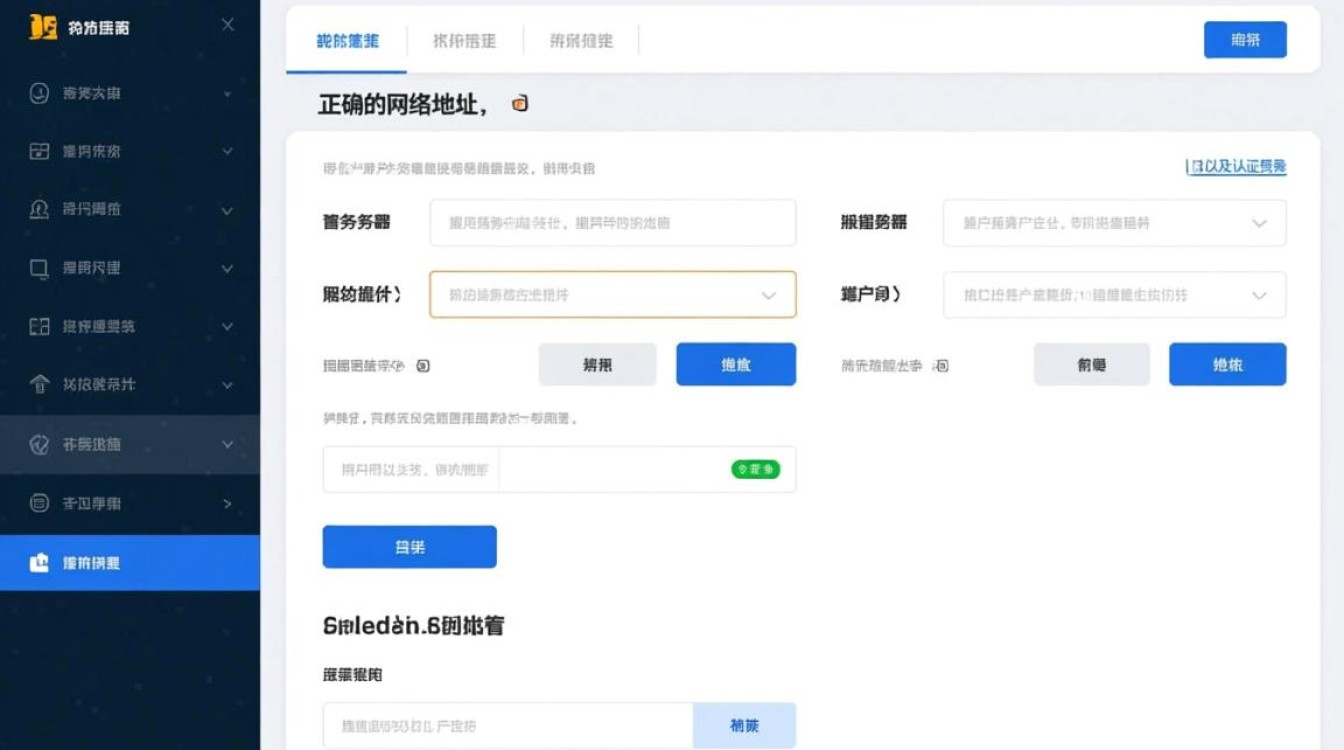
登录前的核心准备工作
在尝试连接服务器之前,必须确保手头拥有完整且准确的连接要素,任何一项信息的缺失或错误都会导致登录失败。
- 服务器公网IP地址或域名:这是服务器在互联网上的“门牌号”,如果是云服务器,通常在控制台实例详情页可以找到,如果使用了域名解析,确保域名A记录已正确指向该IP。
- 端口号:服务器服务通过端口区分。SSH默认端口为22,Windows远程桌面默认端口为3389,出于安全考虑,管理员往往会修改这些默认端口,因此务必确认实际使用的端口号。
- 认证凭据:
- 用户名:Linux系统默认通常是
root,Windows系统默认通常是Administrator。 - 密码或SSH密钥:密码是传统的认证方式,而SSH密钥(包括私钥和公钥)是一种更安全、更现代的认证方式,常用于云服务器,能有效防止暴力破解。
- 用户名:Linux系统默认通常是
Linux服务器登录:SSH协议详解
Linux服务器是互联网应用的主流载体,熟练使用SSH工具是运维人员的必备技能。
使用终端工具(推荐)
对于技术人员,使用命令行终端是最直接的方式,在Linux或Mac系统的本地终端中,或Windows的PowerShell/CMD中,可以使用以下命令:
ssh -p 端口号 用户名@服务器IP
ssh -p 22 root@192.168.1.1,如果是使用密钥登录,则需要指定私钥路径:ssh -i /path/to/private_key -p 22 root@192.168.1.1。
使用客户端工具(适合图形化操作)
对于习惯图形界面的用户,推荐使用Xshell、PuTTY或SecureCRT等专业工具。
- 配置会话:在工具中新建会话,输入主机IP和端口。
- 身份验证:在“连接”设置中,选择“Password”输入密码,或者选择“Public Key”并导入本地私钥文件(.pem格式)。
- 主机密钥确认:首次连接时,系统会提示保存服务器指纹,这是为了防止中间人攻击,确认指纹无误后点击接受即可。
安全建议
强烈建议禁用密码登录,仅开启SSH密钥登录,并将SSH默认端口22修改为高位随机端口,这能阻挡99%的自动化脚本攻击。
Windows服务器登录:RDP远程桌面
Windows服务器提供了图形化的操作界面,管理体验与本地电脑相似。
使用系统自带工具
在Windows搜索栏输入“远程桌面连接”或运行mstsc.exe命令。

- 在“计算机”一栏输入:
服务器IP:端口号(如2.3.4:3389)。 - 点击连接,输入用户名和密码。
- 注意证书警告:首次连接可能会出现证书无法验证的警告,通常是因为自建证书未受信任,点击“是”或“继续”即可。
解决连接问题
如果连接失败,首先检查服务器内部是否开启了“允许远程连接”属性。Windows防火墙默认会拦截入站流量,必须确保3389端口的入站规则是允许状态,对于云服务器,同样需要在云厂商控制台的安全组中放行3389端口。
Web控制面板登录:可视化管理
对于不熟悉命令行的用户,许多服务器安装了Web管理面板,如宝塔面板(BT Panel)或cPanel。
访问地址
通常通过浏览器访问http://服务器IP:8888(宝塔默认端口)或指定的域名,如果无法访问,请检查服务器防火墙是否放行了该Web端口。
登录凭证
Web面板的账号密码并非系统账号,而是安装面板时设置的独立账号,部分云服务商在镜像市场预装了面板,初始密码可能在站内信或控制台重置处获取。
功能优势
Web面板提供了文件管理、软件安装(Nginx、PHP、MySQL等)、防火墙配置和监控查看等功能,极大地降低了服务器管理的门槛,适合Web开发者和中小企业站长。
常见故障与专业解决方案
在实际运维中,登录失败往往不是凭据错误,而是网络或策略问题。
-
连接超时:

- 原因:云服务器安全组未放行端口,或本地网络有防火墙拦截。
- 解决:登录云控制台,检查入站规则是否允许TCP协议的指定端口,使用
telnet IP 端口命令测试端口连通性。
-
拒绝连接:
- 原因:服务器端服务未启动,或端口被更改。
- 解决:确保Linux的
sshd服务正在运行,Windows的Remote Desktop Services服务开启。
-
权限被拒绝:
- 原因:密码错误或私钥文件不匹配。
- 解决:对于云服务器,如果忘记密码,建议使用控制台的“重置密码”或“重置密钥”功能,这通常需要重启服务器生效。
相关问答模块
Q1:为什么我使用SSH连接时提示“Connection refused”?
A: 这通常意味着服务器拒绝了连接请求,请检查您使用的端口号是否正确,管理员可能已经将默认的22端口修改为其他端口,确认服务器上的SSH服务(sshd)是否正在运行,可以通过云服务商提供的VNC控制台登录服务器内部,执行systemctl status sshd(CentOS/RedHat)或service ssh status(Debian/Ubuntu)来检查服务状态,检查服务器内部防火墙(如iptables或ufw)是否拦截了该端口。
Q2:如何提高服务器管理端登录的安全性?
A: 提升安全性应采取多层防御策略,第一,强制使用SSH密钥对替代密码登录,这能有效杜绝暴力破解,第二,修改默认服务端口,将SSH和RDP端口改为非标准的高位端口(如22222或43389),减少被扫描到的概率,第三,配置防火墙策略,仅允许特定的受信任IP地址访问管理端口,拒绝所有其他IP的连接请求,第四,启用多因素认证(MFA),在输入密码后还需提供动态验证码。
能帮助您顺利登录并管理您的服务器,如果您在具体操作中遇到其他疑难杂症,欢迎在评论区留言,我们将为您提供更具体的排查思路。













