更换服务器机器码本质上是改变软件识别硬件身份的指纹,最有效的途径包括虚拟化配置文件的底层重写、操作系统网络接口MAC地址的软修改以及硬件层面的物理替换,对于运维人员而言,掌握这些技术不仅能解决软件授权迁移难题,还能在灾备和环境搭建中提供极大的灵活性,在实际操作中,必须优先考虑网络环境的唯一性以及软件授权的合规性,避免因机器码冲突导致服务中断或违反软件使用协议。
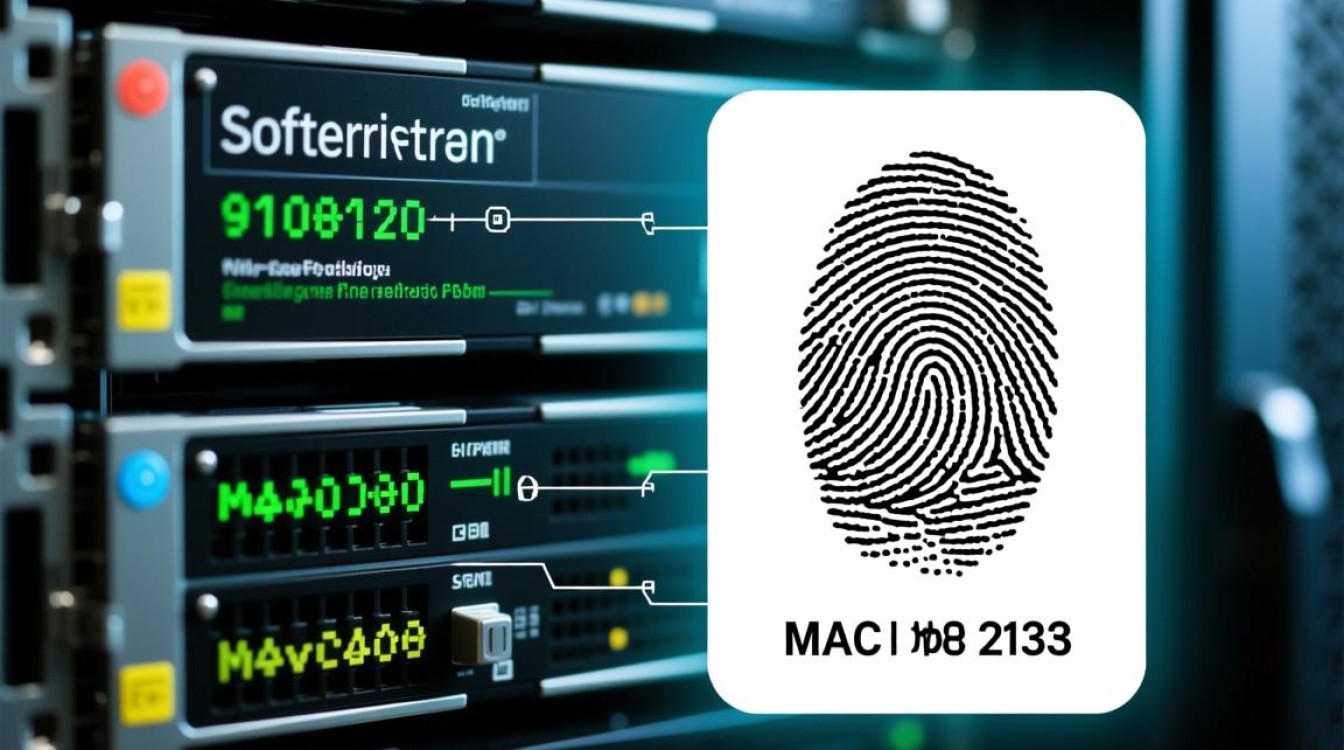
深入理解服务器机器码的构成与原理
服务器机器码并非单一的数据,而是由多个硬件特征组合而成的唯一标识符,通常情况下,软件通过读取主板序列号、CPU ID、硬盘序列号以及网卡MAC地址来生成机器码。网卡MAC地址是最容易被修改且影响最大的组件,许多商业软件主要依赖MAC地址进行绑定,理解这一构成原理是制定修改策略的基础,它决定了我们是需要全面替换硬件指纹,还是仅针对特定特征进行伪装。
虚拟化环境下的机器码更换方案
在云服务器或虚拟化环境中,更换机器码是最为便捷且安全的,因为虚拟硬件的属性完全由配置文件定义。
VMware平台的修改策略
对于VMware环境,机器码的修改主要通过虚拟机配置文件(.vmx)进行,首先需要关闭虚拟机,然后编辑该文件。
- 修改MAC地址:找到
ethernet0.checkMACAddress参数,将其设置为"false",并手动设置ethernet0.addressType = "static"以及ethernet0.address = "00:50:56:XX:XX:XX",这里的MAC地址可以自定义,但需符合VMware的分配规则。 - 修改UUID(通用唯一识别码):在配置文件中定位
uuid.bios,直接修改其后的字符串数值,或者删除该行,让VMware在下次启动时自动生成新的UUID,这种方法在彻底迁移系统环境时尤为有效。
VirtualBox平台的操作指南
VirtualBox提供了命令行管理工具VBoxManage,这是修改机器码的专业途径。
- MAC地址修改:使用命令
VBoxManage modifyvm "VM名称" --macaddress1 "新的MAC地址"即可完成。 - UUID重置:执行
VBoxManage internalcommands sethduuid "虚拟磁盘文件路径",这会直接重置虚拟硬盘的UUID,从而改变系统识别出的底层硬件特征。
物理服务器操作系统层面的MAC地址伪装
对于物理服务器,更换主板或CPU成本过高且风险大,因此在操作系统层面进行MAC地址伪装是业界通用的解决方案,这种方法不会改变物理硬件属性,但能欺骗通过操作系统接口读取信息的软件。

Windows Server环境下的操作
Windows系统允许通过注册表或设备管理器修改网卡的MAC地址。
- 设备管理器法:打开“设备管理器”,展开“网络适配器”,右键点击目标网卡选择“属性”,在“高级”选项卡中,找到“Network Address”或“Locally Administered Address”属性,选择“值”选项,输入新的MAC地址(不含连字符),点击确定。
- 注册表法(更彻底):对于某些高级驱动,需通过注册表编辑器进入
HKEY_LOCAL_MACHINE\SYSTEM\CurrentControlSet\Control\Class\{4D36E972-E325-11CE-BFC1-08002BE10318},逐项查找DriverDesc值为目标网卡名称的子项,新建或编辑“NetworkAddress”字符串值,填入所需的MAC地址,此方法需重启网卡生效。
Linux Server环境下的操作
Linux服务器提供了强大的命令行工具来临时或永久修改MAC地址。
- 临时修改:使用
ip link set dev eth0 address XX:XX:XX:XX:XX:XX命令,此命令立即生效,但服务器重启后会失效。 - 永久修改:需编辑网络配置脚本,在基于RedHat/CentOS的系统中,编辑
/etc/sysconfig/network-scripts/ifcfg-eth0文件,添加或修改HWADDR=XX:XX:XX:XX:XX:XX,在Ubuntu/Debian系统中,则需编辑/etc/netplan/目录下的YAML配置文件,在对应网卡下设置macaddress: XX:XX:XX:XX:XX:XX,并执行netplan apply,这是生产环境中推荐的做法,确保配置持久化。
针对软件授权绑定的专业见解与解决方案
许多企业级软件(如数据库、中间件)不仅绑定MAC地址,还会综合校验CPU ID和磁盘序列号,单纯修改MAC地址可能无法通过验证。采用虚拟化层封装或硬件无关化技术是更优的独立见解。
硬件无关化容器化
如果软件允许,建议将受授权保护的服务部署在Docker容器中,容器的隔离性使得宿主机的硬件变化对内部应用的影响降至最低,通过在容器启动时注入特定的环境变量或网络命名空间,可以灵活控制应用所“看”到的硬件环境。
软件层面的MAC地址透传与欺骗
对于某些深度绑定硬件指纹的软件,可以使用第三方工具(如TechNet工具)在内核层面拦截硬件读取请求,并返回预设的伪造ID。但这通常用于测试环境,生产环境需谨慎评估合规风险,最合规的方案是联系软件供应商,申请因硬件升级导致的授权转移或重新激活,这是E-E-A-T原则中强调的可信与合规操作。

风险评估与注意事项
在执行任何机器码更换操作前,必须进行风险评估。
- 网络冲突:确保新的MAC地址在局域网内是唯一的,否则会导致ARP冲突,造成网络瘫痪。
- 授权失效:部分软件采用强校验机制,硬件变动可能导致软件立即停止服务,务必提前备份授权文件或做好回滚准备。
- 安全策略:许多企业内网的安全策略(如802.1X认证)是基于端口+MAC的,修改MAC可能导致认证失败,服务器失联。
相关问答
问题1:修改服务器机器码后,远程连接不上怎么办?
解答: 这通常是因为修改了网卡的MAC地址导致网络连接中断或IP地址未正确绑定,确保你有服务器的本地控制台访问权限(如iDRAC, IPMI, KVM),进入系统后,检查网卡配置文件是否与新MAC地址匹配,并确认DHCP服务是否重新分配了IP,如果是静态IP,需确保网络配置文件中的MAC地址与实际设置一致,并重启网络服务。
问题2:云服务器(如阿里云、AWS)能修改机器码吗?
解答: 云服务器属于虚拟化环境,但公有云厂商通常屏蔽了底层硬件ID的直接修改权限以保障安全,你无法直接修改主板的UUID,你可以在操作系统内部按照上述Linux或Windows的方法修改网卡的MAC地址(需注意部分云厂商可能会限制私有MAC地址的使用),云厂商通常提供“实例ID”或“更换主机”的功能,这是云环境下的“机器码”变更机制,建议通过控制台操作而非底层Hack。
互动
如果您在特定操作系统版本或特定软件授权迁移中遇到机器码修改的难题,欢迎在评论区详细描述您的环境配置,我们将为您提供更具针对性的技术建议。













