下载域名证书通常指获取SSL数字证书文件或域名实名认证证书,其核心操作逻辑是:登录域名注册商或云服务商的控制台,进入安全/SSL证书管理页面,定位到目标域名,并根据服务器实际运行环境(如Nginx、Apache、IIS等)选择对应的格式进行下载。 这一过程看似简单,但涉及证书格式兼容性、私钥安全以及服务器环境配置等多个专业环节,若下载或配置错误,将导致网站无法通过HTTPS安全访问,甚至引发浏览器安全警告。
明确证书类型与下载格式
在执行下载操作前,必须明确所需证书的具体类型,通常情况下,用户需要下载的是SSL证书,用于加密浏览器与服务器之间的数据传输,部分场景下,如进行国内域名备案或域名所有权过户,则需要下载域名实名认证证书。
对于SSL证书,下载时必须严格匹配服务器的环境,不同的Web服务器软件支持的证书文件格式截然不同,这是下载过程中最关键的决策点:
- Nginx环境:通常需要下载
.crt(证书文件)和.key(私钥文件)格式的压缩包。 - Apache环境:一般需要
.crt证书文件、.key私钥文件以及.ca-bundle或中间证书链文件。 - IIS(Windows Server)环境:通常需要下载
.pfx格式的文件,该格式包含了证书和私钥,且通常需要设置导入密码。 - Tomcat/Jetty环境:通常需要
.jks或.keystore格式文件。 - 其他通用格式:
.pem格式常用于跨平台或CDN配置,是一种Base64编码的文本格式。
主流云服务商证书下载流程
目前国内大多数网站部署在阿里云、腾讯云等平台上,这些平台提供了免费的一键式SSL证书服务,以下以国内主流平台为例,解析标准化的下载路径。
阿里云/腾讯云SSL证书下载:
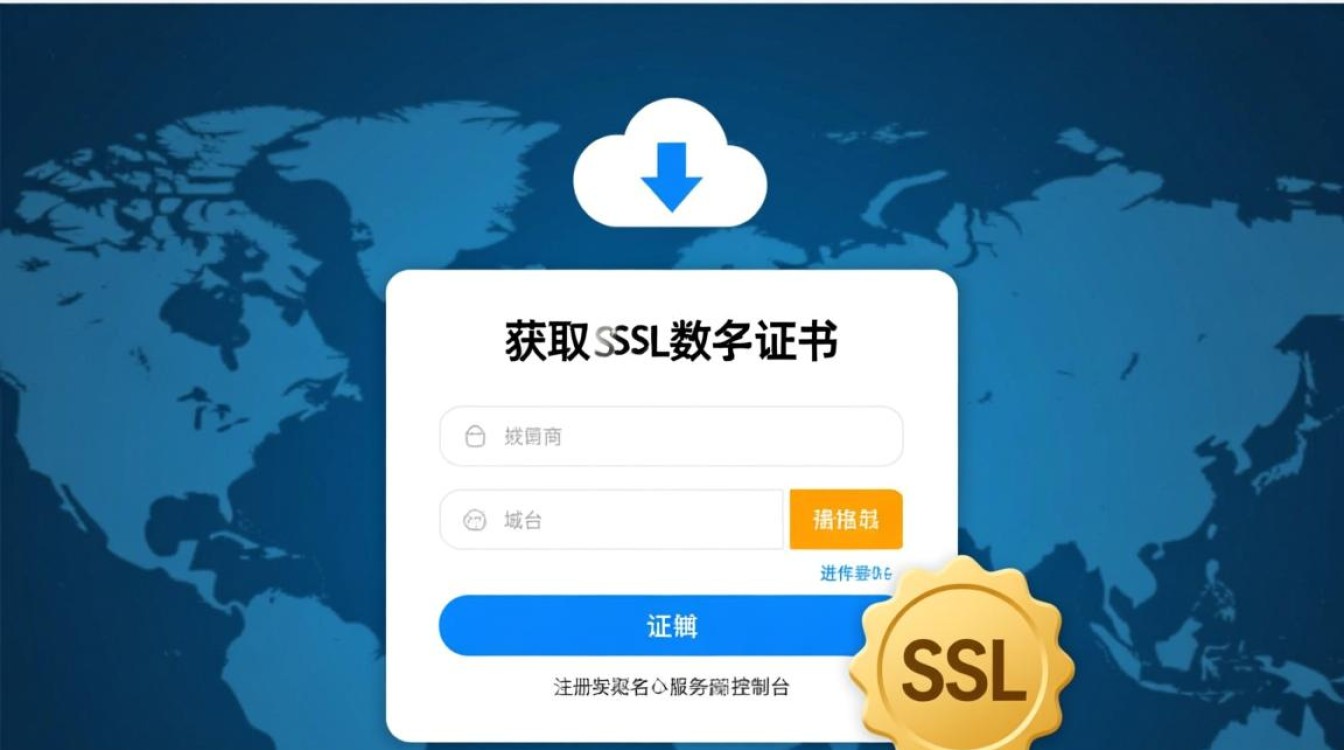
首先登录云服务商控制台,在产品列表中找到“SSL证书”或“数字证书管理服务”板块,在证书列表页面,状态显示为“已签发”的证书才是可下载的,点击目标证书右侧的“下载”按钮,系统会弹出一个服务器类型选择窗口,务必根据网站实际运行的Web服务器软件类型进行选择,若您的网站是使用宝塔面板搭建的,底层通常是Nginx,则应选择Nginx选项,点击下载后,系统会生成一个包含证书文件和私钥文件的压缩包到本地。请务必妥善保管下载的压缩包,特别是其中的私钥文件,一旦丢失无法找回,需重新签发证书。
域名注册商处下载域名实名证书:
若是为了域名备案需求,需登录域名注册商(如阿里云、万网、新网等)的控制台,进入“域名列表”,找到目标域名,在管理操作中通常能找到“域名证书打印”或“下载域名证书”的选项,该证书一般为PDF格式,主要证明域名的所有者信息及注册时间,不包含加密密钥。
国际环境与CDN场景下的证书获取
对于使用Cloudflare、Let’s Encrypt或Namecheap等国际服务的用户,下载路径略有不同。
Cloudflare场景:
如果您的DNS解析托管在Cloudflare,且使用了其提供的SSL服务,通常不需要手动下载证书文件到服务器部署,而是使用“Origin Certificate”(源证书),在Cloudflare控制台的SSL/TLS选项卡中,可以找到Origin Certificate的下载入口,下载格式通常为.pem或.key,用于在源站服务器上配置,确保源站与Cloudflare之间的加密连接。

Let’s Encrypt等自动化工具:
对于使用Certbot等ACME协议客户端自动签发的证书,文件通常直接存储在服务器的特定目录(如/etc/letsencrypt/live/域名/)中,这种情况下,所谓的“下载”更多是指通过服务器命令查看或复制文件内容,而非通过浏览器网页下载。
证书下载后的部署与验证
下载完成后,仅仅拥有文件是不够的,必须正确部署到Web服务器上才能生效,部署的核心在于将证书内容准确地填入服务器配置文件的指定路径中。
Nginx配置示例:
下载并解压Nginx格式的证书包后,需将.crt和.key文件上传至服务器的/etc/nginx/ssl/目录,随后修改Nginx配置文件(nginx.conf或站点配置文件),指定ssl_certificate和ssl_certificate_key的路径,配置完成后,执行nginx -t测试语法,无误后重启Nginx服务。
IIS配置示例:
对于下载的.pfx文件,需要在Windows服务器上打开IIS管理器,进入“服务器证书”功能,点击“导入”,选择.pfx文件并输入下载时设置的密码,导入成功后,在网站绑定的设置中,选择类型为https,并从下拉菜单中选择刚才导入的证书。
验证有效性:
部署完成后,不要仅凭浏览器地址栏的“小锁”图标判断,应使用专业的SSL检测工具(如MySSL、Qualys SSL Labs)进行深度扫描,这不仅能验证证书是否正确安装,还能检查证书链是否完整、私钥是否匹配以及是否启用了更安全的TLS 1.3协议。若检测工具提示“证书链不完整”,通常是因为中间证书未正确配置或下载的压缩包未包含完整的CA链文件。
常见问题与专业解决方案
在实际操作中,用户常遇到“下载后无法安装”或“安装后报错”的情况,最常见的原因是证书格式与服务器环境不匹配,将IIS专用的.pfx文件强行配置到Nginx环境中,必然导致服务启动失败,解决方案是回到签发平台,重新选择正确的服务器类型下载。
另一个棘手的问题是私钥加密与兼容性,部分老旧的服务器设备不支持较新的加密算法(如SHA-256或ECDSA),导致下载的证书无法识别,需要在签发证书时或下载前,确认设备支持的算法类型,必要时重新申请兼容性更好的证书。

证书续期也是容易被忽视的环节,下载的证书有效期通常为1年(免费证书为3个月),过期后网站将无法访问,建议建立监控机制,在过期前一个月进行续期操作,并重新下载部署,对于自动化程度较高的环境,建议配置ACME脚本实现自动续期和重载服务,避免因人为遗忘导致网站中断。
相关问答
问:下载SSL证书时,如果不确定服务器环境该怎么办?
答:如果不确定Web服务器软件类型,最稳妥的方法是咨询服务器运维人员或 hosting 服务提供商,若使用的是虚拟主机,通常服务商会在控制面板明确标注支持的环境(如Linux支持Nginx/Apache,Windows支持IIS),如果依然无法判断,可以尝试下载通用的.pem或.crt格式,大多数现代服务器都能通过转换工具使用这些格式,但最匹配的格式能避免后续的转换麻烦。
问:为什么下载的证书包里会有多个文件,它们分别起什么作用?
答:标准的SSL证书下载包通常包含三个核心部分:主证书文件(.crt或.pem),这是您的域名身份证明;私钥文件(.key),用于解密数据,必须严格保密;中间证书文件(.ca-bundle或chain.crt),用于连接您的证书和根证书,建立信任链,缺少中间证书会导致部分移动设备或旧浏览器无法信任您的证书,出现安全警告,因此配置时通常需要将主证书和中间证书合并使用。
希望以上详细的操作指南能帮助您顺利完成域名证书的下载与部署,如果您在下载过程中遇到任何报错代码,或者对特定服务器环境的配置存在疑问,欢迎在下方留言,我们将为您提供具体的技术排查建议。