拆除服务器RAID(磁盘阵列)的核心上文归纳在于:这一操作本质上是删除RAID控制器上建立的虚拟驱动器逻辑配置,其具有不可逆性,将直接导致该逻辑盘上的所有数据被彻底清空。 执行该任务的首要且绝对的前提是完成全量数据备份,在确保数据安全的基础上,拆除RAID的通用流程遵循“进入配置界面 -> 选中目标虚拟磁盘 -> 执行删除操作 -> 保存配置并退出”的逻辑,无论是戴尔、惠普等品牌服务器,还是使用LSI、Broadcom等通用RAID卡,底层操作原理均大同小异,关键在于熟悉不同BIOS或UEFI界面下的菜单路径。
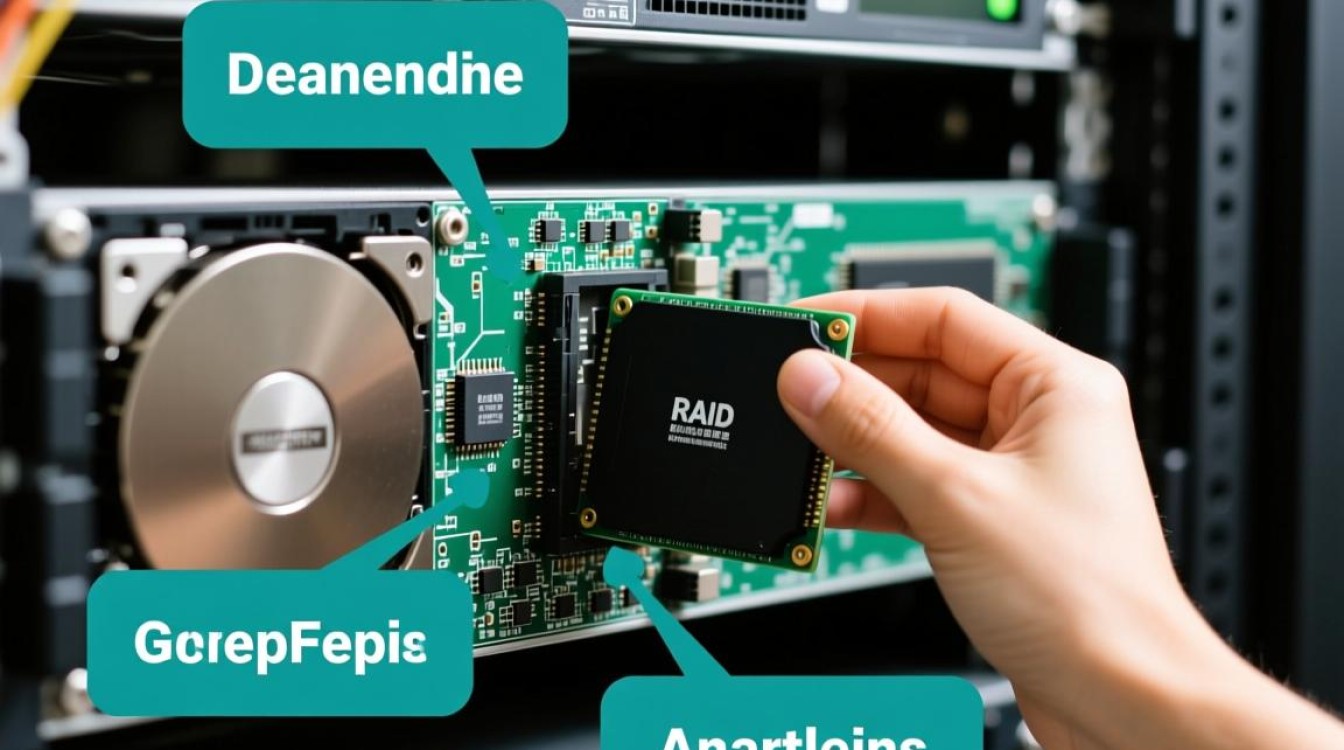
前期准备:数据备份与风险确认
在进行任何RAID级别的变更或拆除操作之前,数据备份是唯一的底线,RAID卡一旦执行删除虚拟磁盘的指令,操作系统层面对应的盘符将立即消失,数据恢复的难度极大且成本高昂,除了备份,管理员还需确认服务器的RAID卡类型,目前主流服务器多使用硬件RAID卡,也有部分采用板载软RAID或HBA卡(IT模式),若是硬RAID,需在开机自检阶段根据提示进入配置界面;若是软RAID,则通常需要在主板BIOS中进行设置,若服务器中存在多个虚拟磁盘,务必通过序列号或容量大小精准识别需要拆除的目标,避免误删导致业务中断。
通用操作步骤详解
拆除RAID的标准操作流程通常在服务器重启后的POST(开机自检)阶段进行,不同厂商的RAID卡进入界面的快捷键不同,例如戴尔PowerEdge服务器通常使用Ctrl+R进入PERC卡界面,惠普(HPE)服务器则可能使用F9进入阵列配置或通过Ctrl+A进入适配器工具,而使用LSI芯片的通用卡则常通过Ctrl+I或Ctrl+R进入。
进入配置界面后,首先会看到物理磁盘和虚拟磁盘的列表,操作的核心步骤如下:
- 选择虚拟磁盘管理:在主菜单中找到“Virtual Disk Management”(虚拟磁盘管理)或“Logical Drive Management”(逻辑驱动器管理)选项。
- 锁定目标:使用方向键选中需要拆除的RAID阵列,屏幕通常会显示该阵列的级别(如RAID 5)、容量以及状态。
- 执行删除:按下对应的操作键(通常是Delete或F2),系统会弹出确认警告框,提示“Deleting the virtual disk will erase all data”(删除虚拟磁盘将擦除所有数据)。
- 确认并保存:选择“Yes”或“Confirm”进行确认,操作完成后,该虚拟磁盘将从列表中消失,原本组成RAID的物理硬盘将显示为“Unconfigured”(未配置)或“JBOD”状态。
- 退出重启:按Esc键退出界面,并在提示时选择保存配置变更。
主流品牌服务器RAID拆除实操差异
虽然原理相通,但不同品牌服务器的BIOS界面存在差异,掌握这些细节能提升操作效率。
对于戴尔服务器,在进入PERC BIOS界面后,如果使用的是现代的PERC H系列卡,界面多为图形化向导,需要在“Controller Management”下选择“Virtual Disks”,勾选目标阵列后点击“Delete”,值得注意的是,戴尔服务器在拆除RAID后,物理磁盘可能会自动变为“Foreign Config”(外来配置)状态,此时需要选择“Clear Foreign Config”才能将硬盘彻底还原为自由状态以便重新组建。

对于惠普(HPE)服务器,通常在Smart Storage Administrator(SSA)界面中操作,在“Logical Arrays”页面选中目标逻辑驱动器,点击顶部的“Delete”图标,惠普的RAID卡在删除逻辑盘后,有时会保留一部分元数据,建议在删除后进行“Erase”或“Format”操作以彻底清理扇区。
对于华为服务器,使用的是LSI定制的RAID卡或自研的ISA卡,在BIOS的“RAID Configuration”菜单中,选中RAID Group,选择“Delete RAID Group”,华为服务器的界面设计较为直观,但在删除后同样建议检查物理盘状态,确保其变为“Free”状态,避免因残留配置导致后续安装系统时找不到硬盘。
拆除后的处理与独立见解
拆除RAID并非结束,后续的处理同样关键,拆除RAID后,物理硬盘将作为独立磁盘存在,如果计划将这些硬盘重新组建新的RAID(例如从RAID 1改为RAID 0),建议在创建新阵列前,对硬盘进行Write Zero(写零)或Erase操作,这不仅能彻底清除旧的分区表和RAID元数据,还能通过全盘读写检测硬盘的健康状况,规避因旧阵列残留坏道导致新RAID不稳定的风险。
非破坏性”拆除的误区需要澄清,很多用户询问能否在不删除数据的情况下拆除RAID 1或RAID 0从而获得单盘数据,对于RAID 1(镜像),理论上两块盘数据一致,拆下其中一块作为单盘挂载到其他电脑上,通常可以读取数据,但这属于物理层面的“拆解”,而非配置层面的“删除”,而在配置界面中删除RAID 1逻辑盘,依然会清空两块硬盘的元数据,对于RAID 0(条带),一旦拆除或其中一块盘故障,数据将无法还原。严禁尝试在配置界面拆除RAID 0来保留数据。
相关问答模块
Q1:服务器拆RAID后,为什么在安装系统时仍然找不到硬盘?
A:这种情况通常有两个原因,第一,RAID卡的工作模式可能被设置为了“HBA”模式(直通模式),而操作系统安装盘缺少对应的驱动程序;第二,虽然删除了虚拟磁盘,但物理硬盘上仍残留旧的分区表或RAID签名,导致系统无法识别未分配空间,解决方案是:进入系统安装界面,加载对应的RAID卡驱动;或者在RAID配置界面中,对物理硬盘执行“Make Unconfigured Good”或“Initialize”操作,将其彻底还原为裸盘状态。

Q2:如何在不进入BIOS的情况下,通过操作系统层面拆除软RAID?
A:对于Windows Server操作系统创建的软RAID(动态磁盘),可以通过“磁盘管理”工具进行操作,右键点击要删除的RAID卷(如带区卷、跨区卷或镜像卷),选择“删除卷”,删除卷后,该卷的空间将变为“未分配”,随后,右键点击每块参与RAID的磁盘,选择“转换成基本磁盘”,即可彻底拆除软RAID配置并将磁盘还原为初始化状态,此操作同样会删除所有数据,务必提前备份。
希望以上详细的操作指南和专业见解能帮助您顺利完成服务器的RAID配置变更,如果您在实际操作中遇到了不同型号的RAID卡界面,或者对数据备份策略有更多疑问,欢迎在评论区留言,我们将为您提供更具针对性的技术支持。













