服务器开启声音并非简单的硬件开关操作,而是涉及远程音频重定向协议配置、系统音频服务启用以及虚拟化设备映射的综合过程,核心在于建立从服务器端到客户端或物理输出设备的音频数据传输通道,在大多数服务器应用场景中,服务器默认是无头环境,为了节省系统资源,音频服务往往被禁用或未安装,要实现服务器发声,必须根据操作系统类型(Windows或Linux)及连接方式(远程桌面或虚拟化控制台),针对性地调整组策略、安装音频驱动或配置流媒体传输服务。
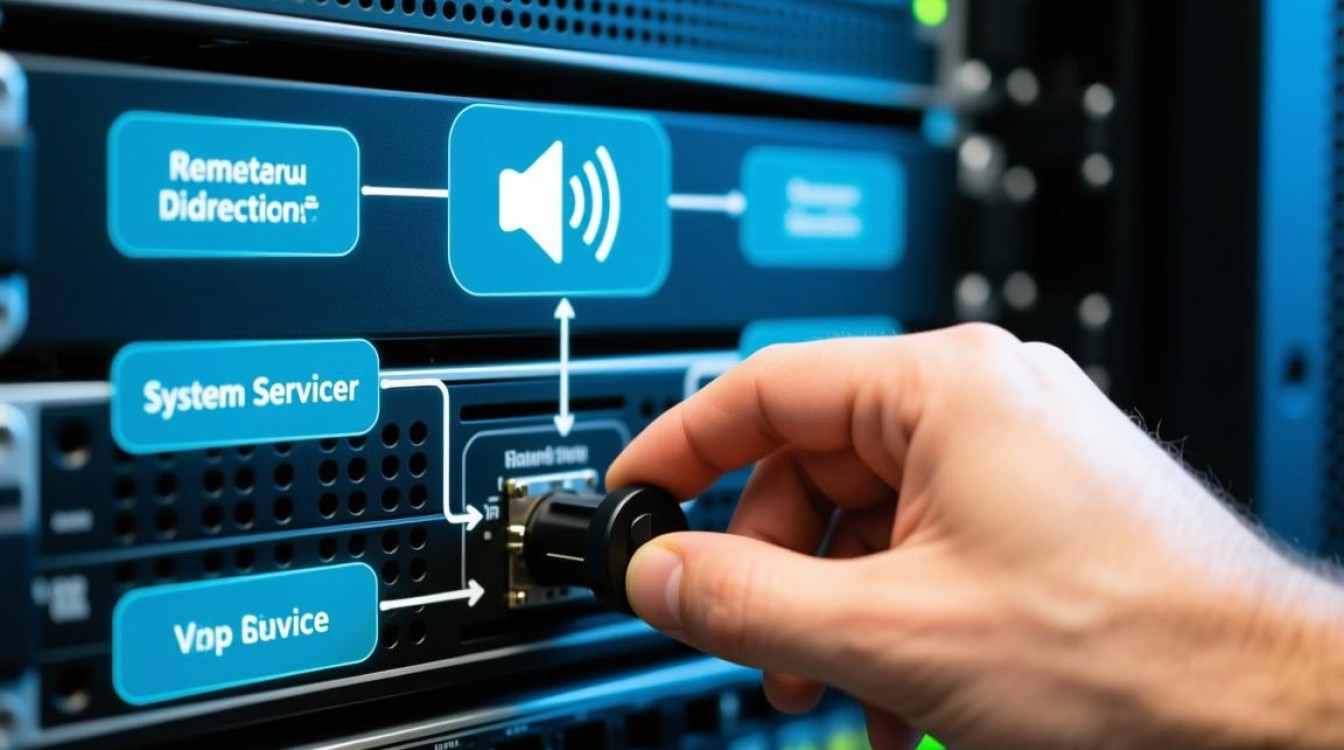
Windows Server 远程桌面音频重定向配置
在Windows Server环境中,用户最常通过远程桌面协议(RDP)进行管理,默认情况下,RDP连接为了节省带宽,不会将服务器端的音频输出重定向到本地客户端,要实现这一功能,必须在服务器端和客户端同时进行精确配置。
需要在服务器端开启远程音频重定向策略,对于Windows Server 2019及更高版本,这通常通过组策略编辑器进行管理,管理员应运行gpedit.msc,依次展开“计算机配置”->“管理模板”->“Windows组件”->“远程桌面服务”->“远程桌面会话主机”->“设备和资源重定向”,在此路径下,必须找到并启用“允许音频和视频重定向”策略,并将其设置为“已启用”,确保“远程桌面连接客户端”->“远程设备重定向”中的相关音频策略未被拒绝。
服务器端的Windows Audio服务必须处于运行状态,打开服务管理器(services.msc),检查“Windows Audio”和“Windows Audio Endpoint Builder”服务,如果这两项服务被设置为禁用或手动,且未运行,音频重定向将无法建立,建议将这两项服务的启动类型设置为“自动”,并立即启动服务。
在客户端发起连接时,必须显式告知RDP客户端携带远程音频,在远程桌面连接(MSTSC)的“本地资源”选项卡中,确保“远程音频”下的设置选择了“在此计算机上播放”,而不是“不播放”或“留在远程计算机”,这是连接层面的最后一步授权,确保音频流能够跨越网络传输。
Linux 系统服务端音频流传输方案
对于Linux服务器,由于多用户和多进程的复杂性,音频处理通常依赖于PulseAudio或PipeWire等音频服务,Linux服务器默认不运行图形界面,因此解决声音问题通常涉及配置网络音频传输或通过SSH转发音频数据。
若管理员需要通过SSH连接并在本地听到服务器的声音,最专业的方案是利用PulseAudio的网络传输功能,确保服务器端安装了pulseaudio和paprefs工具,在服务器配置文件/etc/pulse/default.pa中,需要加载module-native-protocol-tcp模块,并设置auth-ip-acl以允许特定客户端IP的连接,为了安全起见,建议启用加密传输,配置完成后,重启PulseAudio服务。

在客户端Linux机器上,只需设置环境变量PULSE_SERVER指向服务器的IP地址,或者通过pax11publish命令将服务器的音频服务器导出,这样,当客户端机器上的应用程序播放音频时,数据流会通过网络发送至服务器端的声卡播放;反之,若目标是让服务器端的声音在客户端播放,则需要配置Tunnel模块。
对于需要高性能低延迟的场景,如基于服务器的软交换或广播系统,直接配置ALSA(高级Linux声音架构)是更底层的做法,这需要编辑/etc/asound.conf文件,定义pcm设备,确保声卡驱动(如snd_hda_intel)已正确加载,并且用户被添加到audio组中,拥有访问/dev/snd/*设备的权限。
虚拟化平台音频设备挂载与调试
在VMware ESXi、Proxmox或Hyper-V等虚拟化平台上运行的服务器,声音问题本质上是虚拟硬件设备的透传问题,虚拟机本身没有物理声卡,必须依赖虚拟化平台模拟的音频设备。
在VMware环境中,虚拟机配置文件(.vmx)需要包含sound.present = "TRUE"以及sound.virtualDev = "hdaudio"(适用于现代Windows/Linux客户机),对于Linux客户机,可能需要手动添加sound.autodetect = "TRUE",更重要的是,必须确保在虚拟机设置中,“连接”选项选择了“使用主机上的音频设备”,如果是在ESXi上通过Web Client管理,由于ESXi本身不处理音频输出,通常需要将USB声卡直接透传(Passthrough)给虚拟机,或者使用虚拟串行端口重定向音频数据流。
在Hyper-V环境中,增强会话模式(Enhanced Session Mode)是解决声音的关键,Hyper-V通过RDP协议传输音频,因此要求虚拟机内部安装了“集成服务”,确保在Hyper-V管理器的“增强会话模式策略”中允许音频和视频捕获,如果使用的是旧版远程连接,声音将无法通过虚拟机连接播放。
服务器音频故障的专业排查逻辑
当按照上述配置操作后仍无声音时,应遵循由底层到上层的排查逻辑,第一步是检查物理层与驱动层,在设备管理器中确认音频设备是否显示为正常工作状态,是否存在黄色感叹号,对于Linux,使用lspci -v | grep -A7 Audio查看内核是否识别了音频控制器。

第二步是检查服务层与依赖项,Windows环境中,依赖项如“Remote Desktop Services UserMode Port Redirector”必须运行,Linux环境中,检查PulseAudio进程是否崩溃,查看journalctl -xe获取详细的错误日志,常见错误包括拒绝访问或设备被占用。
第三步是网络带宽与延迟,音频流对网络抖动敏感,如果RDP连接配置了低带宽模式,系统会自动禁用音频以保证连接流畅,在RDP设置中,体验选项卡应根据网络实际情况选择“LAN(10Mbps或更高)”以获得最佳音频质量,避免系统压缩音频数据导致无声或卡顿。
相关问答
Q1:为什么服务器默认没有声音,开启声音会对性能有影响吗?
A1: 服务器默认设计为无头模式,主要用于计算、存储和网络服务,而非多媒体交互,禁用音频可以减少CPU中断和内存占用,从而最大化处理业务请求的能力,开启声音,特别是启用音频重定向或运行音频服务,确实会消耗额外的系统资源(CPU周期用于编解码音频流,网络带宽用于传输数据),但在现代服务器硬件性能下,这种影响通常微乎其微,除非是在极高负载的集群环境中。
Q2:在Windows Server通过RDP连接时,声音断断续续怎么解决?
A2: RDP声音卡顿主要由网络带宽不足或组策略限制导致,在RDP客户端的“体验”选项卡中,取消勾选“播放时持久保留音频”以减少缓冲,检查服务器端的组策略设置,路径为“计算机配置->管理模板->Windows组件->远程桌面服务->远程桌面会话主机->远程桌面连接”,找到“限制音频录制质量”和“设置音频捕获重定向格式”,尝试降低音频质量或格式以适应网络状况,确保网络连接稳定,优先使用有线网络而非Wi-Fi进行远程管理。
如果您在配置特定品牌的服务器或操作系统版本时遇到阻碍,欢迎在评论区详细说明您的环境配置,我们将提供更具针对性的技术支持方案。













