虚拟机出现蓝屏代码0x00000119(VIDEO_SCHEDULER_INTERNAL_ERROR),本质上意味着虚拟化环境下的图形子系统与宿主机硬件驱动之间的通信发生了严重冲突或资源访问越界,这一问题并非单纯的系统文件损坏,而是由于虚拟机试图调用宿主机的GPU资源进行3D加速或图形渲染时,因驱动版本不匹配、显存分配超限或虚拟化指令集执行错误而导致的内核级崩溃,解决该问题的核心逻辑在于切断错误的图形调用链路,即通过禁用有问题的3D加速功能、更新宿主机底层驱动或修正虚拟机配置文件来恢复系统稳定性。
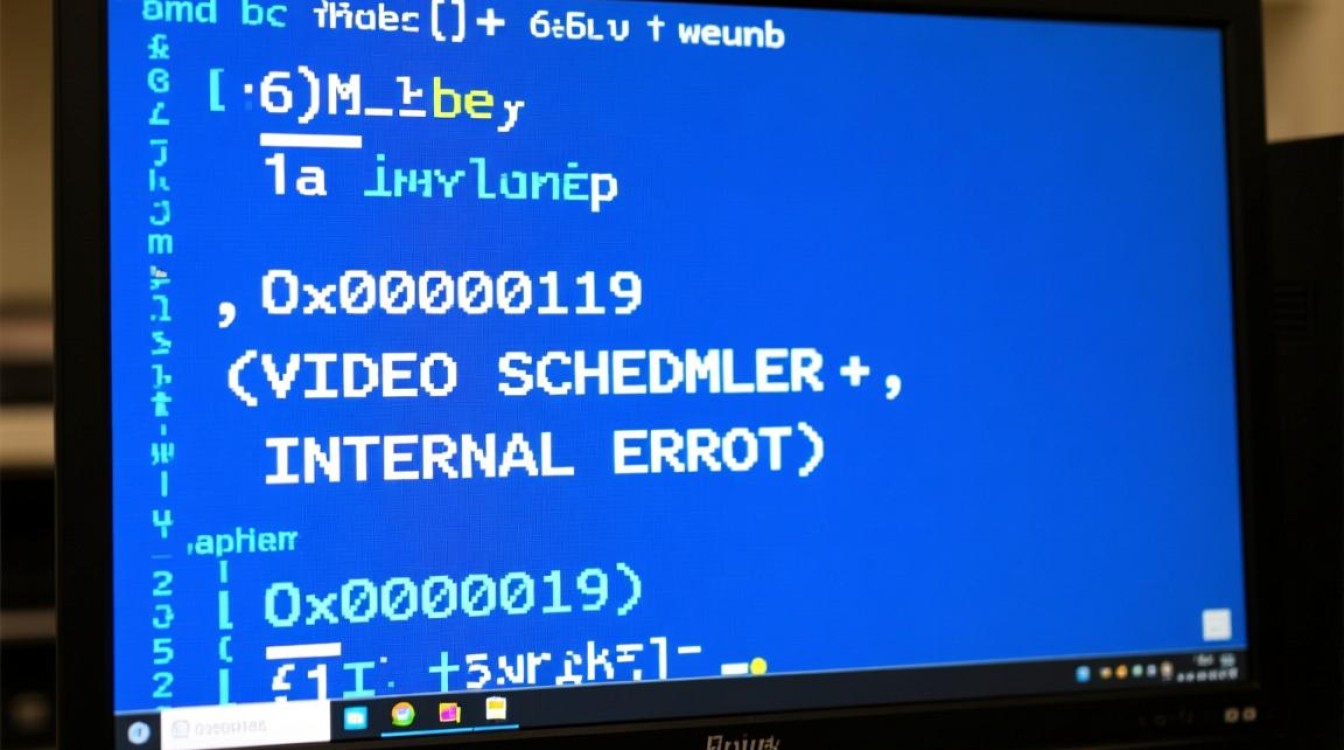
深度解析:虚拟机蓝屏0x00000119的成因机制
要彻底解决这一问题,首先需要理解错误代码VIDEO_SCHEDULER_INTERNAL_ERROR在虚拟化环境中的特殊性,在物理机中,该错误通常指向显卡硬件故障或驱动bug;但在虚拟机(VMware, VirtualBox, Hyper-V等)中,情况更为复杂,虚拟机并没有独立的物理显卡,它依靠“虚拟GPU驱动”与宿主机的物理显卡驱动进行交互。
3D图形加速功能的冲突
这是导致虚拟机119蓝屏最常见的原因,现代虚拟机软件为了提升用户体验,默认开启了3D图形加速功能,允许虚拟机内的操作系统利用宿主机的GPU进行渲染,当虚拟机内的操作系统(如Windows 10/11)尝试执行复杂的DirectX或OpenGL指令时,如果宿主机的显卡驱动无法正确翻译或处理这些虚拟化指令,就会导致GPU调度器陷入死循环,进而引发蓝屏。
宿主机与虚拟机工具的版本不兼容
虚拟机工具(如VMware Tools或VirtualBox Guest Additions)是连接宿主机与虚拟机的桥梁,如果宿主机升级了显卡驱动,但虚拟机内的工具版本过旧,或者虚拟机工具本身存在bug,就会导致图形指令传递的参数错误,这种不兼容会使得内存管理单元(MMU)在尝试访问显存地址时发生越界,触发0x119保护机制。
显存资源分配过度
虚拟机设置中分配的显存大小如果超过了宿主机物理显卡能够提供的动态分配上限,或者在宿主机高负载(如运行大型游戏或渲染任务)时,虚拟机强行抢占GPU资源,会导致资源竞争,这种竞争往往会导致调度器内部错误,因为虚拟机认为自己有权使用的资源实际上已被宿主机系统回收。
专业解决方案:分层修复策略
针对上述成因,我们遵循金字塔原理,从最直接的配置修正到底层的驱动维护,提供以下专业解决方案。

第一层:修正虚拟机显示配置(最直接有效)
由于绝大多数案例源于3D加速冲突,第一步应优先切断该故障源。
- 禁用3D图形加速: 关闭虚拟机,进入虚拟机的设置界面,找到显示器或显示选项,将“加速3D图形”的勾选取消,对于VMware用户,建议将“3D图形”内存调整为最小值或直接关闭,对于VirtualBox用户,需在“显示”->“显存”中取消“启用3D加速”,此操作虽然会降低虚拟机的图形渲染性能(如Aero特效),但能从根本上杜绝GPU调度器崩溃。
- 调整视频内存分配: 将虚拟机显存设置为保守值(例如128MB),避免过高分配导致宿主机资源耗尽。
第二层:更新与重装虚拟化组件(修复通信桥梁)
如果禁用加速后问题依旧,说明问题可能出在驱动通信层面。
- 更新宿主机显卡驱动: 虚拟机的图形表现完全依赖于宿主机的物理显卡,务必前往NVIDIA、AMD或Intel官网,下载并安装最新的显卡驱动,不要依赖Windows自动更新,因为公版驱动往往对虚拟化技术的支持不如厂商官方驱动完善。
- 重装虚拟机工具: 进入虚拟机安全模式(因为蓝屏可能无法进入正常模式),在设备管理器中卸载显示适配器中的虚拟显卡驱动,通过虚拟机软件菜单重新安装或更新VMware Tools/VirtualBox Guest Additions,这能确保虚拟GPU驱动与宿主机版本重新对齐。
第三层:高级配置修正(针对顽固性故障)
对于上述方法无效的复杂情况,需要深入修改虚拟机配置文件。
- 修改VMware配置文件(.vmx): 使用文本编辑器打开虚拟机目录下的.vmx文件,添加或修改以下参数以强制禁用特定的图形API调用:
mks.enable3d = "FALSE"
svga.graphicsMemoryKB = "131072"
保存文件后重新启动虚拟机,这相当于从底层代码层面禁止了虚拟机调用宿主机的3D渲染接口。 - 检查Hyper-V的隔离机制: 如果是使用Hyper-V,请检查虚拟机配置中的“扩展会话模式”是否冲突,尝试关闭该模式或使用RDP连接而非VMConnect来观察是否仍然蓝屏,以排除远程桌面显示协议的干扰。
独立见解与预防建议
从系统架构的角度来看,虚拟机蓝屏0x00000119反映了虚拟化层在硬件抽象上的不完美,很多用户为了追求虚拟机内的流畅度,盲目开启高等级的3D加速,这是极其错误的观念。虚拟机的核心价值在于隔离与计算,而非图形渲染。 除非必须进行特定的图形开发测试,否则建议始终关闭3D加速功能。
宿主机的电源管理策略也会影响虚拟机的稳定性,如果宿主机设置了独立的显卡节能模式,可能会导致显卡在虚拟机高负载运行时频繁切换频率,造成虚拟GPU调度器丢失响应,建议在宿主机电源设置中,将“PCI Express”和“处理器电源管理”设置为“最高性能”模式,以减少硬件状态波动对虚拟机造成的冲击。

相关问答模块
问题1:虚拟机蓝屏0x00000119是否意味着我的物理电脑显卡坏了?
解答: 通常不是,在虚拟机环境中出现该错误,绝大多数情况下是软件层面的冲突,即虚拟机软件的图形调度逻辑与宿主机的显卡驱动不兼容,或者是虚拟机系统内部的显卡驱动文件损坏,只要宿主机本机系统运行正常,没有出现花屏、死机等现象,就可以排除物理显卡硬件故障的可能性。
问题2:为什么我禁用了3D加速,虚拟机运行某些软件还是会报错?
解答: 禁用3D加速后,如果依然报错,可能是因为该软件强制调用DirectX或OpenGL接口,而虚拟机在无加速模式下无法正确响应这些调用,导致软件崩溃而非系统蓝屏,如果系统依然蓝屏,则应重点检查虚拟机工具的安装完整性,或者尝试在虚拟机BIOS中调整显示内存的预留大小,确保基础显示资源未被占用。
互动环节:
您在使用虚拟机过程中是否遇到过其他奇怪的蓝屏代码?或者您在尝试上述禁用3D加速的方法后遇到了什么新的问题?欢迎在评论区分享您的具体故障现象,我们将为您提供更针对性的技术支持。













