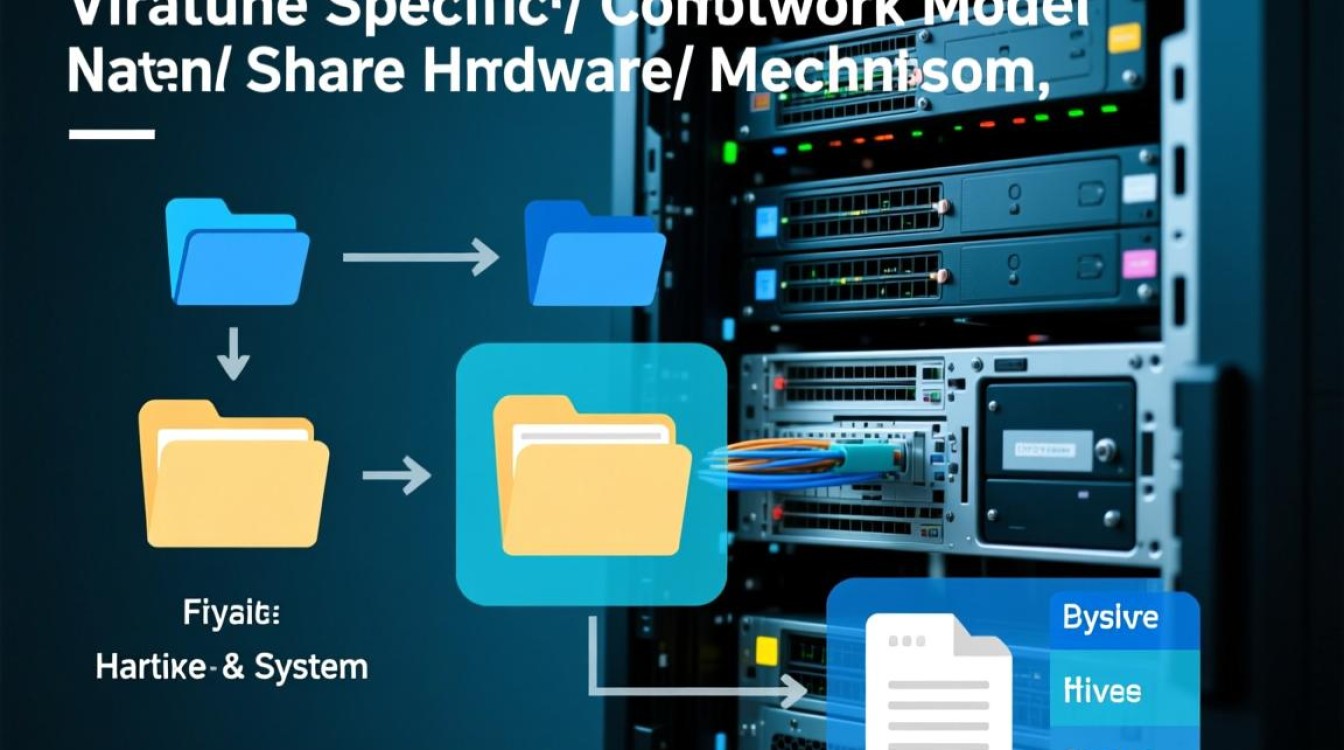
将文件高效、安全地传输到虚拟机内部,是虚拟化技术应用中最基础也是最关键的环节。核心上文归纳在于:没有一种万能的传输方法,最佳实践取决于宿主机与客户机的操作系统环境、文件大小以及网络配置。 在实际操作中,应优先选择集成工具提供的拖拽或共享文件夹功能以获取最高便捷性,对于大文件或服务器环境,则应采用网络共享(SMB/FTP)或命令行传输(SCP/Rsync)以确保稳定性和速度,掌握多种传输手段并理解其底层原理,能够显著提升运维与开发效率。

集成工具与便捷交互:拖拽与共享文件夹
对于大多数桌面级虚拟化用户,利用虚拟机软件自带的集成工具是首选方案,无论是VMware Workstation还是Oracle VirtualBox,都提供了名为“VMware Tools”或“Guest Additions”的增强工具包,安装这些工具后,虚拟机的显卡、鼠标以及文件系统驱动将与宿主机深度集成。
直接拖拽是最直观的方式,安装完增强工具后,用户可以直接用鼠标将文件从宿主机桌面拖入虚拟机窗口,这种方式在处理超大文件(如超过10GB的系统镜像)时容易卡顿甚至失败,且在Linux某些发行版中可能存在兼容性问题。
更为稳健的方案是使用共享文件夹,在虚拟机设置中,将宿主机的一个指定目录挂载到客户机中,在Windows客户机中,它会自动映射为一个网络驱动器;在Linux客户机中,则通常挂载在/mnt/hgfs目录下。这种方法的本质是利用虚拟化软件模拟了一个网络文件系统通道,它绕过了复杂的网络协议栈配置,直接在底层进行数据交换,因此具有极高的稳定性和读写速度,非常适合开发过程中频繁的代码同步。
局域网网络共享:SMB与NFS协议
当虚拟机作为服务器环境使用(如无界面的Linux Server),或者宿主机与虚拟机处于复杂的网络环境中时,集成工具可能不再适用,利用标准的网络协议进行传输是专业运维人员的标准操作。
在Windows宿主机与Windows客户机之间,SMB(Server Message Block)协议是最佳选择,通过设置“网络发现”和“文件共享”,虚拟机可以直接访问宿主机的共享文件夹,就像访问局域网内的其他电脑一样,为了保证传输效率,建议在虚拟网络编辑器中将网络适配器设置为桥接模式或NAT模式,确保两者在同一逻辑网段内。

对于Linux环境,除了使用SMB客户端挂载Windows共享外,更高效的方式是利用SSH服务配合SCP或SFTP命令,如果宿主机是Windows,可以使用WinSCP、Xshell等工具;如果宿主机也是Linux或macOS,直接在终端使用scp命令即可。这种方法的优势在于其基于SSH加密,安全性高,且不依赖第三方图形界面工具,非常适合远程服务器管理。 对于批量文件传输,rsync命令更是神器,它支持增量传输和断点续传,能够极大节省带宽和时间。
离线传输与镜像挂载:ISO与虚拟磁盘
在某些特殊场景下,例如虚拟机未配置网络驱动,或者需要向隔离环境传输文件,ISO镜像挂载技术是不可或缺的解决方案。
用户可以使用UltraISO或ImgBurn等工具,将需要传输的文件打包成一个ISO光盘镜像文件,然后在虚拟机设置中,将光驱指向该ISO文件,启动虚拟机后,客户机会识别出一个虚拟的光盘驱动器,用户可以直接从中复制文件。这种方法不仅完全独立于网络环境,而且非常适合传输安装包、驱动程序等一次性数据。
对于超大规模的数据迁移,直接挂载虚拟磁盘文件(VMDK或VDI)也是一种高级技巧,通过在宿主机使用磁盘管理工具(如StarWind V2V Image Converter)挂载虚拟磁盘文件,将文件复制进去,然后卸载并启动虚拟机,这相当于物理层面的“热插拔”硬盘,虽然操作步骤相对繁琐,但在处理TB级数据时,其传输效率往往优于网络传输。
常见故障与专业解决方案
在实际操作中,用户常会遇到“无法拖拽文件”或“共享文件夹无权限”的问题。这通常是因为虚拟机增强工具未正确安装、内核版本不匹配或服务未启动。 解决方案包括:重新安装增强工具,确保客户机内核更新后再进行编译;在Linux中检查hgfs模块是否加载;在Windows中检查VMware Host Agent服务是否正在运行。

对于网络传输速度慢的问题,核心瓶颈往往在于虚拟网卡的模式和队列数。 将虚拟网卡从E1000升级为VMXNET3(VMware)或VirtIO(KVM/QEMU),可以显著降低CPU占用率并提升吞吐量,在宿主机和客户机中关闭“Large Send Offload (LSO)”或“Large Receive Offload (LRO)”功能,往往能解决网络传输卡顿或丢包的现象。
相关问答
问:为什么在虚拟机中安装了VMware Tools,但仍然无法从宿主机拖拽文件?
答:这个问题通常由三个原因导致,第一,VMware Tools安装不完整,建议在虚拟机菜单中选择“重新安装VMware Tools”;第二,虚拟机中的“虚拟机设置”里,“客户机隔离”选项下的“启用拖放”和“启用复制和粘贴”未被勾选;第三,如果是Linux虚拟机,可能是图形界面服务(如GNOME或KDE)未正常运行或与工具版本冲突,尝试重启图形界面或检查相关日志。
问:在虚拟机和宿主机之间传输大文件时速度很慢,如何优化?
答:确认虚拟机网卡类型是否为高性能类型(如VMXNET3或Paravirtualized),而非模拟的E1000,检查物理硬盘的读写性能,如果是机械硬盘,大量并发IO会导致速度骤降,如果使用网络传输,尽量使用有线连接并确保在路由器带宽允许范围内,或者改用共享文件夹直连模式,避免经过网络协议栈的开销。
能帮助您更高效地管理虚拟机文件,如果您在日常运维中有更独特的传输技巧或遇到了棘手的兼容性问题,欢迎在评论区分享您的经验或提出疑问,我们一起探讨解决方案。