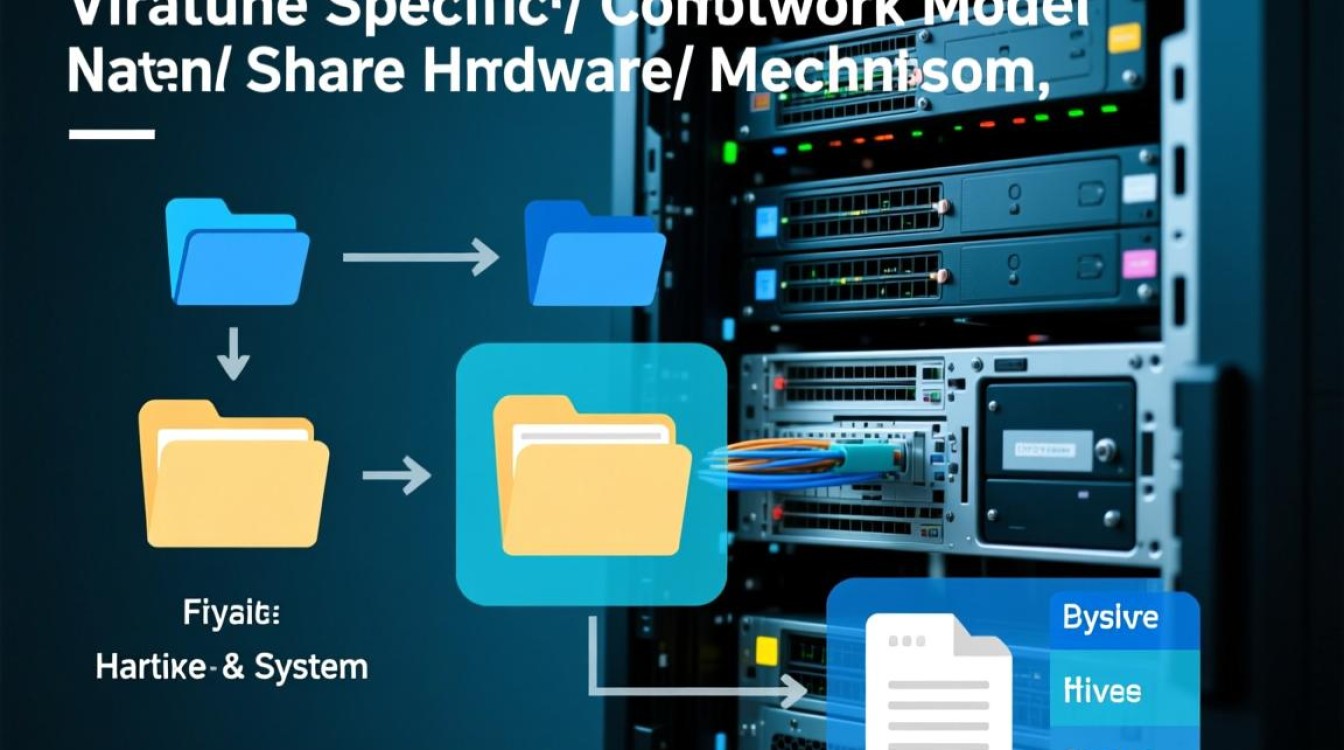
虚拟机分享的核心在于打通宿主机与虚拟机、虚拟机与虚拟机以及虚拟机与外部环境之间的数据传输通道,根据不同的使用场景和技术需求,实现虚拟机分享主要分为三大类:基于工具的文件传输共享、基于局域网的协议级共享、以及基于镜像文件的整机分发,这三种方式分别适用于日常文件交互、企业级协作以及环境部署迁移,用户应根据实际需求选择最匹配的方案。

基于虚拟化工具的直连文件共享
对于大多数个人开发者和测试人员而言,利用虚拟化软件自带的功能是实现文件共享最直接、最高效的方式,这种方式无需复杂的网络配置,依赖厂商提供的增强工具即可实现。
VMware Tools与共享文件夹功能
在VMware Workstation或Fusion中,安装VMware Tools是实现无缝分享的前提,安装完成后,用户可以在虚拟机设置中启用“共享文件夹”功能,该功能允许将宿主机的指定目录直接挂载到虚拟机内部,通常映射为网络驱动器或特定的挂载点(如/mnt/hgfs)。这种方案的优势在于数据传输不经过虚拟网卡,读写速度快且稳定性高,需要注意的是,如果虚拟机操作系统是Linux,有时需要手动配置自动挂载脚本,以确保每次重启后共享目录依然可用。
VirtualBox的增强套件与拖拽机制
Oracle VirtualBox通过增强功能包(Guest Additions)提供了类似的体验,除了共享文件夹外,VirtualBox还支持双向拖拽和共享剪贴板,这意味着用户可以直接用鼠标将文件从宿主机桌面拖入虚拟机窗口,或者复制文本后在两者间粘贴,虽然这种方式操作极为便捷,但不建议用于传输超过几百MB的大文件,因为在拖拽过程中容易导致虚拟机界面卡顿甚至传输中断,对于大文件,依然推荐使用共享文件夹功能。
基于局域网的协议级网络共享
当需要在多台虚拟机之间、或者虚拟机与局域网内的其他物理机之间进行数据交换时,基于网络协议的共享是更专业、更灵活的解决方案,这要求用户具备一定的网络配置基础,核心在于正确配置虚拟机的网络模式。
桥接模式与SMB/CIFS协议
将虚拟机的网络适配器设置为桥接模式,虚拟机将获得与宿主机同一网段的IP地址,相当于局域网内的一台独立物理机,在此基础上,可以在虚拟机内开启SMB服务(Windows系统默认开启,Linux需安装Samba),这样,宿主机或其他设备可以通过“网络邻居”或\\IP地址的方式直接访问虚拟机内的共享资源。这种方案非常适合团队协作开发,模拟真实的生产环境网络拓扑。

NAT模式与端口转发
在宿主机网络环境复杂或IP地址有限的情况下,NAT模式是更好的选择,默认的NAT模式下,宿主机无法直接访问虚拟机,此时需要配置端口转发,如果虚拟机内运行着FTP服务器(端口21),可以在虚拟网络编辑器中添加一条规则,将宿主机的某个端口(如2121)映射到虚拟机的21端口,通过这种方式,用户在宿主机访问ftp://127.0.0.1:2121即可连接至虚拟机。这种方法安全性较高,因为虚拟机隐藏在NAT后面,不直接暴露在局域网中。
基于镜像文件的整机环境分发
“分享虚拟机”有时指的是分享整个配置好的操作系统环境,而不仅仅是几个文件,这在快速部署测试环境、复现Bug场景时尤为重要。
导出OVF/OVA模板
主流虚拟化软件都支持将虚拟机导出为开放虚拟化格式(OVF)或开放虚拟设备(OVA),OVF是一个包含描述文件(.ovf)、虚拟磁盘文件(.vmdk)和清单文件的文件夹,而OVA则是这些文件的打包归档,通过导出OVA,用户可以将虚拟机的硬件配置、操作系统状态、安装好的软件环境完整打包,接收方只需导入该文件,即可得到一个与原虚拟机完全一致的环境,极大地节省了重复配置的时间。
克隆与链接克隆技术
如果是在同一台宿主机上分享环境给多个虚拟机使用,克隆是最高效的手段,特别是“链接克隆”技术,它基于一个父虚拟机的快照,创建多个子虚拟机,子虚拟机只保存与父虚拟机的差异部分,极大地节省了磁盘空间,且创建速度极快,这在搭建大规模测试集群或病毒样本分析沙箱时非常实用。
专业建议与注意事项
在进行虚拟机分享操作时,必须关注数据安全与性能损耗。在使用共享文件夹或网络共享时,务必设置严格的读写权限,防止因配置错误导致宿主机敏感数据被虚拟机内的恶意软件篡改或删除,对于频繁进行I/O操作的共享任务,建议将虚拟磁盘文件放置在SSD固态硬盘上,并尽可能使用PCIe直通或高速虚拟网卡,以减少协议栈带来的CPU开销,在分享整机镜像前,强烈建议对虚拟机进行Sysprep(Windows)或清理(Linux)操作,以清除系统特有的SID、主机名和MAC地址信息,避免导入后发生网络冲突。

相关问答
Q1:为什么我在虚拟机里开启了共享文件夹,但在“我的电脑”里看不到?
A1:这通常是因为驱动未正确加载或服务未启动,对于Windows虚拟机,请检查VMware Tools或VirtualBox Guest Additions是否已完全安装成功,并在设备管理器中确认是否有未识别的设备,对于Linux虚拟机,可能需要手动执行挂载命令(如vmware-hgfsclient查看共享名,然后使用mount命令挂载到指定目录),或者检查/etc/fstab配置是否正确,确保虚拟机设置中的“启用共享文件夹”选项已勾选且选择了“总是启用”。
Q2:虚拟机导出的OVA文件和直接复制虚拟机文件夹有什么区别?
A2:直接复制虚拟机文件夹虽然简单,但包含大量冗余文件(如日志、快照文件、锁文件),且容易受到虚拟机软件版本、硬件路径限制,迁移到另一台电脑上经常无法启动或报错,而OVA是经过标准封装的格式,它包含了虚拟机的硬件兼容性描述和压缩后的磁盘数据,具有更好的跨平台兼容性和便携性,适合在不同版本的虚拟化软件甚至不同品牌(如从VMware迁移到VirtualBox)之间分发。
希望以上方案能帮助您高效地完成虚拟机分享,如果您在实际操作中遇到了网络配置不通或传输速度慢的问题,欢迎在评论区留言,分享您的具体环境,我们将为您提供针对性的排查建议。