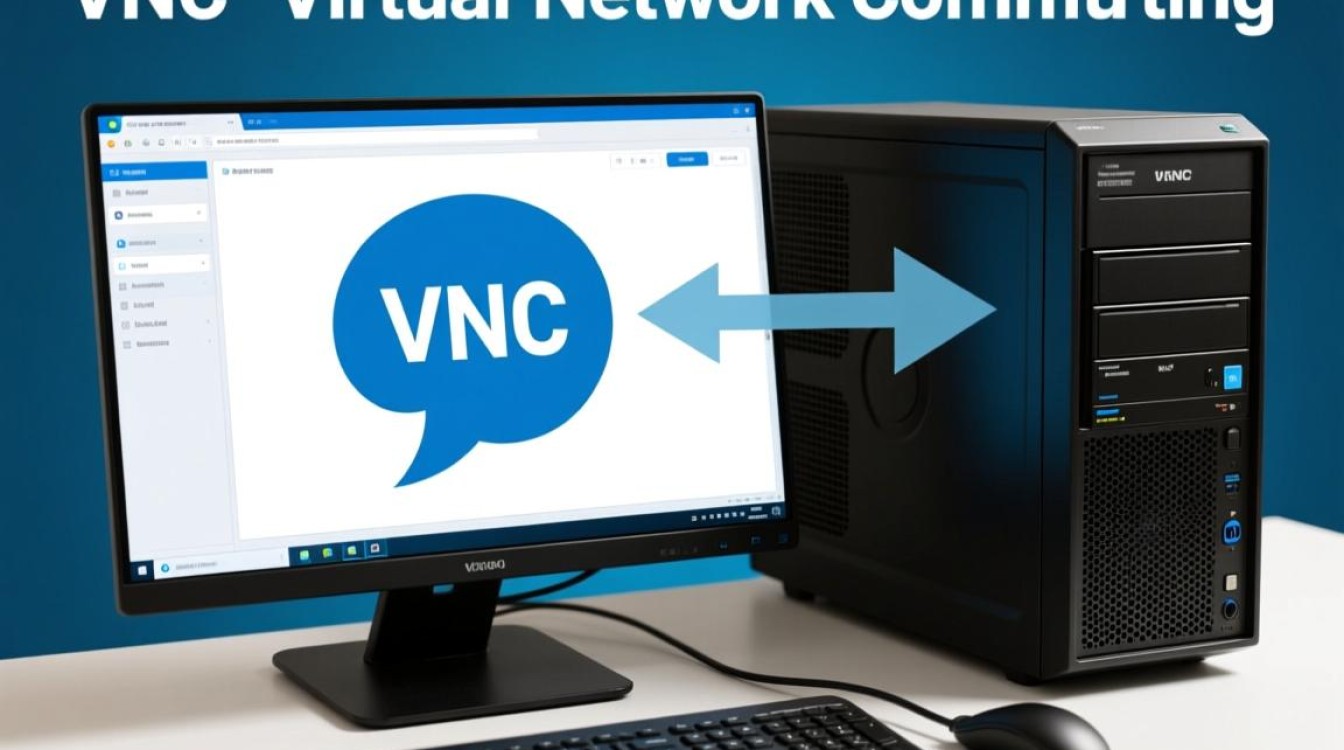
在虚拟机环境中配置并成功开启VNC(Virtual Network Computing)服务,是实现远程图形化桌面管理的核心解决方案,这一过程不仅能够突破物理机显示器的限制,让运维人员无需通过宿主机控制台即可直接操作虚拟机内部界面,还能极大提升无头服务器的管理效率。实现虚拟机VNC连接的关键在于正确安装VNC服务端软件、精准配置桌面环境启动参数、合理规划防火墙端口策略以及确保网络层面的连通性。 只有将这四个环节紧密结合,才能构建出稳定、高效的远程管理通道。

VNC在虚拟机管理中的核心价值与应用场景
在虚拟化技术广泛应用的今天,VNC扮演着不可替代的角色,对于运行Linux或Windows系统的虚拟机而言,SSH虽然能解决大部分命令行管理需求,但在涉及图形化安装软件、调试GUI应用或进行系统级图形化配置时,VNC是唯一的最佳选择,特别是在云服务器或机房托管的无头环境中,物理显示器往往不可得,VNC提供了一种通过网络传输图形界面的标准化协议,使得管理员能够像操作本地电脑一样远程操控虚拟机。 VNC还支持多用户同时连接不同的桌面会话,这在教学演示或协同办公场景中具有极高的实用价值。
虚拟机VNC服务的详细配置流程
要在虚拟机内开启VNC,通常分为“基于虚拟化平台层”和“基于虚拟机操作系统层”两种方式,前者如KVM/QEMU通过Libvirt直接配置,后者则是在虚拟机内部安装VNC Server,以下以最常见的Linux虚拟机内部安装配置为例,阐述专业实施步骤。
安装VNC服务端软件
需要在虚拟机操作系统中安装VNC Server软件包,对于基于Debian/Ubuntu的系统,通常推荐使用TightVNC或TigerVNC,这两者在性能和兼容性上表现优异,执行命令sudo apt update更新源后,使用sudo apt install tigervnc-standalone-server进行安装,对于CentOS/RHEL系统,则使用yum install tigervnc-server。务必确认安装的是独立服务器版本而非被废弃的旧版包,以确保获得最新的安全补丁和性能优化。
配置VNC密码与用户权限
安装完成后,必须为VNC连接设置独立的访问密码,这不同于系统用户密码,是VNC协议的第一道防线,运行vncserver命令首次启动时会提示输入密码,建议密码长度超过8位且包含特殊字符。为了安全起见,应限制只有特定用户才能启动VNC服务,避免root用户直接通过VNC登录,从而降低系统被完全控制的风险。
定制桌面环境启动参数
这是VNC配置中最容易出错的环节,VNC默认启动的可能是极为简陋的TWM窗口管理器,用户体验极差。要获得完整的GNOME或KDE桌面体验,必须修改用户目录下的.vnc/xstartup文件。 在该文件中,需要注销掉默认的xterm和twm命令,添加unset SESSION_MANAGER和unset DBUS_SESSION_BUS_ADDRESS,最后指定启动桌面环境的命令,如gnome-session &或startkde &,修改完成后,务必赋予该文件执行权限chmod +x ~/.vnc/xstartup。

防火墙端口规划与网络连通
VNC服务默认使用5900端口作为基础端口,每个显示号对应一个端口(1对应5901,:2对应5902)。必须确保虚拟机内部的防火墙(如firewalld或ufw)放行了相应端口。 使用firewall-cmd --permanent --add-port=5901/tcp命令开放端口,并重载防火墙配置,如果虚拟机位于NAT网络模式下,还需要在宿主机或虚拟化平台上配置端口转发,将外部请求映射到虚拟机的内部5901端口,否则外部网络无法访问。
提升VNC安全性与性能的专业见解
直接暴露VNC端口到公网存在极大的安全隐患,因为VNC协议本身的加密机制较弱。专业的解决方案是结合SSH隧道进行端口转发。 通过在本地执行ssh -L 5901:localhost:5901 user@vm_ip命令,可以将本地5901端口的数据通过加密SSH隧道转发至虚拟机,VNC客户端只需连接本地localhost:5901即可,这种方式既利用了SSH的高强度加密保护了数据传输,又无需在防火墙上开放额外的VNC端口,是业界公认的最佳实践。
在性能优化方面,对于网络带宽较低的环境,建议调整VNC的压缩级别和编码质量。 在启动VNC服务时或通过客户端设置,可以适当降低JPEG图像质量以提高响应速度,或者启用ZRLE等高效编码算法,确保虚拟机分配了足够的显存和CPU资源,也是保证远程桌面流畅运行的基础。
常见故障排查与解决
在配置过程中,常遇到“黑屏”或“连接立即断开”的问题,这通常是因为.vnc/xstartup文件配置错误,导致桌面环境启动失败。*检查VNC日志文件(通常位于`~/.vnc/.log)是定位问题的最快方法。** 若日志提示“XIO: fatal IO error”,往往是权限或路径设置不当,如果出现“连接被拒绝”,首先应使用netstat -tulpn | grep 5901`确认VNC服务是否真正在监听,而非仅仅启动了进程。
相关问答
Q1:为什么连接VNC后看到的是黑屏,只有鼠标指针?
A: 这是一个典型的配置问题,原因通常是~/.vnc/xstartup文件中没有正确指定图形桌面环境的启动命令,或者该命令执行出错,VNC服务启动了X Window服务,但因为没有加载窗口管理器(如GNOME或KDE),所以显示为黑屏,解决方法是检查并修改xstartup文件,确保最后一行是正确的桌面启动命令(如gnome-session),并确保该文件有执行权限。

Q2:如何让VNC服务在虚拟机重启后自动运行?
A: 仅仅运行vncserver命令只能在当前会话启动服务,要实现开机自启,需要通过Systemd管理服务,创建一个名为vncserver@.service的Unit文件,在[Service]段中指定User(你的用户名)和ExecStart(完整的vncserver启动路径及参数,如/usr/bin/vncserver :1 -geometry 1280x720),然后执行systemctl daemon-reload和systemctl enable vncserver@:1.service,即可将VNC服务加入开机启动项。
希望以上配置方案能帮助您顺利在虚拟机中部署VNC服务,如果您在具体操作中遇到端口冲突或特定发行版的配置差异,欢迎在评论区分享您的系统环境,我们将提供针对性的技术支持。